
PPT5秒倒计时器
- 格式:ppt
- 大小:134.00 KB
- 文档页数:1

⽤宏来实现PPT的倒计时的⽅法
1、⽤加载宏来实现
2、插⼊⼀个FLASH时钟,更加⽅便。假如要在每页都显⽰,可以在模板中插⼊。还可以⾃⼰编写VBA来实现。
下⾯具有介绍第⼀种⽅法:
1、下载⼀个倒计时的宏
点击下载:
2、把这个宏复制到Addins⽬录下
3、加载宏:⼯具-加载宏 添加添加宏
加载之后前⾯就打上勾了,关闭对话框就可以了
4、这是看到顶部菜单栏⾥⾯已经多了⼀个“计时器”选项
下⾯有2个选项
点击“计时器选项”
对其中的设置根据⾃⼰的需要进⾏调整,如要在上课显⽰剩余的时间可以在倒计时总时间那⾥改为:00:40:00,这样⼀节
课40分钟就设计好了,更新频率也可以根据⾃⼰的需要设置为:0:0:01,这样就每⼀秒更新会选择
第⼆个选项“添加时间条”可以⾃⼰移动显⽰时间的位置,
以上全部设置完成后,就可以放映了,
注意:如果你发现⽆法加载宏,把宏的安全性降低到“中”或者“低”在试试。

ppt如何制作数字倒计时
推荐文章
PPT中如何制作环状图形 热度: 如何在ppt中制作一个动态柱形图表 热度: PPT如何制作大学生平均工资的统计图表 热度: 在PPT文档中如何制作饼形图表 热度: ppt文件中如何制作雷达数据图表 热度:
怎样在ppt中制作数字倒计时呢?下面店铺就为你提供ppt如何制作数字倒计时的方法啦!
ppt制作数字倒计时的方法:
打开PPT,选择“插入”——“形状”——“圆形”(画圆的同时按住shift键)。
设置所画圆形的的填充背景色和边框(选择圆形,右键选择“设置形状格式”,或直接用“填充”、“轮廓”功能设置。),然后在圆中填写数字。
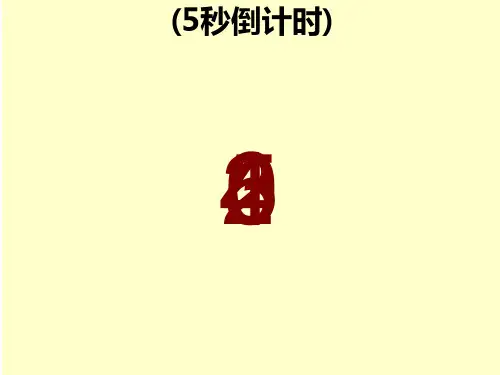
设置动画,选择所画形状(将圆形和数字组合在一起)——选择动画——添加动画——选择进入动画为“出现”——选择退出动画为“消失”。然后设置“开始”选项为“上一动画之后”,延迟时间为0.5秒。
之后将所画形状进行复制,粘贴出4个同样的圆形(其动画属性也同时被复制粘贴),并将圆形中的数字改为4、3、2、1。
设置五个数字的对其格式。选中五个形状,在“格式”——“对齐”下依次选择“左右居中”和“上下居中”。
上述步骤做完之后,五个形状“合五为一”,然后选择播放按钮,即可查看从5——1的动态倒计时效果。

ppt怎样制作倒计时
如果我们需要在ppt里制作倒计时的动画效果,那么我们应该怎么做呢?下面就让店铺告诉你 ppt制作倒计时的方法。
ppt制作倒计时的方法:
打开PPT-2007,选择“新建幻灯片”
依次选择:“插入”--“图片”--选择背景图片。
选择好背景图片后,选择“文本框”添加数字3,(我们就做3.2.1的倒计时效果)
选定文本框,依次选择“动画”--“自定义动画”
点击右侧的“添加效果”
依次选择“进入”--“轮子”
轮子效果图如下
继续添加效果,选择“退出”--“消失”,开始选择“之后”,如图
选择数字3,适当的放大并复制2次,然后把数字改成2和1,重叠排列。如图:
将数字2和1的参数设置的和3一致,“开始”项全部选择“之后”,如图
用PPT做倒计时5秒酷炫动画+高清音效,1分钟就搞定,一学就会!
展开全文
PPT开场使用倒计时动画能很好的吸引观众的眼球,如果能制作酷炫的动画效果+有冲击力的音效,必能为PPT开场增色不少,今天我们来分享个不错的倒计时动画制作教程,首先看下效果图:
下面直接进入制作教程:第一部分:制作页面静态元素
元素1
箭头绘制方法 第一步:
插入一个三角形,再复制一个同样的三角形,仅竖向压缩复制的三角形,使得两个三角形底边对齐摆放,如下图所示:
第二步:
先选中大三角形,按下“Ctrl”键,再选中小三角形,执行格式-合并形状-剪除操作,得到下图中的箭头形状:
元素2
环形布局的直线绘制方法
第一步:
插入一根直线,长度适中,并重复复制粘贴,数量在40左右均可,直线的格式为默认即可,无需改动。
第二步:
全选所有直线,点击islide插件中的“设计排版”,选择“设计排版”选项中的“环形布局”。
第三步:
在弹出的窗口中,将数量更改为41,半径单位更改为幻灯片百分比,布局半径设置为20,旋转方式设置为自动旋转,之后点击应用即可。
点击应用后,得到下图左侧的图形:
左侧的环形图中,中间有根直线,选中该直线,按“delete”键删除,得到上图右侧图形;全选右侧图形,按快捷键Ctrl+G进行组合,圆环绘制完成。
元素3
中间的环形
第一步:
点击“插入”/“形状”/“基本形状”,在基本形状中选择“空心圆”插入PPT中。
第二步:
选中空心圆,点击格式,在左上角的大小中,将环形的两个参数均设置为8.25厘米,再拖动环形中的黄色控点,把圆环厚度设置薄一些即可;
第三步,将圆形的填充设置为纯色填充,颜色暂时设置为白色,线条设置为无线条。
此时完成了对除数字外的所有元素的绘制。第二部分:页面布局
第一步: 把空心圆和圆环放在同一页面内,全选后执行格式-对齐-水平居中,之后再执行格式-对齐-垂直居中。