
word2007设置标题编号方法
- 格式:docx
- 大小:125.17 KB
- 文档页数:2
1首先设置--标题1,标题2,标题3,
2在开始命令下点击--多级列表
3点击—定义新的多级列表
4然后按下图设置。
5设置完后点文中标题,在点击要设置的标题级别
6标题会自动编号,且上下级关联。
7提取目录时,若文字格式不对,可设置,如下:
1首先设置--标题1,标题2,标题3,
2在开始命令下点击--多级列表
3点击—定义新的多级列表
4然后按下图设置。
5设置完后点文中标题,在点击要设置的标题级别
6标题会自动编号,且上下级关联。
7提取目录时,若文字格式不对,可设置,如下:

- 1 - 如何为章节编号并解决题注不含章节号的问题详解
章节编号是一项基本的排版技巧,能够提高文档的结构化程度,便于读者阅读和理解。本文将为您介绍如何在Microsoft Word中为章节编号,并解决题注不含章节号的问题。
一、为章节编号
在Microsoft Word中,可以通过以下步骤为章节编号:
1. 首先,选中要编号的章节文本。
2. 在顶部菜单栏中选择“开始”选项卡,找到“段落”区域。
3. 点击“多级列表”按钮,选择“定义新的多级列表”。
4. 在“多级列表”对话框中,点击“级别”选项卡。
5. 在“级别”选项卡中,定义每个级别的编号格式、缩进、字体等属性。
6. 点击“确定”按钮,完成章节编号的设置。
二、解决题注不含章节号的问题
有时候,在为文档加入章节编号后,题注却不含章节号,这会影响文档的整体排版效果。下面介绍解决方法:
1. 首先,选中要添加题注的图片或表格。
2. 在顶部菜单栏中选择“引用”选项卡,找到“题注”区域。
3. 点击“插入题注”按钮。
4. 在“插入题注”对话框中,选择“标签”选项卡。
5. 在“标签”选项卡中,选择“自定义标签”,并输入“图”或“表”等标签名称及相应编号。 - 2 - 6. 点击“确定”按钮,完成题注添加。
7. 如果题注还是不含章节号,可以尝试以下方法:
(1) 在顶部菜单栏中选择“文件”选项卡,找到“选项”按钮,进入Word选项页面。
(2) 在Word选项页面中,选择“高级”选项卡。
(3) 在“文档内容”区域中,找到“显示选项”部分,勾选“显示级别编号”,并在“级别编号的字符”一栏中输入章节编号的格式。
(4) 点击“确定”按钮,关闭Word选项页面。
(5) 再次添加题注,即可看到题注中包含章节编号。

word标题编号怎么设置跟随上级标题?
word⽂字排版的时候,想要设置标题编号跟随上级标题,该怎么实现呢?下⾯我们就来看看详细的教程。
office 2019 专业增强版激活版 v19.0 (附离线安装包+安装激活教程)类型:办公软件⼤⼩:11.4MB语⾔:简体中⽂时间:2018-08-24查看详情1、⾸先,打开word⽂档,点击“样式”右侧的更多按钮,点击“全部清除”;
2、找到“标题1”,右击然后点击“修改”选项;
3、设置格式内容,选择⾃动;
4、点击“确定”,如下图;5、找到“标题2”,右击然后点击“修改”选项;
6、设置格式内容,选择⾃动;
7、点击“确定”,如下图;
8、找到“标题3”,右击然后点击“修改”选项;
9、设置格式内容,选择⾃动;10、点击“确定”即可完成所有设置。
以上就是word标题编号设置跟随上级标题的技巧,希望⼤家喜欢,请继续关注。
章节编号、创建目录及插入题注(一)
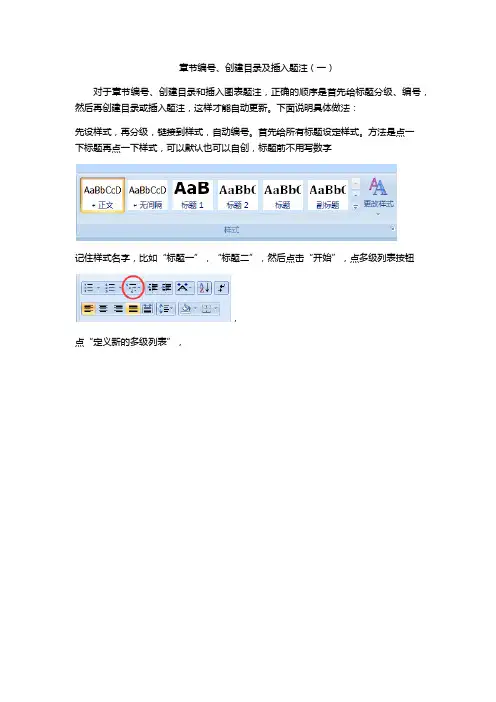
对于章节编号、创建目录和插入图表题注,正确的顺序是首先给标题分级、编号,然后再创建目录或插入题注,这样才能自动更新。下面说明具体做法:
先设样式,再分级,链接到样式,自动编号。首先给所有标题设定样式。方法是点一下标题再点一下样式,可以默认也可以自创,标题前不用写数字
记住样式名字,比如“标题一”,“标题二”,然后点击“开始”,点多级列表按钮
,
点“定义新的多级列表”,
左下角选择“更多”按钮,
在右边“将级别链接到样式”选择要链接的样式,也就是之前刷的“标题一”、“标题二”等,在“此级别的编号样式”里选择标汉字或阿拉伯数字等,“文本缩进位置”和“对其位置”可以调节标题文字及编号前的空格距离,
如果想把一级标题设成汉字“一”,二级标题设成“1.1”,默认的是二级标题会变成“一.1”,这时只需点击“正规形式编号”,二级标题变成“1.1”。
每级标题只用设定一个代表即可,同样式的标题会自动编号,如果没有就多设置几遍,word有时抽风。这样标题编号就设好了,下面就可以智能的生成目录和插入题注了。

Word 2007图表自动编号及交叉引用方法
Word 2007的题注功能可以自动完成很多工作,尤其在编辑长篇文档的时候特别实用。
1.图表自动编号及交叉引用
通常编辑的Word 2007文档中经常需要插入图片、表格或公式之类的对象。为了便于说明,往往还要在每张图片、表格或公式下面显示编号和简短介绍。对此一般是在插入图片或者表格之后,另起一行或插入文本框并手工输入编号和描述。其实这项工作如果改用题注插入会更方便,你既可手动插入编号,也可让Word 2007在插入对象时自动生成编号,下面以添加图片编号为例加以说明(同时也适用于表格、公式的自动编号)。
(1)将图片插入文档并设置好对齐方式;
(2)选中图片,单击Word 2007 的“引用”选项卡,单击“插入题注”,显示“题注”窗口,如图1。
(3)默认的题注是“图表1”,单击“新建标签”按钮,输入标签名“图1-”,确定把题注变成“图1-”(也可在“标签”下拉列表中直接选择其它题注),在“位置”下拉列表中选择题注出现在项目的方位(图一般选在下方,表一般选在上方,本例选择“所选项目下方”)。此外,还可单击“编号”按钮设置编号格式。
(4)单击“确定”按钮,即可在图片下方插入题注,也即自动生成的图号“图1-1”。
图 1
(5)在文档中引用自动生成的图号:若需在文档中出现“参见图1-×”等字样,则在文中录入“参见”,将光标定位到“见”字的后面。单击Word 2007的“引用-交叉引用”菜单命令,弹出“交叉引用”对话框,如图2。在“引用类型”列表中选择“图1-”,在“引用内容”列表中选择“整项题注”(包括图号和说明文字)或“只有标签和编号”(只有图号,没有说明文字),单击“插入”按钮,即可在光标位置处自动插入“图1-×”。
图2 (6)重复步骤(1)、(2)、(3)、(4)、(5),即可实现对文中图、表的自动编号和交叉引用。
(7)文档编辑完成或编辑过程中,若需在文档中某个位置插入新的图、表(这在实际工作中经常碰到),按上述方法为图、表编号后,后续的图、表编号会自动更新,文档中引用的图、表编号,则需刷新方可自动更改,方法如下:按“Ctrl+A”全选文档内容,再按“F9”按键,则文档中的引用的图、表编号全部自动更新。