
UG 绘图练习-绘制排球
- 格式:doc
- 大小:201.00 KB
- 文档页数:3
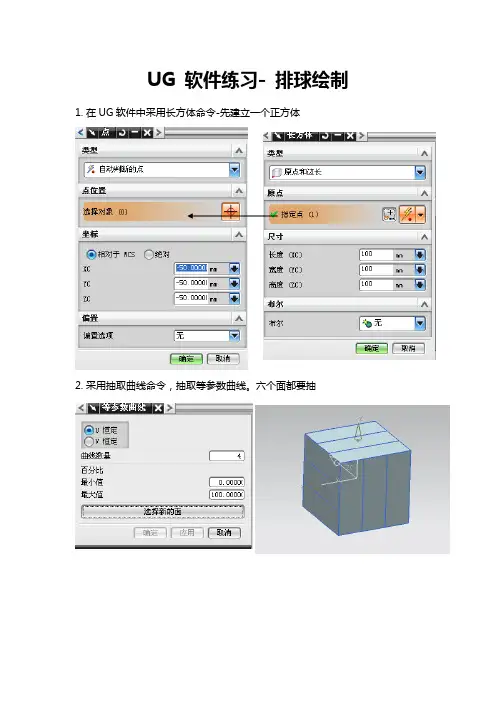
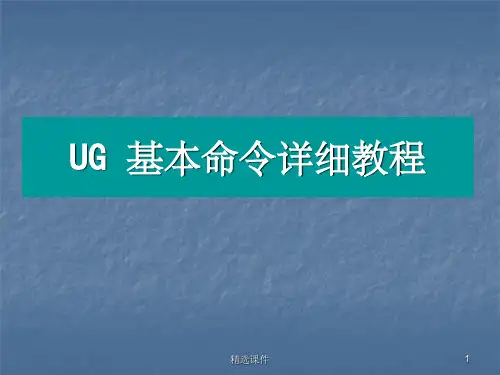

UG将轮廓缠绕到圆柱面上方法,以圆柱面上的梅花凹槽为例。
图1点击菜单栏“插入”,选择人“任务环境中的草图”,再点击创建的基准平面(与圆柱相切),就可以再这个平面里画槽的形状了。
UG会自动将绘图平面正对屏幕。
图2图3 图4草图开始后,绘制区域直接面向操作者(图3)。
在平面上绘制所要的图形(展开图如图4)下一步:缠绕曲线:在插入中,选择来自曲线集的曲线--缠绕/展开曲线如图5图5如图6,面选择圆柱面,平面则选择钢材绘制草图的平面(与圆柱面相切),点选确定即可。
图6确定后,将草图和基准平面隐藏,草图就缠绕到圆柱面上了。
如图7、8图7 图8将圆柱面抽取出来(以备后面的修剪)插入中,选择关联复制,再选择抽取体如图9图9直接选择圆柱面,点确定,如图10,类型选择“面”图10将平面抽出后,用缠绕线去分割它。
在插入中,选择修剪,再选择修剪片体,如图11图11将刚才抽取的圆柱面,用缠绕的曲线进行修剪,保留曲线内部的部分。
边界对象选择“缠绕曲线”,或者也可以在左侧导航器里直接点选;选择片体时点曲线内的部分,以便保留。
图12确定后,点导航器中的修剪片体,如果曲线内部为高亮,则表示曲线内部成功保留。
如图13.图13在插入中,选择偏置/缩放,选择加厚命令(图14)。
将上一步所得片体进行加厚。
图14图15为方便显示,将模型改为静态线框显示,此处深度选为-5mm(图15)。
注意,此时不要进行布尔运算,布尔栏选择无。
否则容易报错,导致无法进行。
直接点确定。
确定后,再去求差(图16)。
目标选择圆柱体,刀具选择刚做的加厚(可在导航器中直接点选)。
图16做好后依旧显示不出来凹槽,但实际上已经做好了,只是前面做的修剪片体还处于显示中,将它隐藏即可。
导航器中,直接点选拉伸(即圆柱体)、缠绕曲线和修剪片体,右键选择隐藏,凹槽就显示出来了(如图17、18)。
图17图18如果没有隐藏缠绕曲线,则曲线依旧显示,如图19。
直接将之再选择隐藏即可。

ug教程基础UG是一款常用的三维建模软件,广泛应用于机械设计、工业设计、汽车设计、航天航空等领域。
本文将介绍UG的基础知识和常用功能,帮助读者快速入门。
一、UG的基本操作1. 软件界面:UG的界面分为菜单栏、工具栏、图形区、模型树等部分。
菜单栏提供了各种功能的命令,工具栏提供了常用工具的快速访问,图形区用于展示模型,模型树用于管理模型的结构。
2. 坐标系:UG使用三维坐标系来定位和设计模型。
X轴代表水平方向,Y轴代表垂直方向,Z轴代表深度方向。
在进行建模操作时,需要根据坐标系来确定位置和方向。
3. 视图操作:UG提供了多种视图操作方式,包括平移、旋转、缩放等。
通过操作视图,可以更好地观察和编辑模型。
二、UG的基本建模功能1. 创建几何体:UG可以创建各种几何体,包括线、面、体等。
通过使用绘图工具,可以绘制二维或三维的几何图形。
2. 编辑几何体:UG提供了一系列编辑工具,可以对几何体进行修改和调整。
例如,可以移动、旋转、镜像、缩放等操作。
3. 组装模型:UG可以将多个几何体组装在一起,形成一个完整的模型。
通过组装操作,可以调整各个部件之间的相对位置和关系。
4. 参数化建模:UG支持参数化建模,可以通过设置参数和约束来控制模型的尺寸和形状。
这样,在需要修改模型时,只需修改参数值,而无需重新绘制和编辑。
三、UG的高级功能1. 曲面建模:UG可以进行复杂的曲面建模,通过曲面工具和曲线工具,可以创建各种曲面和曲线。
这对于设计复杂的产品非常有帮助。
2. 装配和拆解:UG可以进行装配和拆解模拟,可以模拟各个部件之间的运动和相互作用。
这对于机械设计和工程分析非常重要。
3. 有限元分析:UG集成了有限元分析功能,可以对模型进行结构、热分析等。
这对于评估产品的性能和可靠性非常有帮助。
4. 图像渲染:UG可以进行真实感图像渲染,可以为模型添加材质和光照效果,生成逼真的渲染图像。
四、学习UG的途径1. 在线教程:UG官方网站上提供了大量的教程和学习资料,包括视频教程、文档等。

ug步骤与要点UG步骤与要点UG软件是一款常用的三维建模软件,广泛应用于机械设计、汽车设计、航空航天等领域。
在使用UG软件进行建模时,需要遵循一定的步骤和要点,以确保工作的顺利进行。
本文将介绍UG建模的步骤和要点,帮助读者更好地掌握UG软件的使用技巧。
一、UG建模的步骤1. 确定建模目标:在开始建模之前,需要明确建模的目标是什么。
例如,是要设计一个零件还是一个装配体,需要满足什么样的功能和要求。
明确建模目标可以对后续的建模过程有一个清晰的指导。
2. 创建零件或装配体:根据建模目标,选择创建零件或装配体。
在UG软件中,可以通过文件菜单中的“新建”选项来创建一个新的零件或装配体。
3. 绘制草图:在创建零件时,需要先绘制草图。
草图是建模的基础,可以通过绘制线段、圆弧、矩形等基本几何图形来构建零件的形状。
4. 创建特征:根据草图,可以通过创建特征来构建零件的形状。
常见的特征包括拉伸、旋转、倒角、镜像等。
通过组合不同的特征,可以逐步构建出完整的零件。
5. 进行装配:如果需要进行装配,可以在创建零件之后,通过装配功能将不同的零件组装在一起。
在装配过程中,可以调整零件的位置、方向和尺寸,以满足装配的要求。
6. 进行分析和优化:在完成建模和装配之后,可以进行分析和优化。
通过分析功能,可以检查零件和装配体的合理性和可靠性,发现并解决潜在的问题。
优化可以提高零件和装配体的性能和效率。
7. 生成图纸和报告:最后,可以根据建模结果生成图纸和报告。
图纸是工程设计的重要输出,用于指导制造和装配过程。
报告可以对建模过程和结果进行总结和分析。
二、UG建模的要点1. 精确性:在建模过程中,需要保证模型的精确性。
尺寸、位置和形状等要素需要准确无误,以确保建模结果符合设计要求。
2. 可编辑性:建模过程中,应尽量保持模型的可编辑性。
这样可以在后续的设计和修改过程中,方便地对模型进行调整和优化。
3. 模块化设计:对于复杂的零件和装配体,可以采用模块化设计的方法。