
Lighttpd 多域名虚机配置
- 格式:pdf
- 大小:337.99 KB
- 文档页数:6

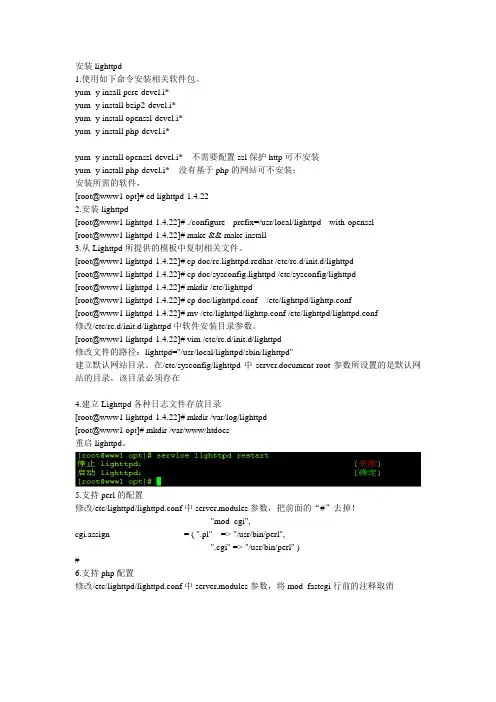
安装lighttpd
1.使用如下命令安装相关软件包。
yum -y insall pcre-devel.i*
yum -y install bzip2-devel.i*
yum -y install openssl-devel.i*
yum -y install php-devel.i*
yum -y install openssl-devel.i* 不需要配置ssl保护http可不安装
yum -y install php-devel.i* 没有基于php的网站可不安装;
安装所需的软件,
[root@www1 opt]# cd lighttpd-1.4.22
2.安装lighttpd
[root@www1 lighttpd-1.4.22]# ./configure --prefix=/usr/local/lighttpd --with-openssl
[root@www1 lighttpd-1.4.22]# make && make install
3.从Lighttpd所提供的模板中复制相关文件。
[root@www1 lighttpd-1.4.22]# cp doc/rc.lighttpd.redhat /etc/rc.d/init.d/lighttpd
[root@www1 lighttpd-1.4.22]# cp doc/sysconfig.lighttpd /etc/sysconfig/lighttpd
[root@www1 lighttpd-1.4.22]# mkdir /etc/lighttpd
[root@www1 lighttpd-1.4.22]# cp doc/lighttpd.conf /etc/lighttpd/lighttp.conf
[root@www1 lighttpd-1.4.22]# mv /etc/lighttpd/lighttp.conf /etc/lighttpd/lighttpd.conf

H3C路由器L2TP配置详解
H3C路由器L2TP配置详解
1: 引言
L2TP(Layer 2 Tunneling Protocol)是一种用于在公共互联网上建立虚拟私人网络(VPN)连接的协议。本文将详细介绍如何在H3C路由器上配置L2TP协议。
2: 确认硬件和软件要求
在开始配置L2TP协议之前,请确保满足以下硬件和软件要求:
- H3C路由器设备
- 最新的H3C路由器操作系统
- 有效的许可证
3: 步骤一、创建L2TP配置文件
要创建L2TP配置文件,请按照以下步骤操作:
- 连接到H3C路由器设备。
- 使用管理员权限登录。
- 打开路由器CLI(命令行界面)。
- 进入全局配置模式。 - 创建L2TP配置文件,并配置相关参数,如:隧道名称、IP地址、预共享密钥等。
4: 步骤二、配置L2TP隧道
一旦L2TP配置文件创建成功,您需要完成以下步骤来配置L2TP隧道:
- 进入隧道配置模式。
- 配置隧道类型和IP地址范围。
- 配置L2TP隧道的其他参数,如:数据压缩、最大会话数等。
5: 步骤三、配置L2TP服务
继续按照以下步骤配置L2TP服务:
- 进入L2TP服务配置模式。
- 配置L2TP服务相关参数,如:监听端口、报文加密方式等。
- 配置L2TP客户端的IP地址池。
6: 步骤四、配置用户认证
为了确保只有经过身份验证的用户才能访问L2TP隧道,您需要配置用户认证。请按照以下步骤操作:
- 进入L2TP用户池配置模式。 - 配置用户认证相关参数,如:认证方式、用户名密码等。
7: 步骤五、保存和应用配置
完成以上步骤后,请保存并应用您的配置,使其生效。示例如下:
- 保存当前配置。
- 退出并应用配置。
8: 附件
本文档涉及以下附件:
- 示例配置文件
- L2TP隧道配置示意图
9: 法律名词及注释
- L2TP(Layer 2 Tunneling Protocol):一种用于在公共互联网上建立虚拟私人网络(VPN)连接的协议。

一、给Linux 虚机机添加一块硬盘,在系统里对其分区为LVM格式,通过 LVM 方式挂载到/data 目录,并设置开机启动
1添加虚拟硬盘并查看
#ls /dev/sd*
2给硬盘分区
#fdisk /dev/sdb
3查看/dev/sdb所挂硬盘个数及分区情况
# fdisk -l /dev/sdb
4创建pv分区
# pvcreate /dev/sdb1
展示pv分区
# pvdisplay
5创建vg分区 data并展示
# vgcreate data /dev/sdb1 # vgdisplay
6创建lv分区 data并展示
# lvcreate -l 5119 data -n data
# lvdisplay
7将分区(dev/data/data)格式化为 xfs 的文件系统
# mkfs.xfs /dev/data/data
8将(LV)分区挂载到 /data下,并查看
# mount /dev/data/data /data
# df –HT
9查看分区的类型(TYPE)
# blkid
10设置开机自挂载
#echo "/dev/data/data /data xfs defaults 0 0 " >> /etc/fstab
二:在一台Linux server端安装NFS server,从另一台Linux client挂载共享目录
1下载nfs-utils #yum -y install nfs-utils
2配置NFS服务器
#vi /etc/idmapd.conf
将第五行domain改为本机地址Domain = 192.168.226.131
3配置共享目录和共享的网段范围
# cat /etc/exports
添加:/home *(insercure,rw,async,no_root_squash)
4客户端下载nfs-utils
#yum -y install nfs-utils

LightDB数据库安装手册
ArchitectureOS
x86_64(intel)CentOS7/RHEL7/rockylinux8/麒麟V10SP1
x86_64(海光)麒麟V10/麒麟V10SP1
aarch64CentOS7/RHEL7/rockylinux8/麒麟V10SP1/麒麟V10SP2
LoongArch64麒麟V10SP1
配置参数最低配置推荐配置
CPU16核96核
内存64GB256GB
存储60GB,SSD NVMe1TB以上SSD NVMe或PMEM
网络千兆网络千兆网络1 前言
恒生电子企业级数据库LightDB安装包名格式为:
lightdb-x:数据库名
version:数据库版本号,目前最新为13.3-22.2,13.3表示基于PostgreSQL 13.3版本,
22.2表示2022年第2个Release版本
revision:源代码提交编号
os:安装包适用的操作系统
arch:安装包适用的CPU架构
目前支持如下平台:
本文档主要介绍LightDB 在x86_64 CentOS 7.6平台的安装过程及注意事项,其他支持的操作
系统如有差异,请根据实际情况灵活调整。
安装过程会自动在/home/lightdb/.bashrc中配置PATH、LTHOME、LTDATA等环境变量,
安装完成后,需重新登录Shell会话生效。
2 推荐配置
3 安装前准备
本章节所有准备工作,如无特殊说明,均需要在root用户下进行。lightdb-x-version-revision-os.arch.zip端口协议用途
默认5432TCP数据库服务
123UDPNTP校时服务3.1 防火墙配置
如果您的环境有防火墙,则需要在防火墙中开启以下端口:
其中,数据库服务的端口5432为默认值,这个值在安装过程中可以自行指定,如果希望使用其他
端口,则在此处需要将5432修改为实际值,其余用作EM服务和NTP校时服务的三个端口为固定