有限元课程设计-----空间三维梁组合应力ansys分析
- 格式:doc
- 大小:246.00 KB
- 文档页数:11
空间三维梁组合变形的受力分析问题阐述空间三维梁的几何尺寸如图(使用AutoCAD绘制)所示:交互式的求解过程1进入ANSYS程序→ANSYS 10.0 →Configure ANSYS Products →file Management→input job name: kechengsheji→Run2建立几何结构1.1创建给定位置的关键点1.Main Menu:Preprocessor-Modeling-CreateKeypointIn Active CS。
2.输入关键点号1。
3.分别输入0,0,0作为关键点1的坐标值。
4.按下Apply按钮完成第一个点的创建。
5.输入关键点号2。
6.分别输入0,0,400作为关键点2的坐标值。
7.按下Apply按钮完成第二个点的创建。
8.输入关键点号3。
9.输入0,0,800作为关键点3的坐标值。
10.按下Apply按钮完成第三个点的创建。
11.输入关键点号4。
12.输入400,0,800作为关键点4的坐标值。
13.按下Apply按钮完成第四个点的创建。
14.输入关键点号5。
15.分别输入400,200,800作为关键点5的坐标值。
16.输入关键点号10000。
17.分别输入400,250,800作为关键点5的坐标值。
18.按下OK按钮完成所有点的创建。
1.2创建关键点之间的直线1.Main Menu:PreprocessorModeling-CreateLines-Lines-Straight Line2.依次选择关键点1,2,3,4,5。
按下选择菜单上的OK按钮。
1.3 创建圆角线条1.U tility Menu:PlotCtrlsNumbering。
2.将“Line numbers”后的复选框选中。
3.按下OK键,关闭对话框并自动进入重新绘图状态。
4.U tility Menu:WordPlaneDisplay Working Plane(关闭)。
1.Main Menu:Preprocessor-Modeling-Create-Lines-Line Fillet。
2.用鼠标选择L2和L3两条线。
3.按下选择菜单上的apply键完成线条的选择。
4.再RAD后的编辑框中输入半径值50。
5.按apply6.用鼠标选择L3和L4两条线。
7.按下选择菜单上的ok键完成线条的选择。
8.再RAD后的编辑框中输入半径值50。
9.按下OK键。
10.Utility Menu:PlotLines。
1.4 创建面积圆1.Main Menu:Preprocessor-Modeling-Create-Areas-CircleSolid Circle。
2.在窗口中WP X和WP Y后的编辑框中分别输入数值0,或选择图形窗口中圆形网格的中心点,这两种操作的目的都是确定所要创建圆的圆心。
3.在Radius后的编辑框中单击鼠标左键并输入数值40作为圆的半径。
4.按下OK按钮关闭对话框。
5.Toolbar:SA VE_DB。
1.5 拉伸面积圆创建空间三维梁1.Main Menu:Preprocessor-Modeling-OperateExtrude-Areas-Along Line。
2. 选择面积圆作为将要进行拉伸的基体。
3. 按下Apply按钮。
4. 依次选择L1、L2、L3、L4及各段圆弧。
5. 按下OK按钮。
6. Utility menu:Plot →Replot。
1.6 创建末端矮圆柱体1.Utility menu:WorkPlane→Display Working Plane。
2. WorkPlane→Offset WP to→XYZ Locations +→在文本框中输入:400,200,800→OK。
3.WorkPlane→Offset WP by Increments…→将角度滚动条滑到90 度作为旋转的角度。
4. 按下上面一组按钮中的X-按钮。
5.按下OK按钮。
6. Main Menu: Preprocessor→Modeling→Create7. 输入WP X :0,WP Y :0,Radius:60,Depth:50。
8. 按下OK按钮1.7 将创建的三维模型合为一体1. Main Menu: Preprocessor→Modeling→Operate →Booleans→Glue →V olumes →Pick All。
3 选择单元类型ANSYS Main Menu: Preprocessor →Element Type→Add/Edit/Delete →Add…→Structural Solid →Tet 10Node 92 →OK→Close (the Element Type window)。
4 定义材料参数ANSYS Main Menu: Preprocessor →MaterialProps →Material Models →Structural→Linear→Elastic→Isotropic→input EX:2e5 →inputPRXY:0.3 →OK →Material →Eixt(Close theMaterial Props window)。
5 产生网格5.1 划分固体体积的网格1. Main Menu: Preprocessor →Meshing→MeshTool→Global:Set →SIZE:20→OK2. 在Mesh下拉列表中选择V olumes。
3. 选择Tet选项。
4. 选择Free选项。
5. Mesh→Pick All。
6. 关闭MeshTool窗口。
5.2 显示图形的光滑单元边界1. Utility Menu: PlotCtrls → Style →Sizeand Shape。
2. 在第二个下拉列表中选择2 facets/edge。
3. 按下OK按钮。
6 确定求解标准6.1 在梁的一段施加固定端约束1. Utility Menu:Plot →V olumes2. Main Menu: Solution→Define Loads→Apply→Structural→Displacement→ Symmetry B.C. → On Areas 。
3. 选择梁的固定端面。
4. 按下OK按钮。
7 加载步骤17.1 施加推力载荷1. Main Menu: Solution →Define Loads→ Apply → Structural →Pressure →On Areas。
2. 选择末端矮圆柱体的上表面,如右图所示。
3. 按下OK按钮。
4. 输入压力值25Mpa 。
5. 按下OK按钮。
6. Utility Menu: PlotCtrls → Symbols 。
7. 在Show pres and convect as 的下拉列表选Arrows(用箭头显示压力值)。
8.按下OK按钮。
4.2 施加载荷4.2.1施加节点10000处的集中载荷F。
1.Main Menu:Solution→Define Loads→Apply→Structural→Force/Moment→On nodes。
2.用鼠标在图形窗口内选择节点10000。
3.按下选择窗口内的Apply按钮。
4.在第一个下拉列表中选择FY,并在下面的文本框内输入其值-20000N(向上为Y轴正方向)。
5.按下OK按钮。
8 求解1. Main Menu: Solution → Solve →Current LS。
2. 阅读状态窗口中的信息,然后用窗口内的File-Close命令将窗口关闭。
3. 按下OK按钮关闭对话框并开始求解。
4. 关闭求解结束时出现的信息窗口。
9 后处理9.1 绘等效应力图1. Main Menu: General Postproc →Plot Results →Contour Plot→Nodal Solu。
2. 选择stress。
3. 选择von Mises stress(SEQV)选项。
4. 按下OK按钮。
9.2 绘等效位移图1. Main Menu: General Postproc →Plot Results →Contour Plot →Nodal Solu。
2. 选择DOF Solution。
3. 选择Displacement vector sum选项。
4. 按下OK按钮。
9.3 退出ANSYS 程序1. Toolbar: Quit。
2. 选择Save Everything。
3. 按下OK按钮。
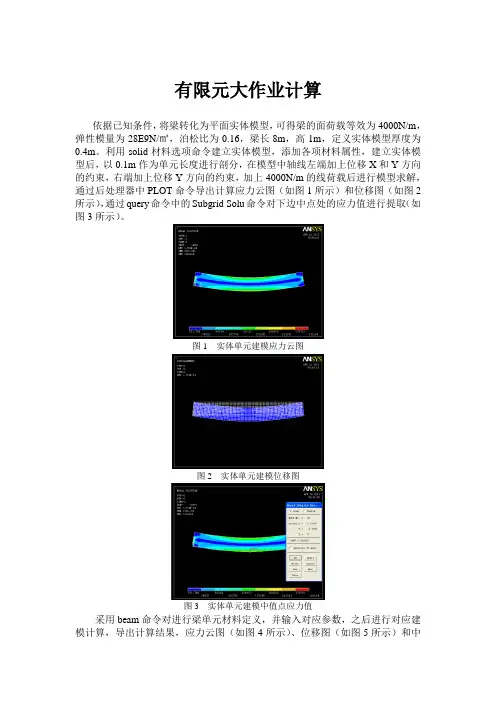
应力图:位移图:。