
实习1-熟悉Envi软件的基本操作
- 格式:ppt
- 大小:989.50 KB
- 文档页数:16
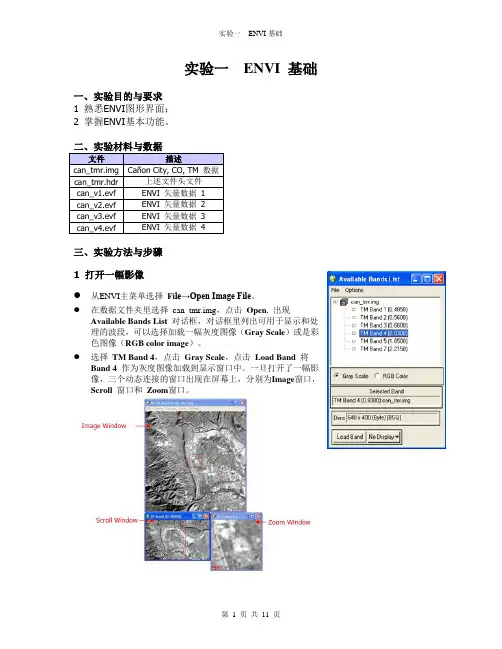
实验一ENVI 基础一、实验目的与要求1 熟悉ENVI图形界面;2 掌握ENVI基本功能。
三、实验方法与步骤1 打开一幅影像●从ENVI主菜单选择Fi le→Open Image File。
●在数据文件夹里选择can_tmr.img,点击Open. 出现Available Bands List对话框,对话框里列出可用于显示和处理的波段,可以选择加载一幅灰度图像(Gray Scale)或是彩色图像(RGB color image)。
●选择TM Band 4,点击Gray Scale,点击Load Band 将Band 4 作为灰度图像加载到显示窗口中。
一旦打开了一幅影像,三个动态连接的窗口出现在屏幕上,分别为Image窗口,Scroll窗口和Zoom窗口。
2 右键菜单三个窗口分别提供了右键菜单用以快速进入相关功能。
3 图像(Image)窗口图像窗口中的放大框(图中红色框)表示该范围显示在放大(Zoom)窗口中。
●将鼠标放在红色放大框中,按住左键不放,并移动鼠标。
在鼠标移动的过程中,放大窗口中的图像会随着移动和变化,直到松开左键。
●将鼠标放在图像窗口中红色放大框以外的任何位置,点击左键,移动左键,则放大窗口会随之自动更新。
●鼠标单击图像窗口的红色放大框,使用键盘上的箭头键可以移动该放大框(一次移动一个像素)。
同时按下Shift键可以一次移动几个像素。
在图像窗口中单击右键选择Toggle→Display Scroll Bars,用以在图像窗口中显示或隐藏滚动条。
4 放大(Zoom)窗口放大窗口用于放大显示图像窗口放大框中对应的图像,放大的倍数用窗口标题栏括号中的数字显示。
放大窗口有三种缩放控制(默认为红色),在放大窗口的左下角。
●将鼠标左键放置在放大窗口中并单击左键,可以重新定位放大区域(对应于图像窗口中放大框的范围)。
●按住鼠标左键不放并移动鼠标,可以将放大窗口显示的图像在整个图像窗口中移动。
●鼠标左键单击按钮可以将放大窗口显示的图像的放大倍数减小1倍。

实验一图像处理软件ENVI功能介绍1 ENVI支持文件格式ENVI使用的是通用的栅格数据格式,包含一个简单的二进制文件和一个相关的ASCII的头文件。
读该文件格式允许ENVI使用几乎有的影像文件,包括那些自身嵌入头文件信息的影像文件。
通用的栅格数据都会存储为二进制的字节流,通常它将以BSQ(按波段顺序)、BIP(波段按像元交叉)或者BIL(波段按行交叉)的方式进行存储。
ENVI软件支持的数据类型,包括字节型,整型,无符号整型,长整型,无符号长整型,浮点型,双精度浮点型,复数型,双精度复数型,64位整型,以及无符号64位整型。
2 ENVI的窗口和显示使用ENVI软件时,打开图像通常有三个窗口,即主影像窗口(Main Image Window)、滚动窗口(Scroll Window)和缩放窗口(Zoom Window),见图 1.1。
图1.1 ENVI显示窗口组:主影像窗口、滚动窗口和缩放窗口2.1 ENVI主菜单ENVI主菜单位于显示窗口的顶部,在默认情况下,它显示于主影像窗口的顶部,并提供交互式的影像显示和分析功能,见图1.2。
如果所选的显示组中不包括主影像窗口,那么菜单将会出现在滚动窗口或者缩放窗口的顶部,同ENVI其他的菜单一样,从该菜单中可以选择任意的菜单选项。
此外,在任何一个显示窗口点击右键会弹出一个快捷菜单。
通过这个菜单可以访问显示函数,也可以改变显示的设置。
图1.2主影像窗口中的overlay菜单和快捷菜单2.2 可用波段列表ENVI可以打开影像文件或者这些文件中的单个波段。
可用波段列表(Available Bands List)是一个特殊的ENVI对话框,它包括了所以被打开文件中可用的影像波段,以及与此相关的地图信息列表,见图1.3。
使用波段列表可以把彩色和灰阶影像加载到一个显示窗口中,可以直接打开一个新的显示窗口,也可以点击对话框底部的Display按钮,并从中选择显示窗口号,打开相应的显示窗口,然后点击Gray Scale 或者RGB单选按钮,再从列表中点击波段名,选择所需要的波段,加载显示影像。

ENVI实验步骤ENVI(Environment for Visualizing Images)是一种用于处理和分析遥感和图像数据的软件平台。
下面是一个关于如何使用ENVI软件进行遥感图像处理和分析的实验步骤。
第一步:打开ENVI软件首先,双击ENVI的应用程序图标以启动软件。
一旦软件启动,您将看到ENVI的主界面。
第二步:导入图像数据在ENVI的主界面中,您可以单击“File”菜单并选择“Open Data”选项来导入图像数据。
然后,选择要打开的图像文件并单击“打开”按钮。
ENVI将加载并显示图像数据。
第三步:图像显示和增强一旦图像被加载,您可以使用ENVI提供的各种工具对其进行显示和增强。
例如,您可以通过调整亮度、对比度、饱和度和色调来改变图像的外观。
您还可以应用不同的滤波器和增强算法来增强图像的细节和清晰度。
第四步:图像分类ENVI提供了一系列用于图像分类的工具和算法。
您可以通过选择“Classification”菜单并从中选择所需的分类算法来对图像进行分类。
在分类过程中,您需要选择一些训练样本以指导分类器对图像进行分类。
一旦分类完成,ENVI将生成一个分类结果图像。
第五步:图像拼接和融合如果您有多幅图像并且想要将它们拼接成一幅较大的图像,您可以使用ENVI提供的图像拼接工具来完成。
首先,选择“File”菜单并选择“Open Data”选项来导入要拼接的多幅图像。
然后,使用ENVI的图像拼接工具来对图像进行拼接和融合。
第六步:图像变换和投影ENVI还提供了一系列图像变换和投影工具。
您可以使用这些工具将图像从一个坐标系统转换为另一个坐标系统,或者将图像从一种表示形式转换为另一种表示形式。
例如,您可以将图像从原始的地理坐标系统转换为投影坐标系统,或者将图像从灰度表示形式转换为彩色表示形式。
第七步:图像分析和测量ENVI提供了各种图像分析和测量工具,以帮助用户从图像数据中提取有用的信息。
这些工具包括像素值统计、图像纹理分析、图像空间分析等。
遥感实习报告envi篇一:遥感ENVI实习报告遥感报告监督分类实习一、实习内容本次实习的主要内容是监督分类,经过前几次的实习,已经能够初步使用envi软件的基本功能,但对于感兴趣区的操作还不是很熟练,本次实习的主要内容便是对envi软件中感兴趣区的操作。
二、实习过程1、打开文件打开要操作的图像文件,432波段假彩色合成2、选择样本点击菜单条上的basic tools->region ofinterest-->ROI Tool,新建3个感兴趣区,分别为水体,居民区,植被。
颜色分别为蓝色,红色,和绿色。
多选一些样本点,尽可能使它分布均匀。
3.图层叠加点击tool里的layer stacking,将6个波段合成到一副图像里,保存为监督.img4.检测可分离性选择好感兴趣区后,点击File-save ROIS,保存感兴趣区,格式为ROI便于查找。
然后在options里选择Compute ROI separability,选择合成好了的监督.img,检测可分离性。
篇二:ENVI实习报告《遥感原理与方法教学实验》XX年5月目录《遥感原理与方法教学实验》 .............................................. (1)实验一:ENVI图像几何纠正 ................................................ . (1)实验目的 ................................................ ................................................... .. (1)实验要求 ................................................ ................................................... .. (1)实验组织方式 ................................................ ................................................... (1)实验原理 ................................................ ................................................... .. (1)(一) 坐标变换的两种方案 ................................................ . (1)(二) 输出图像的边界大小 ................................................ . (2)(三) 数字图像灰度值的重采样 ................................................ .. (3)实验内容及步骤 ................................................ ................................................... .. (3)实验二:ENVI的监督和非监督分类 ................................................ (9)实验目的 ................................................ ................................................... .. (9)实验要求 ................................................ ................................................... .. (9)实验组织方式 ................................................ ................................................... (9)实验原理 ................................................ ................................................... .. (9)实验步骤及内容 ................................................ ................................................... .. (9)实验目的 ................................................ ................................................... (11)实验要求 ................................................ ................................................... (11)实验原理 ................................................ ................................................... (12)实验过程及步骤 ................................................ ................................................... (12)定义训练样本 ................................................ ................................................... ...................... 13 实验心得 ................................................ ................................................. 错误!未定义书签。