电脑主板机箱电源接线大全
- 格式:docx
- 大小:3.98 MB
- 文档页数:59
电脑主板机箱电源接线大全
Coca-cola standardization office【ZZ5AB-ZZSYT-ZZ2C-ZZ682T-ZZT18】
电脑主板、机箱、电源接线大全
目录
(下载后单击目录可直接跳至相关章节)
第一部分:主板与机箱接线的连接
第一次拿到一款新作评测,总是要在这些接口上花些时间,因为笔者的手比较粗所以插起来更是费劲,费点劲也就罢了最重要的是凌乱的线头不知道如何插。 更重要的事,其中有些接线一旦接错,通电后就会烧毁主板。笔者就曾经接错软驱的电源线而犯下过烧毁软驱的错误,痛苦啊………………
别怕麻烦、先看看书明书
将数据线接到上之前先看看书明说,不怕你插错就怕你把USB的接口接到的1394接口上,只要一通电就会烧了你的,所以一定要小心。
■ 认识跳线和接口
接下来,就要安装让很多用户都头疼的接线了。我们先带大家来认识以下要插的线。一般要插的线有启动、重启、指示灯、工作灯、前置USB接口以及前置音频接口。
左边的是前置USB接线,右边的是前置音频接口
开关以及指示灯接口
白色部分是启动、重启、指示灯、工作灯等插针
一系列的接口
下面我们认识以下接线的接口,上面白色的接口是启动、重启、指示灯、工作灯等插针;而下面的,从左到右依次是,绿色的是前置音频,绿蓝的是COM接口,红色的是IEEE1394接口,两个蓝色的是前置USB接口。
装机小贴士:一定要参考说明书,每个、的跳线安装方式都不一样,错误的安装会让烧坏无法工作。
跳线名称以及作用:
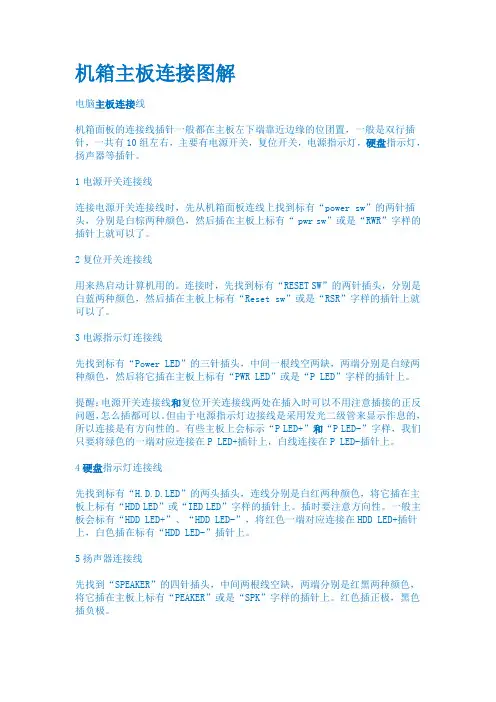
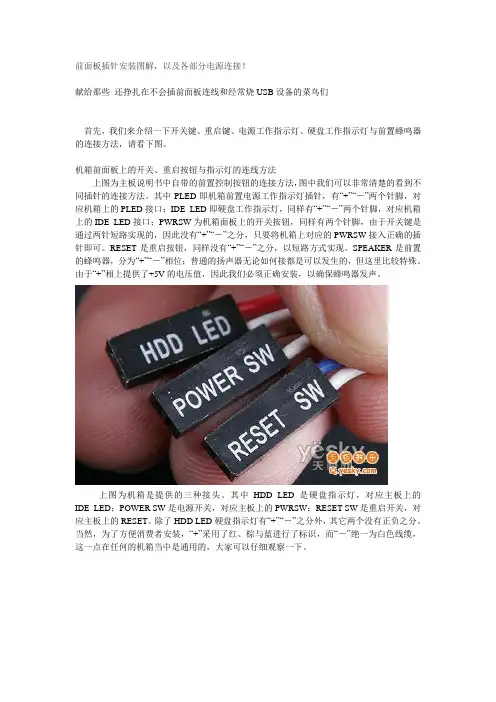
POWER SW 开关,控制的开关,一般是两针、没有正负。
RESET SW 重启开关,控制重新启动、没有正。
HDD LED 工作指示等,显示工作状态、有正负,接反了不亮。
POWER LED 开关指示灯,显示是否通电工作、一般为绿色和白色,有正负,接反了不亮。
SPEAK是喇叭,有正负,接反了不报警,上每个连接插针的地方都有字母,对照安装即可,如果没有字母,在旁边指定有示意图。
的连线一般颜色较深的为正极,浅的为负极 前置USB连线线序为红白绿黑,上接口为9针,插到上面四针一组的,下面五针前四针和上面一样,最后一针为空。
■ 基础入门篇
复位开关(重启键):两脚的。此开关连线的插头上一般标有RESET SW字样,而上对应位置的插针附近的英文缩写一般为RESET、RST、RS或RE等。不分正负,插反了也一样有效。
灯:连线也是两脚插头,其中一根连线一般用绿色表示,另一根连线为白色。当主机启动时,灯就会亮起来。此开关连线的插头上一般标有POWER LED 字样,而上对应位置的插针附近的英文缩写一般为PW LED、Power LED、PWR LED或PLED+和PLED-等。接反了不亮,换过来就行。
灯:灯连线也是两脚插头,两根连线一般是一红一白。当有读写动作时,灯就会亮起来。此开关连线的插头上一般标有HDD LED字样,而上对应位置的插针附近的英文缩写一般为HDD LED、HD或_LED+和_LDE-等。接反了不亮,换过来就行。
喇叭:此连线的插头有四个接脚,但只有两根连线,其颜色一般是一红一黑或一橘一黑,正确连接后供上的喇叭使用。此开关连线的插头上和上对应的插针附近一般都标有Speaker字样。有些在正常启动以后就会通过喇叭发出“嘀”的一声,或者在不能正常启动,通过喇叭发出相应的报警声,为用户解决问题提供帮助。不过,有些上已经集成有喇叭,这时就不必连接上的喇叭了。
前置USB各个接线的定义。红线:正极(接线上的标识为:+5V或VCC)、白线:负电压数据线(标识为:Data-或USB Port -)、绿线:正电压数据线(标识为:Data+或USB Port +)、黑线:接地(标识为:GROUND)
虽然目前各品牌上扩展的USB针脚定义各不相同,但不外乎以下几大类型与接线方法:
第一类:8针型
该类型的针脚多为1999年以前生产的所用,不过目前少数P4级(低档)也有采用这种类型的针脚。通常接线方法:将红线插入USB针脚1与针脚2,余下接线按Data-、Port +、GROUND顺序分别插入余下USB针脚,第二种接线方式是第二组USB接线与第一组接线真好相反。
第二类:9针型
该类型的USB针脚多为最近新出的,多见于支持Pentium 4或Athlon XP芯片组的(如i845D、i845E、i845D、SiS 650等),尤其是支持的。该类型的USB针脚接线较为统一,可通用于大多数。
第三类:10针型
采用该针脚类型的产品多为采用i815、i815E、i815EP、KT133等芯片组的,接法较前两种类型来说要乱得多。建议最好参照该型号说明书上标示接线。
■ 前置USB与音频的说明
前置USB/音频线如何与进行连接,对于一些新手有一定难度,要知道一旦接线出错,轻则无法使用USB和音频设备,重则烧毁USB设备或.......
前置USB/音频线如何与进行连接,对于一些新手有一定难度,要知道一旦接线出错,轻则无法使用USB和音频设备,重则烧毁USB设备或。
前置USB接线的定义
首先还是了解一下上前置USB各个接线的定义。通常情况下,红线:正极(接线上的标识为:+5V或VCC)、白线:负电压数据线(标识为:Data-或USB Port -)、绿线:正电压数据线(标识为:Data+或USB Port +)、黑线:接地(标识为:GROUND或GND)。某些厂商基于其本身的工艺设计要求,信号线的颜色会与上面介绍的不尽相同,而且考虑到与接线的方便性、准确性、通用性,有的厂商将USB线做到一个模块上(诸如银河5GNO1、5GNO2、B01,Lite-OnG525E,嘉田5208等),有的厂商考虑到USB线与连接时的通用性,则将信号线进行分散并对每一根信号线作以标识(诸如爱特立、、YY5601等),这样为了适应很多类型的USB接口(以下介绍)。但无论的USB线如何定义,只要明白上前置USB接口的每一根针是如何定义的,就不会将USB线接错!
USB针脚的定义
下面再来看一下上的USB针脚定义,虽然目前各品牌上扩展的USB针脚定义各不相同,但不外乎以下几大类型与接线方法:
第一类:8针型
该类型的针脚是1999年以前生产的所用,不过目前少数P4级(低档)也有采用这种类型的针脚。通常接线方法:将红线插入USB针脚1与针脚2,余下接线按Data-、Data +、GROUND顺序分别插入余下USB针脚(见图一),第二种接线方式是与第一组接线正好相反(见图二)。
第二类:9针型
该类型的USB针脚多为最近新出的,多见于支持Pentium 4或Athlon XP芯片组的(如I845D、I845E、I865PE、SiS 650、VIA P4M266/A、VIA P4X266/E、VIA P4X400等),尤其是支持的。该类型的USB针脚接线较为统一,可通用于大多数。
第三类:10针型
采用该针脚类型的产品多为采用i815、i815E、i815EP、KT133等芯片组的,接法较前两种类型来说要乱得多,总结下来大致有五种接法:
一般来说针脚1就是第一组USB的正极,分辨针脚1方法就是看其上的标识,有的直接标"1"、有的则是黑色三角或用白粗线条表示。还有就是某些品牌的如果两个前置USB同时连接USB设备的话,会出现其中一个不能正常使用的情况,这属于该的Bug,两个前置USB单独使用还是正常的。
■ 前置音频接线的定义
通常情况下,红线:MIC接入、白线或绿线:左右声道、黑线:接地,另外,有一根橙线或红线为MIC提供。厂商为了使音频接线通用于各种音频接口的,将信号线分散设计并作以标识,但这是极少数,大多数的音频线都做到了一个模块上,便于接线。
前置音频针的定义
第一类:10针型(其中一针空位),10针型中包含以下三种定义方式。
(其中图十二的音频定义方式极为少见,目前只有大众FR33E采用该种方式)
第二类:16针型(其中两针空位)
各个之间的接口可能存在差异,所以希望大家在安装前详细阅读的说明书。
接下来是图文攻略,我转载的!嘻嘻!!!
第二部分:图解主板与机箱接线的连接
钥匙开机其实并不神秘
还记不记得你第一次见到装的时候,JS将、、等插在上,然后从兜里掏出自己的钥匙(或者是随便找颗螺丝)在边上轻轻一碰,就运转起来了的情景吗是不是感到很惊讶(笔者第一次见到的时候反正很惊讶)!面对一个全新的,JS总是不用看任何说明书,就能在1、2分钟之内将上密密麻麻的跳线连接好,是不是觉得他是高手呵呵,看完今天的文章,你将会觉得这并不值得一提,并且只要你稍微记一下,就能完全记住,达到不看说明书搞定所有跳线的秘密。
这个叫做真正的跳线
首先我们来更正一个概念性的问题,实际上上那一排排需要连线的插针并不叫做“跳线”,因为它们根本达不”到跳线的功能。真正的跳线是两根/三根插针,上面有一个小小的“跳线冒”那种才应该叫做“跳线”,它能起到硬件改变设置、频率等的作用;而与连线的那些插针根本起不到这个作用,所以真正意义上它们应该叫做面板连接插针,不过由于和“跳线”从外观上区别不大,所以我们也就经常管它们叫做“跳线”。