
Acrobat Reader 8 的安装方法
- 格式:doc
- 大小:131.50 KB
- 文档页数:3
Acrobat Reader 8 的安装方法
1. 双击安装程序“AdbeRdr810_zh_CN.msi”图标,出现对话框让选择安装路径,然后按“下一步”:
2.选定安装路径后按下“安装”按钮,开始安装。
3.显示安装过程。此过程大约持续几分钟。
4.完成安装,按下“完成”按钮。
5.出现重新启动系统的提示:
6.第一次启动Acrobat Reader 8时,出现如下提示,应选“连接”:
Acrobat Reader 8 的安装方法
1. 双击安装程序“AdbeRdr810_zh_CN.msi”图标,出现对话框让选择安装路径,然后按“下一步”:
2.选定安装路径后按下“安装”按钮,开始安装。
3.显示安装过程。此过程大约持续几分钟。
4.完成安装,按下“完成”按钮。
5.出现重新启动系统的提示:
6.第一次启动Acrobat Reader 8时,出现如下提示,应选“连接”:
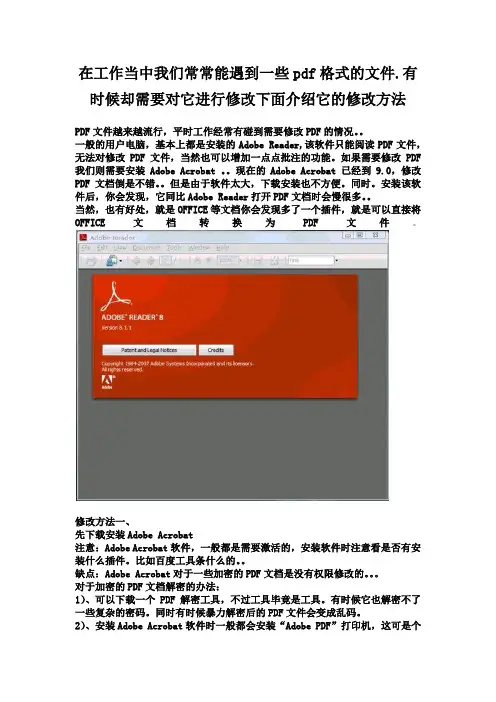
在工作当中我们常常能遇到一些pdf格式的文件.有时候却需要对它进行修改下面介绍它的修改方法
PDF文件越来越流行,平时工作经常有碰到需要修改PDF的情况。。
一般的用户电脑,基本上都是安装的Adobe Reader,该软件只能阅读PDF文件,无法对修改PDF文件,当然也可以增加一点点批注的功能。如果需要修改PDF我们则需要安装Adobe Acrobat 。。现在的Adobe Acrobat 已经到9.0,修改PDF文档倒是不错。。但是由于软件太大,下载安装也不方便。同时。安装该软件后,你会发现,它同比Adobe Reader打开PDF文档时会慢很多。。
当然,也有好处,就是OFFICE等文档你会发现多了一个插件,就是可以直接将OFFICE文档转换为PDF文件。
修改方法一、
先下载安装Adobe Acrobat
注意:Adobe Acrobat软件,一般都是需要激活的,安装软件时注意看是否有安装什么插件。比如百度工具条什么的。。
缺点:Adobe Acrobat对于一些加密的PDF文档是没有权限修改的。。。
对于加密的PDF文档解密的办法:
1)、可以下载一个PDF解密工具,不过工具毕竟是工具。有时候它也解密不了一些复杂的密码。同时有时候暴力解密后的PDF文件会变成乱码。
2)、安装Adobe Acrobat软件时一般都会安装“Adobe PDF”打印机,这可是个好东西,你可以将加密的PDF打印到Adobe PDF,将PDF文档打印成PDF文件。。保存以后,你会发现,PDF文档的加密已经没有了。
对于少数PDF文档,可能含有特殊字体,打印成PDF文件以后,你回发现有些字段变成了乱码。此时你可以使用比较专业的PDF打印机
比如PDF Factory。
使用该软件可以将任何支持打印的文件,转换成PDF文档。同时将加密过的PDF文档“打印”之后转换成PDF文档后,你回发现密码已经没有了。同时之前对PDF设置的权限都没有了。

如何在电脑上编辑PDF文件
在电脑上编辑PDF文件的方法
PDF(Portable Document Format)是一种广泛使用的文档格式,具有良好的可读性和可靠的跨平台兼容性。但是,PDF文件通常是只读的,这意味着用户不能直接对文件进行编辑。在本文中,将介绍一些在电脑上编辑PDF文件的方法。
一、使用Adobe Acrobat
Adobe Acrobat是一款专业的PDF编辑器,拥有丰富的编辑工具和功能。它可以用于创建、编辑、组织和分享PDF文件,使用户能够完全掌控自己的PDF文件。以下是如何使用Adobe Acrobat编辑PDF文件的步骤:
1. 打开Adobe Acrobat,选择“文件”>“打开”来打开要编辑的PDF文件;
2. 在工具栏中选择“编辑PDF”来打开编辑面板;
3. 在编辑面板中,可以使用多种工具来编辑文本、图像和页面,如添加、删除、移动和旋转文本和图像等;
4. 点击“文件”并选择“保存”或“另存为”来保存编辑后的PDF文件。
Adobe Acrobat不仅可以编辑PDF文本和图像,还可以添加电子签名、批注和水印等其他功能,使其成为一款强大的PDF编辑工具。但是,其价格较高,可能不适合个人用户。 二、使用在线PDF编辑器
与Adobe Acrobat不同,在线PDF编辑器无需安装任何软件,用户可以通过网络浏览器打开并编辑PDF文件。以下是一些流行的在线PDF编辑器:
1. Smallpdf:Smallpdf是一款易于使用的在线PDF编辑器,具有简单的界面和基本的编辑功能,如添加文本、高亮文本、添加形状和签名等。
2. PDF-XChange编辑器:PDF-XChange编辑器是一款强大的在线PDF编辑器,拥有丰富的编辑工具,包括添加和删除文本、更改文本格式、添加图像和形状等。
3. Sejda PDF编辑器:Sejda PDF编辑器是一款在线PDF编辑器,可以进行基本的PDF编辑,如添加文本、图像、形状和注释等。

解决Adobe Acrobat7[1].0打开早期版本PDF文件出现乱码的方法
解决 Adobe Acrobat7.0打开早期版本 PDF 文件出现乱码的方法
本人在用Adobe Acrobat7.0(Acrobat Reader7.0)打开Adobe Acrobat 早期版本制作的PDF文件时,由于高端版本的兼容性差,经常出现乱码,为解决这一问题,本人经过尝试,发现可以利用 Office 2003 中的 Microsoft Office Document Imaging 组件来实现PDF 由Adobe
Acrobat早期版本转化到Adobe Acrobat7.0制作的PDF文件,现将这一方法进行简单介绍。转换方法如下:
1. 安装Microsoft Office Document Image Writer
如果你是完全安装Office 2003,这一步可以省略。如果不是这样,请使用Office 2003安装光盘中的“添加/删除组件”更新安装该组件,选中“Office 工具Microsoft DRAW转换器”。这样将在你的打印机中添加了一个名为“Microsoft Office Document Imaging”的打印机。该打印机仅在 word2003 中可用,其他版本没有Microsoft Office Document Image Writer。 当然你也许可以用Office 2003 安装光盘中的“添加/删除组件”在低端版本上安装Microsoft Office
Document Image Writer打印机,这个我没试过,因我使用的微机全部安装的是Office 2003。
2. 将PDF文件转化为 MDI 文件
用低端Adobe Acrobat(或Adobe Reader)打开想转换的PDF文件 ,在窗口中选择“文件→打印”菜单,在打开的“打印”窗口中将“打印机”栏中的名称设置为“Microsoft Office

PDF (Portable Document Format)格式是电子发行文档的事实上的标准,PDF Reader是一个查看、阅读和打印PDF文件的最佳工具,而且它是免费的。新版增加了两个Acrobat
plugs-ins (Acrobat Search and AutoIndx),它可以在硬盘、CD和局域网中搜索用Acrobat
Catalog tool创建了索引文件的多个PDF文件。
如果不想别人随意查看自己制作或收藏的PDF电子书,最好的方式就是加密。PDF
Protection能轻松地为PDF文档进行单一或批量加解密甚至设定操作权限、定制Adobe
Reader的阅读环境。
打印机安装
关于无法安装“pdffactroy”和“Adobe Acrobat”虚拟打印机的解决方法。
某些ghost版本的XP在安装pdffactroy和Adobe Acrobat时,会提示因为缺少某个模块而无法安装虚拟打印机,其原因不是因为Print Spooler服务没启动,也不是因为环境变量patch被其它软件更改。对于XP,主要是因为XP原有的“系统还原”功能被精简掉了;对于Win7系统,原因主要是Pro 7版本太老,不支持Win7系统。建议使用Acrobat X版本。而且特别是X64系统兼容性较差。
虚拟打印机跟系统还原事实就是有联系。在“服务”启动或停止“System Restore Service”,如果提示缺少文件无法启动,就说明系统还原功能被精简掉了。重装系统还原功能的方法是找到\WINDOWS\inf\sr.inf,右键选择“安装”,按照系统提示进行安装,最后重启系统。当系统还原功能成功安装之后,再安装pdffactroy和Adobe Acrobat虚拟打印机就能成功了。该方法在“Ghost Windows XP Professional SP2 20061111 NTFS”版本上测试成功。
文档修复