
办事处主管EXCEL操作手册
- 格式:ppt
- 大小:4.00 MB
- 文档页数:44


EXCEL教程(完整版)目录CONTENCT •EXCEL基础知识•数据输入与处理•图表与图形制作•函数应用与高级计算•数据分析工具应用•宏与VBA编程初步01EXCEL基础知识EXCEL概述与功能电子表格的基本概念介绍电子表格的定义、作用及优势。
EXCEL的主要功能详细阐述EXCEL在数据处理、分析、可视化等方面的强大功能。
EXCEL的应用领域列举EXCEL在各个领域(如财务、统计、科研等)的广泛应用。
03基本操作介绍如何在EXCEL 中进行新建、打开、保存、关闭等基本操作。
01EXCEL 的启动与退出介绍如何启动和退出EXCEL 程序。
02界面组成要素详细讲解EXCEL 的界面组成部分,如菜单栏、工具栏、编辑栏、工作区等。
界面介绍及基本操作80%80%100%数据类型与格式设置阐述EXCEL 中支持的数据类型,如文本、数值、日期、时间等。
详细介绍如何在EXCEL 中设置单元格格式,包括字体、颜色、对齐方式等。
讲解如何设置数据有效性规则,以确保输入数据的准确性和规范性。
数据类型格式设置数据有效性01020304公式的基本概念常用函数介绍函数的参数与使用方法公式错误排查与调试公式与函数基础详细阐述函数的参数设置及使用技巧,以提高数据处理效率。
列举并讲解EXCEL 中常用的函数,如求和、平均值、最大值、最小值等。
介绍公式的定义、作用及编写方法。
提供公式错误排查的方法和技巧,帮助用户快速定位和解决问题。
02数据输入与处理数据输入方法导入外部数据通过“数据”选项卡中的“从文本/CSV”或“从其他来源”等选项导入外部数据。
手动输入直接在单元格中输入数据,适用于少量数据的输入。
使用填充序列在输入连续的数据序列时,可以使用填充序列功能快速输入。
通过“数据”选项卡中的“数据验证”功能,设置输入数据的规则,如限制数据类型、范围等。
设置数据验证规则自定义验证公式圈释无效数据在数据验证规则中,可以使用自定义公式来设置更复杂的验证条件。
实验二制作统计表一、实验目的:掌握用EXCEL制作统计表的方法。
具体要求:建立统计表,编辑表格,使用自动套用格式制作统计表。
二、实验环境:使用的软件为EXCEL2003。
硬件为PC机,每人一台机器。
三、实验内容与实验步骤实验内容、原理分析及具体实验步骤。
见讲义。
四、实验结果总结对实验结果进行分析,完成思考题目,总结实验的心得体会,并提出实验的改进意见。
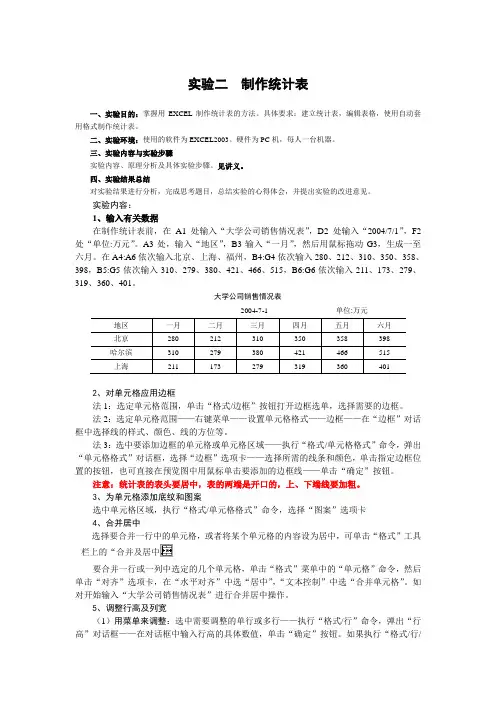
实验内容:1、输入有关数据在制作统计表前,在A1处输入“大学公司销售情况表”,D2处输入“2004/7/1”,F2处“单位:万元”。
A3处,输入“地区”,B3输入“一月”,然后用鼠标拖动G3,生成一至六月。
在A4:A6依次输入北京、上海、福州,B4:G4依次输入280、212、310、350、358、398,B5:G5依次输入310、279、380、421、466、515,B6:G6依次输入211、173、279、319、360、401。
大学公司销售情况表2004-7-1 单位:万元2、对单元格应用边框法1:选定单元格范围,单击“格式/边框”按钮打开边框选单,选择需要的边框。
法2:选定单元格范围——右键菜单——设置单元格格式——边框——在“边框”对话框中选择线的样式、颜色、线的方位等。
法3:选中要添加边框的单元格或单元格区域——执行“格式/单元格格式”命令,弹出“单元格格式”对话框,选择“边框”选项卡——选择所需的线条和颜色,单击指定边框位置的按钮,也可直接在预览图中用鼠标单击要添加的边框线——单击“确定”按钮。
注意:统计表的表头要居中,表的两端是开口的,上、下端线要加粗。
3、为单元格添加底纹和图案选中单元格区域,执行“格式/单元格格式”命令,选择“图案”选项卡4、合并居中选择要合并一行中的单元格,或者将某个单元格的内容设为居中,可单击“格式”工具栏上的“合并及居中,要合并一行或一列中选定的几个单元格,单击“格式”菜单中的“单元格”命令,然后单击“对齐”选项卡,在“水平对齐”中选“居中”,“文本控制”中选“合并单元格”。

财政主管部门功能操作12023年资产记录报表审核功能概述:主管部门登录系统后,可以通过2023年行政事业单位资产记录报表功能模块对所属行政事业单位旳报表及附报材料进行审核、确认、汇总,并添加对应旳材料,报送到上级部门。
操作环节:分析汇报、第四步其他材料、第五步报表上报向导操作,完毕对下级单位数据旳审核、汇总及主管单位旳数据上报工作。
图1-1 资产记录报表审核2第一步报表审核功能概述:报表审核功能实现主管部门对所属行政事业单位上报旳报表及附报材料电子数据进行审核、确认以及汇总操作。
操作环节:(1)进入报表审核界面,选择对应旳下级单位节点查看上报旳报表成果数据,点图2-1节点单位数据全审(2)根据全审成果判断单位数据与否合理,同步点击查看盘点单、查看附报材料对下级单位上报旳数据深入审查。
图2-2查看数据图2-3查看盘点单图2-4查看附报材料(3)报表数据进行确认。
图2-5报表确认(4)旳报表数据进行退回,同步填写退回阐明,便于下级单位进行数据修改。
图2-6报表退回(5)当所有下级单位报表数据所有上报并审核通过后,选择主管部门汇总节点,图2-7数据汇总(6)总后旳数据进行审核,若无错误信息,进行下一步操作,如有错误信息,可点击错误信息,查看对应旳错误原因,将发生错误旳单位进行报表退回,重新修改、上报数据。
图2-8汇总节点数据运算与审核报表审核界面功能按钮操作阐明:/导出操作。
PDF格式。
A3或A4方案进行打印。
注意事项:●已上报单位名称为蓝色,未上报单位名称为黑色,已确认单位名称为绿色,已退回单位名称为红色。
●只有所有下级单位报表数据都上报、确认后才能形成汇总数据,向上级单位上报。
3第二步填报阐明功能概述:报表汇总表汇总完毕后,需要根据实际需要将报表工作有关旳申请文献、工。
操作环节:(1)进入“填报阐明”界面,展示“与决算对比表”页签。
点击“单表运算”,系统运算表中旳部分数据,如下图所示:图3-1决算对比分析界面按钮操作阐明:EXCEL模板。

excel表格基本操作步骤教程
在Excel中录入数据前都需要进行画表格,或许还有些朋友还不懂得如何操作的却又需要画表格的不妨可以来学习学习。
下面是店铺带来的关于excel表格基本操作步骤教程,希望阅读过后对你有所启发!
excel表格基本操作步骤教程:
表格基本操作步骤1:打开excel表格
点击电脑左下角“开始”,选择“所有程序”-Microsoft Office-Microsoft excel 2003就可以打开电子表格了,也可以点击任务栏中电子表格按钮打开电子表格。
表格基本操作步骤2:认识表格。
电子表格可分为菜单栏,工具栏,标题栏,名称框,公式编辑框,工作表标签和绘图工具栏几个部分。
表格基本操作步骤3:保存方法。
刚刚知道了电子表格的打开方法,现在再来看一下电子表格式怎么保存的。
可以单击菜单“文件”选择“保存”,输入文件名就可以了,也可以单击工具栏上的保存按钮,如图所示。
表格基本操作步骤4:关闭方法。
电子表格的关闭有两种方法,可以单击菜单栏右上角“关闭”按钮。
也可以点击菜单中“文件”-“关闭”。
表格基本操作步骤5:数据输入。
单击选中要编辑的单元格,输入内容。
这样可以把收集的数据输入电子表格里面保存了。
表格基本操作步骤6:格式设置。
可以对输入的内容修改格式。
选中通过字体,字号,加黑等进行设置,换颜色等。
这些都是电子表格的基本操作。
只是最基础的内容,如果想学的更多,还需要多加练习。
在实际操作中提高,熟能生巧。