
Excel表格模板:采购清单(自动统计分类及总金额、分类可设置)
- 格式:xlsx
- 大小:119.52 KB
- 文档页数:1
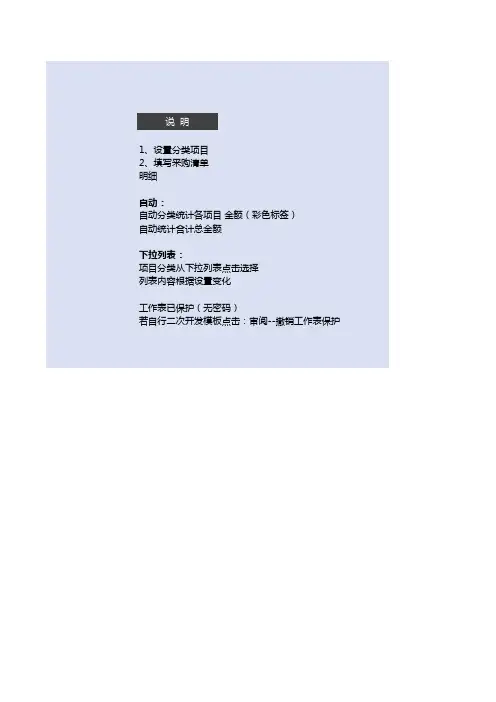

excel采购计划模板
Excel采购计划模板是一种用于帮助企业或个人组织制定和跟
踪采购计划的工具。
这种模板通常包括各种列和行,用于记录采购
物品的名称、数量、单价、总价、供应商信息、预计采购日期等。
以下是一些常见的内容,一个典型的Excel采购计划模板可能包括:
1. 采购物品清单,列出需要采购的物品名称,通常包括物品编号、描述等详细信息,以便清晰地了解需要采购的物品。
2. 采购数量和单价,记录每种物品的采购数量和单价,以便计
算出总价。
3. 总价和预算,根据采购数量和单价计算出每种物品的总价,
并在模板中汇总总价,以及与预算进行对比。
4. 供应商信息,记录每种物品的供应商信息,包括供应商名称、联系方式、地址等,以便在采购时能够及时联系到供应商。
5. 预计采购日期,记录计划的采购日期,以便及时安排采购流程。
6. 采购状态跟踪,可以在模板中添加一个列或者标签,用于跟踪每种物品的采购状态,包括已采购、未采购、已发货等,以便及时了解采购进度。
总之,Excel采购计划模板可以帮助用户清晰地了解需要采购的物品、计划采购时间、预算情况以及与供应商的联系方式,从而更好地组织和管理采购流程。
希望这些信息能够对你有所帮助。

电子表格-购物清单引言本文档旨在介绍如何使用电子表格创建一份购物清单。
购物清单是一种方便的工具,可以帮助您组织和跟踪您需要购买的物品。
步骤以下是创建电子表格购物清单的简单步骤:1. 打开电子表格软件(如Microsoft Excel,Google Sheets等)。
2. 创建新的电子表格工作簿。
3. 在工作簿的第一个工作表中,创建以下列标题:物品名称、数量、价格。
4. 在物品名称列中,逐行输入您需要购买的物品名称。
5. 在数量列中,对应每个物品输入您需要购买的数量。
6. 在价格列中,如果您已经知道每个物品的价格,可以直接输入价格;如果不知道,可以先留空,或者后续再补充。
7. (可选)在工作簿的其他工作表中,可以创建额外的列或分类,如购买地点、优惠券等,以更好地组织您的购物清单。
8. 根据实际需求,可以使用电子表格软件提供的排序、筛选和合计等功能进一步操作和分析购物清单。
注意事项- 确保准确输入物品名称和数量,以避免购物时出现混淆或遗漏。
- 如果价格可能会发生变化,建议在价格列中添加注释或备注,以便随时更新和参考。
- 在更新购物清单时,及时保存工作簿,并备份您的数据,以防丢失或意外删除。
结论通过使用电子表格创建购物清单,您可以更加方便地管理和跟踪您的购物需求。
电子表格提供了一种灵活和可定制的方式,使您能够根据需要对购物清单进行进一步的操作和分析,从而帮助您更好地规划和管理您的购物活动。
请根据实际情况进行个性化调整,并根据您的需求添加额外的功能和列。
祝您愉快购物!参考资料。

某单位购买材料表
材料序号材料名称购买数量(公斤)单价(元/公斤)购买总价(元)
001方钢400 1.4
002圆钢300 1.5
钢板400 1.7
黄铜100 3.2
紫铜600 3.5
铝1000 2.3
铁23000.9
铅2005
铝合金1400 2.1
1、将第7行删除,并将材料序号按顺序补充完整
2、将标题所在单元格区域A1:E1合并及居中
3、利用公式计算购买总价(购买总价=购买数量*单价,并将结果放在相应的单元格中)
4、将E3:E11单元格中的数据设置为货币格式,保留两位小数,,货币符号为“¥”(,执行“格式”
5、使用“B2:C11”单元格区域的数据创建“饼图”图表,并将标题设置为“购买材料比例”
6、将表格中所有的“钢”字替换成“型”
7、设置自动筛选,将“单价”大于2的显示出来(选中任意单元格,执行“数据”→“筛选”→“自动
8、操作完成后,以原文件名保存。
函数:MAX(求最大值) MIN(求最小值) AVERAGE(求平均值) SUM(求和)
中)
为“¥”(,执行“格式”→“单元格”)“购买材料比例”
数据”→“筛选”→“自动筛选”)。

利用Excel制作采购单完成请购和询价之后,就可以填制采购单进行采购了。
采购单一般包括请购项目和询价记录两部分内容,本节将介绍采购单的制作方法,下面是制作采购单的详细操作步骤。
(1)启动Excel 2010程序,保存工作簿为。
“采购单”。
右键单击“Sheetl”工作表标签,然后单击快捷菜单中的“重命名”命令,将“Sheetl” 工作表重命名为“采购单”。
(2)按照如图3-21所示输入文本、定义单元格格式并为表格添加框线。
(3)右键单击“采购单”所在的单元格,选择快捷菜单中的“设置单元格格式”选项,打开“设置单元格格式”对话框。
切换至“字体” 选项卡,在“下划线”下拉列表中选择“会计用双下划线”选项,如图3-22所示。
(4)单击“确定”按钮,关闭“设置单元格格式”对话框,此时会发现F2单元格下方出现双下划线,如图3-23所示。
(5)设置自动显示物品名称等项目。
进行此项设置之前,单击“Sheet2”工作表标签,切换到“Sheet2”工作表,将物品编号及其所对应的物品名称以及规格、单位等输入“Sheet2”工作表,如图3-24所示。
(6)单击“采购单”工作表标签,切换到“采购单”工作表,选中D5单元格,输入公式“=IF(C5=…’,””,VLOOKUP(C5,Sheet2!$B $3:$E$1 l,2,1))”,如图3-25所示。
(7)按【Enter]键确认公式的输入,在C5单元格输入物品编号时,在D5单元格中能够自动显示物品名称。
例如此处输入“SJ90-52”,然后按【Enter)键,自动显示物品名称为“钢丝”,如图3-26所示。
(8)选中E5单元格,输入公式“=IF(C5=””,…’,VLOOKUP(C5,Sheet2!$B$3:$E$ll,3,1》”,按【Enter]键确认输入,在C5单元格输入物品编号时,在E5单元格能够自动显示规格。
例如此处输入“SJ90-52”,然后按【Enter]锭,自动显示物品规格为“4#”,如图3-27所示。