BIOS设置U盘第一启动
- 格式:doc
- 大小:1.21 MB
- 文档页数:10
U盘装系统中bios怎么设置USB启动(图文教程)
整个U盘启动里最关键的一步就是设置U盘启动了,本教程内只是以特定型号的电脑为例进行演示,鉴于各种电脑不同BIOS
设置U盘启动各有差异,所以如果下面的演示不能适用于你的电脑,建议去百度或者谷歌搜索一下你的电脑或者与你的电脑类
似的Bios是怎么设置的。
总的来讲,设置电脑从U盘启动一共有两种方法,第一种是进Bios然后设置U盘为第一启动项。第二种是利用某些电脑现
成的启动项按键来选择U盘启动。下面分情况介绍:
方法一、利用快捷键进入BIOS,选择U盘启动:可以参考http://www.upanok.com/jiaocheng/60.html
方法二、这种方法没有统一的步骤,因为某些BIOS版本不同设置也不同,总的来说方法二也分两种:
一种是没有硬盘启动优先级“Hard Disk Boot Priority”选项的情况,直接在第一启动设备“First boot device”里面选择从U盘
启动;
另一种是存在硬盘启动优先级“Hard Disk Boot Priority”选项的情况,必须在这里选择U盘为优先启动的设备,电脑是把U
盘当作硬盘来使用的;然后,再在第一启动设备“First Boot Device”里面选择从硬盘“Hard Disk”或者从U盘启动。
有的主板BIOS中,在“First Boot Device”里面没有U盘的“USB-HDD”、“USB-ZIP”之类的选项,我们选择“Hard Disk”就能启
动电脑;而有的BIOS这里有U盘的“USB-HDD”、“USB-ZIP”之类的选项,我们既可以选择“Hard Disk”,也可以选择“USB-HDD”
或“USB-ZIP”之类的选项,来启动电脑。
不同BIOS设置U盘启动方法
一、
Phoenix – AwardBIOS(2010年之后的电脑):下图1:开机按Del键进入该BIOS设置界面,选择高级BIOS设置:
Advanced BIOS Features
图1:
(图2)
如上图2:高级BIOS设置(Advanced BIOS Features)界面,首先选择硬盘启动优先级:Hard Disk Boot Priority
(图3)
如上图3:硬盘启动优先级(Hard Disk Boot Priority)选择:使用小键盘上的加减号“+、-”来选择与移动设备,将U盘选择在
最上面。然后,按ESC键退出,回到图2的设置界面。
图4
如上图4:再选择第一启动设备(First Boot Device):该版本的BIOS这里没有U盘的“USB-HDD”、“USB-ZIP”之类的选项,
经尝试选择移动设备“Removable”不能启动,但选择“Hard Disk”可以启动电脑。
二、
旧的Award BIOS(2009年电脑主板):下图5:开机按Del键进入该BIOS设置界面,选择高级BIOS设置:Advanced
BIOS Features
(图5)
(图6)
上图6:高级BIOS设置(Advanced BIOS Features)界面,首先选择硬盘启动优先级:Hard Disk Boot Priority 。
(图7)
上图7:硬盘启动优先级(Hard Disk Boot Priority)选择:使用小键盘上的加减号“+、-”来选择与移动设备,将U盘选择
在最上面。然后,按ESC键退出,回到图6的设置界面。
(图8)
如上图8:在第一启动设备(First Boot Device)这里,有U盘的USB-ZIP、USB-HDD之类的选项,我们既可以选择“Hard
Disk”,也可以选择“USB-HDD”之类的选项,来启动电脑。
三、
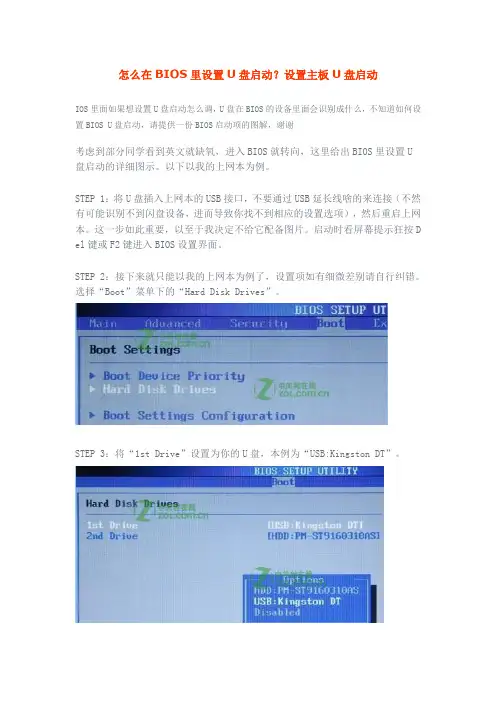
2002年电脑主板的一款BIOS:下图9选择Boot菜单界面设置U盘启动
(图9)
(图10)
上图10:启动优先级设备选择(BootDevice Priority)在第一启动设备(1st Boot Device)里选择U盘
如果在图9的硬盘驱动器“Hard Disk Drives”里面还没选择U盘为第一启动设备,那么这里就不存在和显示U盘,如上图2所示,
但可以选择移动设备“Removable Dev.”作为第一启动设备;
如果先在“Hard Disk Drives”里面选择U盘为第一启动设备,如图11所示,那么这里就会显示有U盘,那就选择U盘为第
一启动设备,如图12所示。
(图11)
硬盘驱动器“Hard Disk Drives”选择:选择U盘为第一启动设备“1stDrive”
(图12)
上图12:当我们首先在图11的硬盘驱动器“Hard Disk Drives”中选择U盘为第一启动设备“1stDrive”以后,启动优先级设备选
择(BootDevice Priority)里面才会显示U盘,然后我们优先选择U盘作为第一启动设备(1st Boot Device)
电脑Bois中usb模式启动热键
如果你感觉到设置BIOS比较麻烦困难,根据你的电脑类型,选择热键,直接启动一键U盘装系统工具(重要提醒:选择热键
前,请先插入U盘)
组装机主板 品牌笔记本 品牌台式机
主板品牌 启动按键 笔记本品牌 启动按键 台式机品牌 启动按键
华硕主板 F8 联想笔记本 F12 联想台式机
F12
技嘉主板 F12 宏基笔记本 F12 惠普台式机
F12
微星主板 F11 华硕笔记本 ESC 宏基台式机
F12
映泰主板 F9 惠普笔记本 F9 戴尔台式机
ESC
梅捷主板 ESC或F12 联想Thinkpad F12 神舟台式机
F12
七彩虹主板 ESC或F11 戴尔笔记本 F12 华硕台式机
F8
华擎主板 F11 神舟笔记本 F12 方正台式机
F12
斯巴达卡主板 ESC 东芝笔记本 F12 清华同方台式机
F12
昂达主板 F11 三星笔记本 F12 海尔台式机
F12
双敏主板 ESC IBM笔记本 F12 明基台式机
F8
翔升主板 F10 富士通笔记本
F12
精英主板 ESC或F11 海尔笔记本
F12
冠盟主板 F11或F12 方正笔记本
F12
富士康主板 ESC或F12 清华同方笔记本
F12
顶星主板 F11或F12 微星笔记本
F11
铭瑄主板 ESC 明基笔记本
F9
盈通主板 F8 技嘉笔记本
F12
捷波主板 ESC Gateway笔记本
F12
Intel主板 F12 eMachines笔记本
F12
杰微主板 ESC或F8 索尼笔记本
ESC
致铭主板
F12
磐英主板
ESC
磐正主板
ESC
冠铭主板
F9
注意:其它机型请尝试或参考以上品牌常用启动热键