
邮件合并教学设计方案
- 格式:pdf
- 大小:133.99 KB
- 文档页数:9
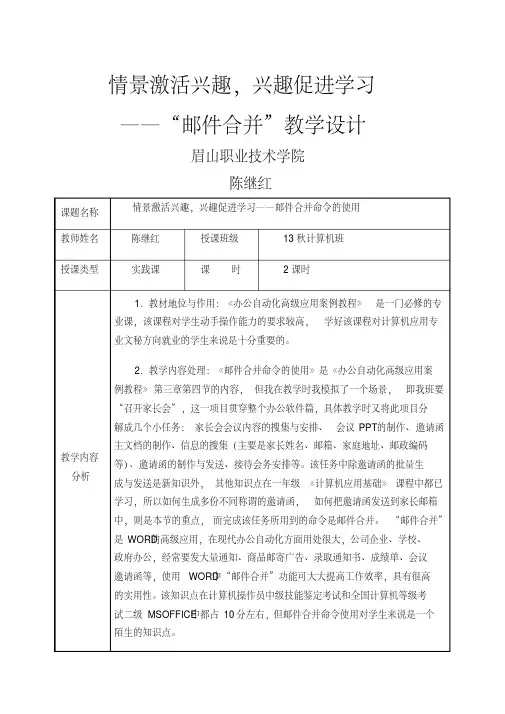

邮件合并教案
教案标题:邮件合并教案
教学目标:
1. 学生能够理解邮件合并的概念和作用。
2. 学生能够使用邮件合并功能创建个性化的邮件模板。
3. 学生能够应用邮件合并功能发送大量个性化的邮件。
教学准备:
1. 计算机和投影仪
2. Microsoft Word软件
3. 学生个人电脑或笔记本电脑
教学过程:
引入:
1. 向学生解释邮件合并的概念和作用。邮件合并是一种功能强大的工具,可以帮助我们快速创建和发送大量个性化的邮件。
2. 引导学生思考邮件合并的实际应用场景,例如发送节日祝福、邀请函、批量询价等。
主体:
1. 演示如何使用Microsoft Word的邮件合并功能。
a. 打开Microsoft Word软件,创建一个新的文档。
b. 在“邮件合并”选项卡中,选择“开始邮件合并”。
c. 选择“电子邮件”作为合并类型。
d. 在“选择收件人”中,可以从现有的联系人列表中选择,或者导入一个Excel或Outlook的联系人列表。
e. 在邮件正文中,使用合并字段插入需要个性化的信息,例如收件人姓名、公司名称等。
f. 预览和编辑邮件,确保每封邮件都是个性化的。
g. 点击“完成合并”并选择“发送电子邮件”,即可发送大量个性化的邮件。
2. 让学生进行实践操作。
a. 要求学生打开Microsoft Word软件,并按照上述步骤进行邮件合并操作。
b. 学生可以选择自己感兴趣的主题,例如发送节日祝福或邀请函。
c. 鼓励学生在邮件正文中添加个性化的信息,以增加邮件的个性化程度。
3. 学生分享和讨论。
a. 鼓励学生分享他们的邮件合并体验和创意。
b. 引导学生讨论邮件合并的优势和应用场景。
c. 鼓励学生提出其他可能的邮件合并应用,例如营销活动、客户关怀等。
总结:
1. 总结邮件合并的概念和作用。
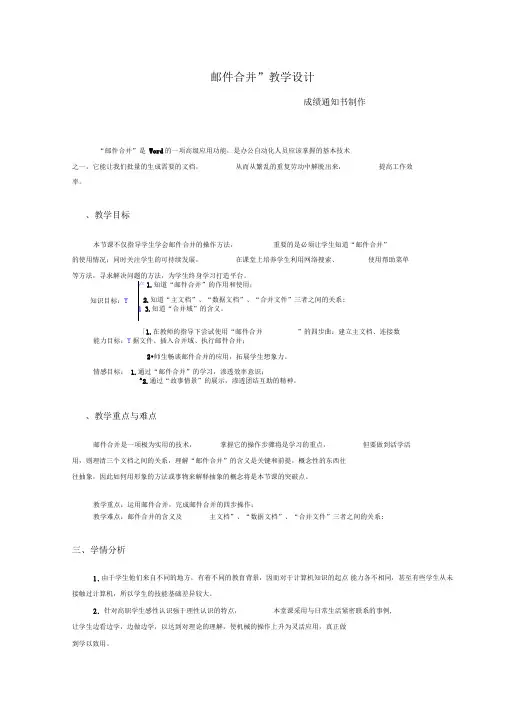
邮件合并”教学设计
成绩通知书制作
“邮件合并”是 Word的一项高级应用功能,是办公自动化人员应该掌握的基本技术
之一,它能让我们批量的生成需要的文档, 从而从繁乱的重复劳动中解脱出来, 提高工作效
率。
、教学目标
本节课不仅指导学生学会邮件合并的操作方法, 重要的是必须让学生知道“邮件合并”
的使用情况;同时关注学生的可持续发展, 在课堂上培养学生利用网络搜索、 使用帮助菜单
等方法,寻求解决问题的方法,为学生终身学习打造平台。
知识目标:Y 产1.知道“邮件合并”的作用和使用;
2.知道“主文档”、“数据文档”、“合并文件”三者之间的关系;
1 3.知道“合并域”的含义。
「1.在教师的指导下尝试使用“邮件合并 ”的四步曲:建立主文档、连接数
能力目标:Y据文件、插入合并域、执行邮件合并;
2•师生畅谈邮件合并的应用,拓展学生想象力。
情感目标: 1.通过“邮件合并”的学习,渗透效率意识;
^2.通过“故事情景”的展示,渗透团结互助的精神。
、教学重点与难点
邮件合并是一项极为实用的技术, 掌握它的操作步骤将是学习的重点, 但要做到活学活
用,则理清三个文档之间的关系,理解“邮件合并”的含义是关键和前提,概念性的东西往
往抽象,因此如何用形象的方法或事物来解释抽象的概念将是本节课的突破点。
教学重点:运用邮件合并,完成邮件合并的四步操作;
教学难点:邮件合并的含义及 主文档”、“数据文档”、“合并文件”三者之间的关系;
三、学情分析
1. 由于学生他们来自不同的地方,有着不同的教育背景,因而对于计算机知识的起点 能力各不相同,甚至有些学生从未接触过计算机,所以学生的技能基础差异较大。
2. 针对高职学生感性认识强于理性认识的特点, 本堂课采用与日常生活紧密联系的事例,
让学生边看边学,边做边学,以达到对理论的理解,使机械的操作上升为灵活应用,真正做
到学以致用。 3. 学生已经初步掌握了 Word表格制作与 Excel工作表基础知识,因此在教学中对成

邮件合并教学设计
word中邮件合并的使用――制作成绩通知单
教学目标:
1、了解邮件合并的类型2、掌握邮件合并的操作方法3、邮件合并时获取数据源的方法教学重点:邮件合并的操作步骤教学难点
如何使用邮件合并教学方法:
演示法任务驱动法讨论法教学过程
一、 问题导入
本学期即将结束,班主任张老师遇到了一个难题,学校要求根据已有的“各科成绩”,给每位同学发一个“成绩通知单”,成绩单完成后,还要根据“学生信息表”给每位同学制作一个信封,把成绩单邮寄给学生,若每一份都用手工填写打印,须花很多时间且又麻烦,还易出错。怎么办?
这些问题可以通过使用word邮件合并功能来解决。让我们以成绩通知为例来学习邮件合并的用法。
二、准备工作1、“学生成绩表”
在Excel中制作“学生成绩单”
在使用excel工作簿时,必须保证数据文件是数据库格式,即第一行必须是字段名,数据行中间不能有空行等。比如第一行里面包含了学号、姓名、语文等其他相关信息的字段,
2.“成绩通知书”
在word中制作好“成绩通知单”,并进行恰当排版。三、利用邮件合并向导进行邮件合并
点击邮件菜单→ 开始邮件合并→ 邮件逐步合并向导
①②③④⑤⑥
单击下一步:开始文档单击下一步:选择收件人
单击“浏览”,打开提前制作好的“学生成绩表”单击“确定”
单击下一步:写信在成绩通知中插入数据字段 ⅰ.将光标定位在同学前,单击“插入合并域”ⅱ.在“域”列表中选择“姓名”项→“插入”
ⅲ. 重复第二步,插入数据字段,如中文、数学和计算机。其影响如下:⑦
单击“下一步:预览信函”
⑧ 单击下一步:完成合并。4.邮件合并步骤1。创建主文档2。准备数据源
3、在主文档中的合适位置插入数据域4、完成合并
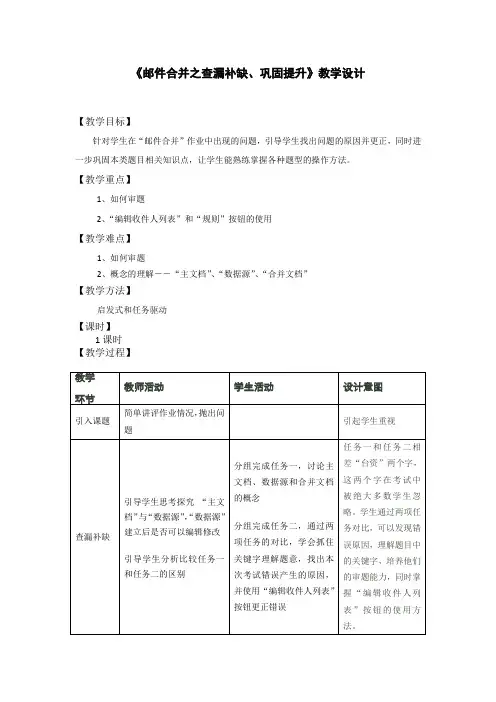
《邮件合并之查漏补缺、巩固提升》教学设计
【教学目标】
针对学生在“邮件合并”作业中出现的问题,引导学生找出问题的原因并更正,同时进一步巩固本类题目相关知识点,让学生能熟练掌握各种题型的操作方法。
【教学重点】
1、如何审题
2、“编辑收件人列表”和“规则”按钮的使用
【教学难点】
1、如何审题
2、概念的理解――“主文档”、“数据源”、“合并文档”
【教学方法】
启发式和任务驱动
【课时】
1课时
【教学过程】
教学
环节 教师活动 学生活动 设计意图
引入课题 简单讲评作业情况,抛出问题 引起学生重视
查漏补缺 引导学生思考探究 “主文档”与“数据源”,“数据源”建立后是否可以编辑修改
引导学生分析比较任务一和任务二的区别 分组完成任务一,讨论主文档、数据源和合并文档的概念
分组完成任务二,通过两项任务的对比,学会抓住关键字理解题意,找出本次考试错误产生的原因,并使用“编辑收件人列表”按钮更正错误 任务一和任务二相差“台资”两个字,这两个字在考试中被绝大多数学生忽略。学生通过两项任务对比,可以发现错误原因,理解题目中的关键字,培养他们的审题能力,同时掌握“编辑收件人列表”按钮的使用方法。 巩固训练 巡查辅导
提问点拨 分组完成任务三
熟练掌握“编辑收件人列表”的使用 通过反复练习巩固查缺补漏成果
提升拓展 巡查辅导
提问点拨 分组完成任务四
“规则”按钮中“下一记录”的使用
分组完成任务五
“规则”按钮中“如果……那么……否则”的使用
任务四在任务一的基础上增加了页面的排版要求,任务五在任务二的基础上增加了通过性别添加称谓的条件判别要求,两者在设计上都有延续性,在能力要求也有进一步提高,让学生在解决问题时感受到挑战,并享受问题解决后的成功感,帮助他们树立挑战难题的勇气和自信
课堂小结 1、明确概念:“主文档”、“数据源”、“合并完成文档”
2、掌握操作步骤 学生根据教师的引导整理知识点 通过回顾本节课的内容,帮助学生形成有条理的、系统化的知识,有利于学生强化记忆。