
CCS操作文档
- 格式:doc
- 大小:657.00 KB
- 文档页数:4
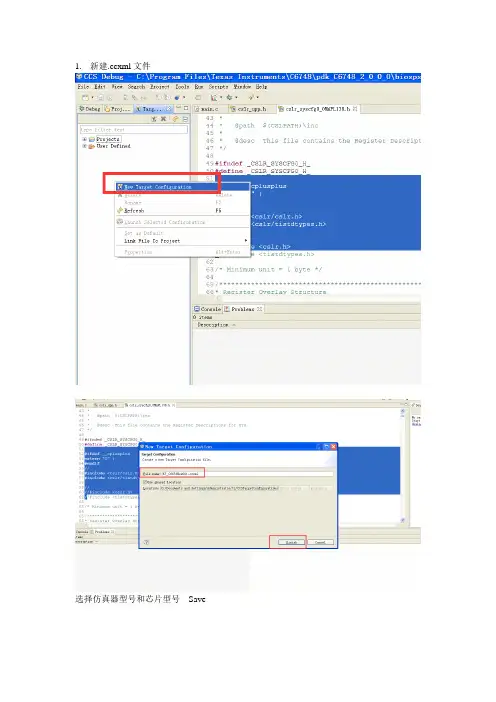
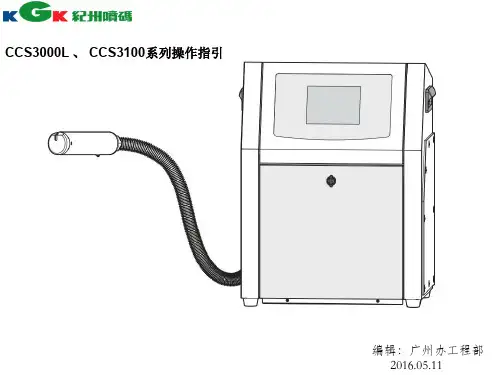
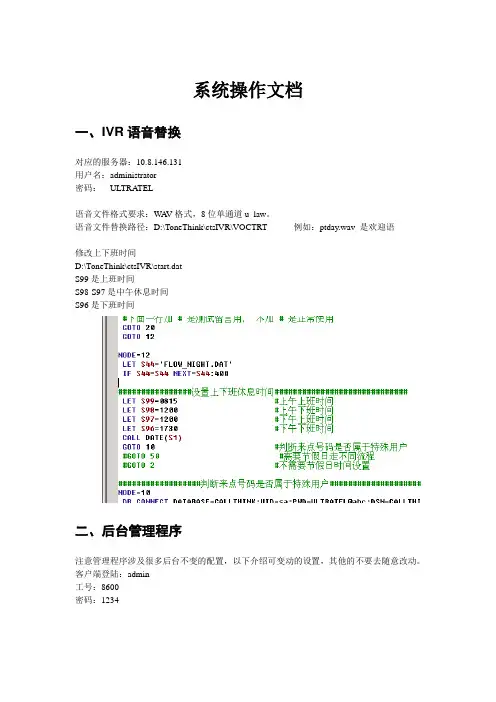
系统操作文档
一、IVR语音替换
对应的服务器:10.8.146.131
用户名:administrator
密码:ULTRATEL
语音文件格式要求:W A V格式,8位单通道u_law。
语音文件替换路径:D:\ToneThink\ctsIVR\VOCTRT 例如:ptday.wav 是欢迎语
修改上下班时间
D:\ToneThink\ctsIVR\start.dat
S99是上班时间
S98-S97是中午休息时间
S96是下班时间
二、后台管理程序
注意管理程序涉及很多后台不变的配置,以下介绍可变动的设置,其他的不要去随意改动。
客户端登陆:admin
工号:8600
密码:1234
修改坐席资料
点击工号即可进入设置界面
设置信息中红圈是比较重要的信息:
登录名、真实姓名、操作员角色(对应权限)、操作员口令(密码)
设置业务组:
业务组是一个组的划分,在客户端显示分组都是在这来设置对应坐席的组。
设置ACD组:
ACD组是设置IVR转接坐席的地方,分组是设置好的,这里调整最好找工程师来操作,避免出现不必要的问题。
各个ACD组可以选择排队方式等。
系统角色定义:
是设置各个角色权限的地方。
点击对应角色的业务权限可以设置:
点击CRM菜单权限可以设置对应角色看到客户端哪些功能
点击业务模块可以设置角色使用哪些模块功能。

ccs编译教程CCS(Code Composer Studio)是德州仪器(Texas Instruments)提供的一个集成开发环境(IDE),用于开发和调试基于TI的DSP(数字信号处理器)和微控制器(MCU)的嵌入式应用程序。
以下是一个简单的CCS 编译教程,涵盖从创建项目到编译的基本步骤:步骤1:安装Code Composer Studio首先,确保你已经成功安装了Code Composer Studio。
你可以从TI 的官方网站下载并按照说明进行安装。
步骤2:创建新项目1. 启动Code Composer Studio。
2. 选择"File" > "New" > "CCS Project"。
3. 在弹出的对话框中,输入项目的名称,选择项目类型(例如,C Project or C++ Project),选择合适的目标(Target)和配置,最后点击"Finish"。
步骤3:配置项目属性1. 在项目资源管理器中,右键点击项目名称,选择"Properties"。
2. 在弹出的对话框中,配置项目属性,包括代码生成器、编译器、链接器等。
这些设置取决于你的项目类型和目标设备。
步骤4:编写代码在"src" 目录中创建你的源代码文件。
例如,创建一个名为`main.c` 的文件,并在其中编写你的应用程序代码。
```c#include <stdio.h>int main() {printf("Hello, CCS!\n");return 0;}```步骤5:构建项目1. 在CCS 中,点击工具栏上的"Build" 图标,或者使用"Project" > "Build Project" 菜单。
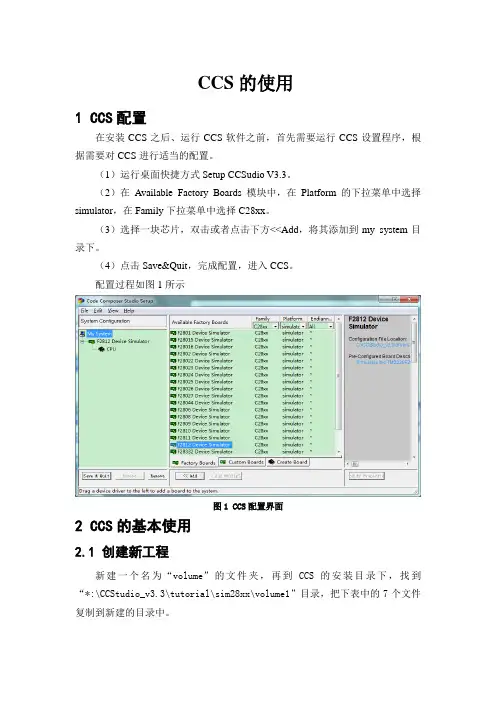
CCS的使用1 CCS配置在安装CCS之后、运行CCS软件之前,首先需要运行CCS设置程序,根据需要对CCS进行适当的配置。
(1)运行桌面快捷方式Setup CCSudio V3.3。
(2)在Available Factory Boards模块中,在Platform的下拉菜单中选择simulator,在Family下拉菜单中选择C28xx。
(3)选择一块芯片,双击或者点击下方<<Add,将其添加到my system目录下。
(4)点击Save&Quit,完成配置,进入CCS。
配置过程如图1所示图1 CCS配置界面2 CCS的基本使用2.1 创建新工程新建一个名为“volume”的文件夹,再到CCS的安装目录下,找到“*:\CCStudio_v3.3\tutorial\sim28xx\volume1”目录,把下表中的7个文件复制到新建的目录中。
选择project/new,出现对话框,输入新工程的文件名,如图2所示图2 创建一个新工程2.2 添加相关文件将源程序文件、链接命令文件、库文件和头文件添加到工程项目中。
在“Project”菜单下,选择“Add Files to Project”命令,出现对话框。
将刚才复制的C源文件volume.c、汇编源文件load.asm和vectors.asm、链接命令文件volume.cmd和C28XX系列C语言标准库文件rts2800.lib添加到工程项目中。
如图3所示.需要注意的是*.h文件不能用上述方法添加到工程,而是利用Project-Scan All File Dependencies,自动添加到Include目录中。
静态库文件rts2800.lib 在CCS安装目录C:\CCStudio_v3.3\C2800\cgtools\lib路径下可以找到。
图3 添加文件进入工程2.3 查看项目工程包含文件在工程项目窗口中,单击所有“+”项,展开工程项目所包含的文件。