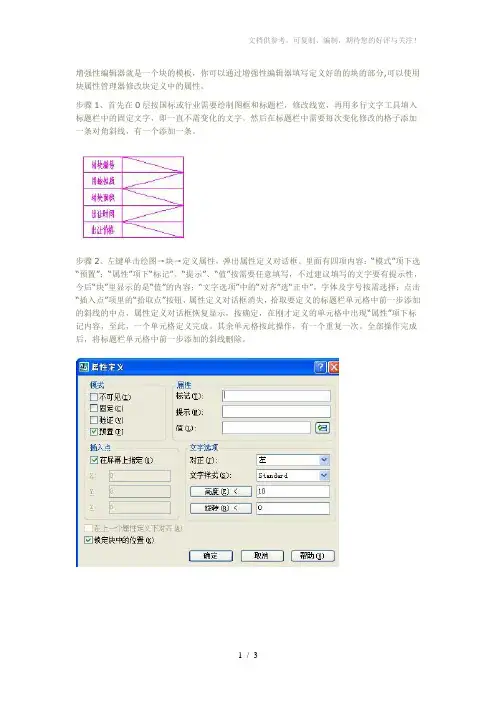
标题栏的属性定义
- 格式:docx
- 大小:34.31 KB
- 文档页数:13
标题栏的属性定义 步骤 | 命令 标题栏标题 由于 AutoCAD Mechanical 以多种语言提供,而 AutoCAD Mechanical 所提供标题栏上的标题栏标题可作为可译文字字符串。因此,这些标题栏标题将自动翻译为用户正在使用的平台的语言。
自定义标题栏时,用户无需考虑可译文字字符串。可以直接键入所需的标题栏标题。 标题栏数据 标题栏条目被作为属性。它们的格式通常为 GEN-TITLE-SOMENAME {12.3},其中 GEN-TITLE-SOMENAME 为属性名称。 {12.3} 为定义的文字宽度与文字高度之比。例如,如果文字高度为 5 个单位,可用空间的宽度为 100 个单位,则花括号中应输入的值为 20。
标题栏属性包括: 属性 定义
GEN-TITLE-APPM 批准人 GEN-TITLE-CHECKD 审核日期 GEN-TITLE-CHKM 审核人 GEN-TITLE-CTRN 联系电话 GEN-TITLE-DACT 设计活动 GEN-TITLE-DAT 草图日期 GEN-TITLE-DES1 工程图标题 GEN-TITLE-DES2 工程图子标题 GEN-TITLE-DWG 文件名 GEN-TITLE-FSCM FSCM 编号 GEN-TITLE-ISSD 发行日期 GEN-TITLE-ISSM 发行方 GEN-TITLE-MAT1 材料线 2 GEN-TITLE-MAT2 材料线 1 GEN-TITLE-NAME 绘图人 GEN-TITLE-NORM1 原料线 2 GEN-TITLE-NORM2 原料线 1 GEN-TITLE-NR 工程图编号 GEN-TITLE-PLOT 出图日期 GEN-TITLE-POSI 项目编号 GEN-TITLE-QTY 数量 GEN-TITLE-REV 更改 GEN-TITLE-SCA 比例因子 GEN-TITLE-SHEET 图纸编号 GEN-TITLE-SIZ 大小 GEN-TITLE-WT 权值 关于可译文字的附加信息 可译文字采用 Igenmsg“gentitis”68{22.7} 的形式,其中 IgenMsg 调用语言转换器,指示它从多语言词典文件 (.mld) 中检索文字。 gentitis 是多语言词典文件(多语言词典文件存储在 acadm/translator 文件夹中)的名称。
68 为要检索的文字的识别号。 {22.7} 为定义的文字宽度与文字高度之比。例如,如果文字高度为 5 个单位,可用空间的宽度为 100 个单位,则花括号中应输入的值为 20。 步骤 自定义图形边框和标题栏的步骤 1. 在命令提示下,输入 OPEN。
2. 选择包含最接近所需标题栏的文件。 注意程序将在包含标题边框文件的文件夹的“Title”子文件夹中存储标题栏。 3. 以其他名称将文件保存在同一文件夹中。
4. 从“视图”菜单中,选择“缩放”“全部缩放”。将显示标题栏。静态文字(标题栏标题,例如文字“文件名”)和变量文字(标题栏条目,例如文件名)显示为标记。
ISO 标题栏的图解
标题栏标题以红色显示,而标题栏数据(作为属性实现)以蓝色显示 5. 要编辑静态文字,请双击该静态文字,然后键入新标题。 注意尽管默认标题栏标题作为标记(例如 Igenmsg “gentitis” 60{22.7})实现,但在插入自己的标题时不需要将其作为标记插入。键入要显示的文字。 自定义标题栏的图解
标题栏标题以红色显示,而标题栏数据(作为属性实现)以蓝色显示 6. 编辑变量文字的步骤: 1. 双击变量文字。将显示“编辑属性”对话框。 2. 在“标记”框中,键入标题栏属性的名称,使该名称以一对花括号结尾。 3. 在花括号之间键入变量文字的宽度和高度的比率。例如,如果文字高度为 5 个单位,可用宽度为 100 个单位,则应在花括号之间输入 20。
4. 在提示框中,为此变量文字键入标题。 注意尽管默认标题栏标题作为标记(例如 Igenmsg “gentitis” 60)实现,但无需将自定义标题作为标记插入。键入要显示的文字。 5. 在默认框中,键入该变量文字的默认值。 6. 单击“确定” 7. 使用 MOVE 和 ERASE 命令根据需要重新组织条目。 8. 保存并关闭该文件。 9. 在要添加标题栏的文件中,将此文件添加到可用标题栏的列表中。 创建标题栏条目输入文件的步骤 用于将信息输入到标题栏的文件必须是以 .tit 为文件扩展名保存的 ASCII 格式的文件。 文件的头两行必须包含下列信息: 1. 比例因子,例如 1:2 2. 工程图格式,例如 A2 (可选)使用余下的行可以将属性从工程图标题栏映射到相应的关联文本。例如: 3. (“GEN-TITLE-DWG”“文件名”)
4. (“GEN-TITLE-NAME”“工程师姓名”) 示例: 1:10 C2 (“GEN-TITLE-DWG”“Proj_Gear2000i”) (“GEN-TITLE-MAT1”“钢材”) (“GEN-TITLE-NAME”“Peter 绘制”) (“GEN-TITLE_CHKM”“Charlie 审核”) 注意 如果遗漏了某项说明,则程序不会使用任何值填充各自的属性。
程序不允许在文件中出现空行。 要在标题栏内使用引号(例如用于标记英寸值),必须在引号符号之前添加反斜杠。“USC 3/4\"”将生成 USC 3/4" 命令 AMTITLE 插入具有标题栏的图形边框。
功能区:注释 标签 布局 面板 标题 边框。 工具栏:“工程图标题栏和更改栏” 菜单:注释(N) 工程图标题栏和更改栏(R) 工程图标题栏/边框(D) 命令条目:amtitle 也可以使用该命令编辑现有的图形边框。可以设置“标题栏”、“图纸格式”以及“缩放”的选项。 AMTITLE 命令由“带标题栏的图形边框”对话框控制。设置“标题栏”、“图纸格式”以及“比例”选项。命令行选项取决于对话框中的设置。 命令行选项 插入点: 单击工程图中的点以插入工程图标题栏/边框,或按 ENTER 键在 (0,0,0) 上插入边框。 用户可以在“更改标题栏条目”对话框中输入附加的条目。 将要居中并重新设定比例的对象: 选择对象: 指定对象。 选择对象: 指定另一对象,或按 ENTER 键继续。 对象的新位置: 选择图形边框中要插入对象的点。 注意 如果工程图中已经存在标题栏,将显示“编辑图形边框或标题栏”对话框。选择“新建图形边框/标题栏”选项以插入新的标题栏,或选择“更改图形边框/标题栏”修改现有的图形边框或标题栏。
Microsoft Windows 短日期格式可以确定日期格式。要更改现有标题栏的日期格式,请更改 Microsoft Windows 的短日期格式(使用“控制面板”中的“区域和语言设置”小程序更改),然后再次插入标题栏。 “带标题栏的边界”对话框 图纸格式
包括标准化的图形边框,这些图形边框保存在标题边框文件夹中。可以使用某种标准化格式,或选择自定义格式。要使用自定义格式,请启动 AMOPTIONS 命令并在“AM:标准”选项卡(“选项”对话框)中双击“工程图”。在“工程图纸设置”对话框的“默认图纸格式”下,选择“附加”以选择并向现有列表中添加客户图纸格式。
标题栏 包括标准化的标题栏,这些标题栏保存在标题边框文件夹中。用户可以使用标准化格式之一,或选择并使用自定义格式。要使用自定义格式,请启动 AMOPTIONS 命令并在“AM:标准”选项卡(“选项”对话框)中双击“工程图”。在“工程图纸设置”对话框的“默认标题栏”下,选择“附加”以选择并向现有列表中添加客户图纸格式。
拉伸标题栏 打开“拉伸标题栏”对话框,以便用户可以向工程图添加标题栏拉伸。此选项仅在 GOST 标准中可用。 比例 显示所有标准的比例因子。用户可以自己输入比例因子。 计算 建议工程图部分的比例系数,或建议预选边框的工程图中现有对象尺寸的比例系数。计算的比例系数将显示在比例框中。比例因子的“计算”选项在布局中无效。 设置基本比例因子 选择该选项后,图形部分视图比例因子将作为基本比例因子(仅用于模型空间)保存在配置文件中。 设置图形默认值 将栅格、捕捉、限制值、线型比例以及其他选项设置为与用户选定的比例因子对应的默认值。以下系统变量将受到影响: CHAMFERA CHAMFERB FILLETRAD GRIDUNIT SNAPUNIT LUPREC LTSCALE 执行重新缩放 调整文字、符号、标注、表格以及其他元素,以使其符合已更改的比例因子。 移动对象 将现有的对象放置在图形编辑器中,该编辑器位于插入的图形边框内。如果还选择了“自动放置”选项,则选定的对象将移动到边框的中心。 自动放置 将选定的对象移动到图形边框的中心。如果在“工程图设置”对话框(可通过“选项”对话框的“AM:标准”选项卡访问)中选择了“要重新缩放的对象: 自动选择”选项,则会自动选择位于已插入的图形边框内的所有对象。如果不存在边框,将选择所有对象。如果对象位于边框之外,请清除“工程图设置”对话框(通过“选项”对话框的“AM:标准”选项卡访问)中的“自动选择”复选框。否则,位于边框之外的对象将不会成为选定边框内的一部分。
解冻所有图层 选择包括对象的所有图层,将它们移动到边框内,然后解冻。完成后,将恢复图层的状态。 检索零件参照 从零件参照中检索标题栏的值。如果工程图中包含多个零件参照,请选择零件参照。 检索部件特性