
word长文档编辑学习
- 格式:pptx
- 大小:989.01 KB
- 文档页数:28


关于word文档编辑的学习心得word文档编辑的学习心得如下:不知不觉的学习word已经有一个多月了,从一开始的不怎么会,到现在的比较精通,我学到了很多的内容。
Word既是字处理软件,同时也是很好的表格处理软件。
也就是说,在Excel里制作的表格,在Word几乎也能做到,因为Word本身就具有Excel的诸多功能(如函数、图表等),Word的文本框功能十分强大。
文本框具有层的功能,能在页面在随意移动,这就是它功能强大的最主要原因。
其次,利用文本框功能加绘图功能,就能非常容易地画出各种流程图。
同时,文本框能为排版提供极大便利。
学会了这两样东西,再加上简单的字处理功能,我们操作起来就会得心应手,具有丰富的文字、表格处理功能和完善的图文混排功能,提供了功能强大的菜单、工具栏、对话框、任务窗格等操作方式。
页面中的文本通常是采取顶端对齐。
对于某些较为特殊的页面,如文档首页,Word提供了根据页面的顶端和底端(除去上下页边距)对齐文本的命令,将文档首页标题文本设置为居中对齐的过程,共有四种垂直对齐方式:顶端对齐:将文本挤向页面的顶端。
居中:文本居中,文本上下将出现相同高度的空白。
两端对齐:根据页面的高度均匀地扩展分布文本。
底端对齐:将文本挤向页面的底端。
我们学习了关于word的小报的排版(插入艺术字,文本框,图片,表格,)制作表格,长文档排版(产品说明书和毕业论文),其中包括页眉页脚的插入,目录的生成,页面的排列,布置等。
对word的学习使得我知道了更多关于文档的处理,知道它的强大作用,同时也让我对计算机的学习产生了更大的好奇和浓厚的兴趣,使我知道学习计算机不仅仅是为了考试,还有对我们日常生活,学习,工作有很大的作用。
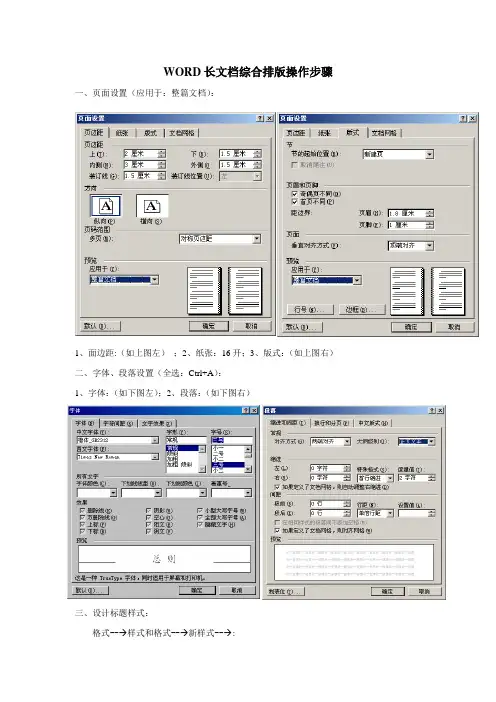
WORD长文档综合排版操作步骤一、页面设置(应用于:整篇文档):1、面边距:(如上图左);2、纸张:16开;3、版式:(如上图右)二、字体、段落设置(全选:Ctrl+A):1、字体:(如下图左);2、段落:(如下图右)三、设计标题样式:格式--→样式和格式--→新样式--→:1.章标题:名称:章标题;格式:⑴字体:华文楷体、加粗、一号;⑵段落:居中、1级、单倍行距、无特殊格式、段前段后各1行;自动更新。
2.节标题:名称:节标题;格式:⑴字体:黑体、加粗、小二号;⑵段落:居中、2级、单倍行距、无特殊格式、段前段后各1行;自动更新。
3.点标题:名称:点标题;格式:⑴字体:华文楷体、加粗、小二号;⑵段落:两端对齐、3级、单倍行距、首行缩进2字符、段前段后各1行;自动更新。
四、标题样式应用:1.启动文档结构:视图—>文档结构图。
2.在每个标题前加序号(“总则”除外);蓝色标题——章标题;红色标题——节标题;黄色标题——点标题。
五、分节:节:由文档划分的独立区域。
例如教材中的章可以划分为一个节,由分隔符的“连续”来划分。
每张(包括“总则”)为一大节。
在每张“张标题”前分别:插入→分隔符→(连续和下一页),用普通视图操作或检验!六、插入页码:1.从“总则”开始,插入→页码→按下左图选择→格式→按下右图选择。
2.从“第一章”开始,用相同的方法将右上图改成“续前节”,一次编完全部页码。
3.若“2”不能完成全部页码,则只能在每张的首页用“1”的方法插入,但每张的“起始页码”必须由上章的末页来定。
七、插入页眉:1.设计页眉样式:格式--→样式和格式--→新样式--→:名称:自定义页眉;格式:字体:幼圆、加粗、三号、居中;边框:底端1.5磅双实下线;自动更新。
2.复制每张张标题:视图→工具栏→任务窗格→样式和格式→剪贴板,复制各章标题。
3.在第3页(奇数页)页眉处插入(从剪贴板中粘贴)第一章标题,再按“自定义页眉”样式来格式。

