
excel表格缩放打印在一张a4纸的方法
- 格式:docx
- 大小:11.70 KB
- 文档页数:1
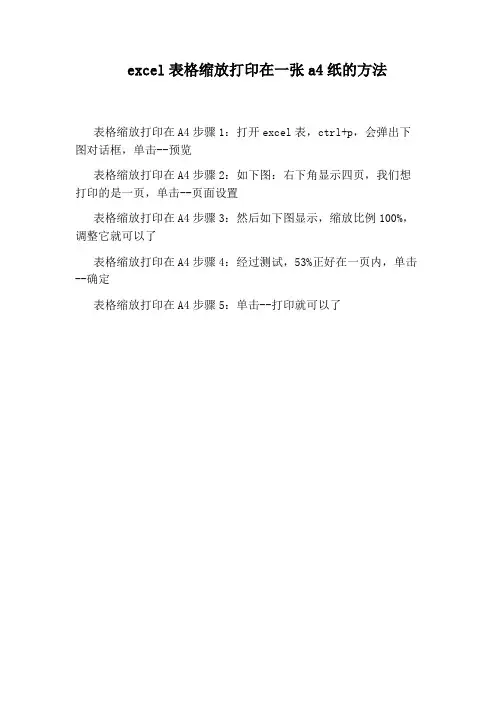

自定义Excel表格的打印使用方法自定义Excel表格的打印使用方法自定义Excel表格的打印纸张默认状态下打印 Excel 文档,纸张类型为 A4 纸。
若没有 A4 型纸张,可重新设置表格的打印纸张,具体操作如下。
(1)打开需要打印的文档,单击“文件→页面设置”命令,打开“页面设置”对话框。
(2)选择“页面”选项卡,在“纸张大小”框下拉菜单中选择合适的纸张。
(3)单击“选项”按钮,从打开的对话框中还可自定义手功设置页面的宽度与高度。
用Excel表格实现机打支票对于财务人员来说填写支票是一项重要的日常工作。
使用电脑进行支票套印既可减少工作量,又能有效地避免填写失误,显然是个不错的选择。
下面就以Excel2003为例介绍一下套印支票的具体操作。
一、精确设置套印位置为了获得支票图样,你需要一台扫描仪或数码相机。
把支票放入扫描仪,扫描分辨率设定为100dpi、缩放比100。
在预览图形上调整扫描区域框使它尽量靠近支票边,或者在扫描后再用图形处理软件进行修剪。
最后把扫描的图像处理后保存为ZP.bmp。
编注:如果用数码相机拍照,可以将照片在Photoshop软件中放大尺寸,使它和实际的支票尺寸相同。
1.设置定位背景启动Excel,单击菜单栏的“格式/工作表/背景…”打开工作表背景对话框,把刚才保存的ZP.bmp设定为背景。
单击工具栏上显示比例的下拉列表框,把显示比例设定为106%。
注:106%的比例是这样得来的。
在把扫描的支票图设置为电子表格背景后,设置显示比例为100%,用绘图工具栏中的“矩形”工具画一个与背景支票等高的矩形,打印出来。
量得打印出的矩形高为8.5厘米,直接量取支票的高度为8厘米,8.5÷8=106%就是所需的`比例。
2.设置界面及数据定位通过拖动行、列标题的边界调整行高列宽,再配合使用格式工具栏中的“合并及居中”按钮,让支票中要每个要填写的位置均正好与一个单元格重合。
对于日期的年月日、小写金额的个十百千的格子都只要合并在一个单元格就够了。

excel2010内容太多打印不完整的解决方法
我们经常使用Excel打印表格时,常常会遇到这样一个问题,打印出来的表格时常在纸张上显示不完整。
下面让店铺为你带来excel2010 内容太多打印不完整的解决方法,希望对你有帮助!excel2010 内容太多打印不完整的解决步骤
1、打开需要打印的Excel文档,然后单击“文件----打印”
2、在“设置”栏下----单击“无缩放”----从下拉菜单中选择“将工作表调整为一页”
只要经过上面的设置表格就可以完整打印出来了。
excel2010多窗口显示设置教程
打开Excel,然后点击菜单栏--视图--全部重排
此时会弹出一个选项框,我们勾选水平并排
发现工作表1被缩小了,不再是之前的全部显示
新建一个工作表,可以看到的是2个表并排叠加放置,这样可以快速在多个表格之间来回切换
我们勾选平铺又如何呢?可以看到,表格不再叠加堆放,而是一目了然的呈现在我们眼前,这样对于多个表格的对比时使用十分方便。

excel表格打印区域调整虚线的方法
1. 打开 Excel 表格,右键单击该文档,在打开方式处点击选择“Excel”选项。
2. 进入表格文档页面后,选中需要打印的区域,在工具栏中点击“页面布局”工具。
3. 在页面布局的子工具栏中找到“打印区域”选项,点击该选项下方的箭头,然后在下拉列表中选择“设置打印区域”选项。
4. 点击“设置打印区域”选项之后,在 Excel 页面的右下角找到“分页预览”图标,点击该图标。
5. 点击“分页预览”图标之后,页面中会出现一条蓝色的虚线,拖动该虚线到需要的位置即可。

Excel为什么我的表格打印出来是被缩小了的?预览字很小怎么放大
有时候我们在打印预览Exce表格时,会发现整个表格被缩小了,明明字体字号已经够大了,但反复尝试还是不能正常显示。
今天就教给大家,如果Excel打印出来整个表格和字体被缩小之后该怎样恢复正常显示。
方法很简单,但隐藏很深很多人并不知道。
接下来我们就看一下怎样让缩小了的Excel表格显示正常。
方法:
第一步:切换到“页面布局”菜单——点击菜单右下角的小箭头,如图:
第二步:在弹出的对话框中,将缩放比例改为100——确定,即可让表格在打印出来时正常显示,如图:
将陆续推出公文写作、材料写作、办公软件操作等实用技巧,欢迎点击头像关注“超级行政文秘专家”。