
[图文教程]如何在WIN7或VISTA下安装UG4.0(NX4.0)
- 格式:ppt
- 大小:2.03 MB
- 文档页数:22
![[图文教程]如何在WIN7或VISTA下安装UG4.0(NX4.0)](https://imgs-1438308264.cos.ap-hongkong.myqcloud.com/c10685202f60ddccda38a05e.webp)
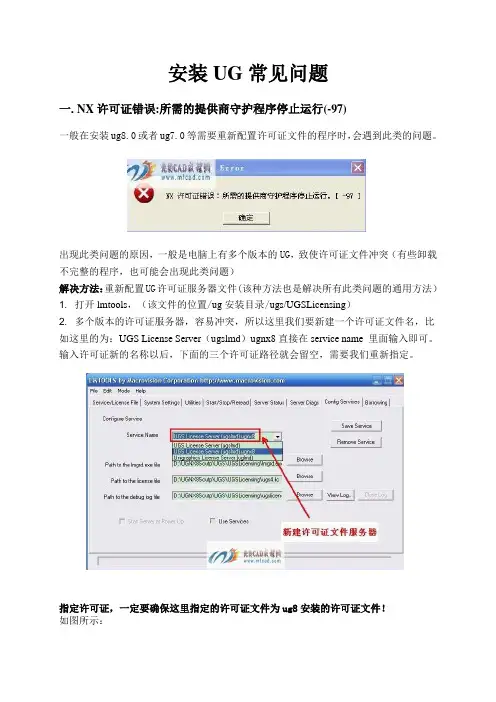
安装UG常见问题一.NX许可证错误:所需的提供商守护程序停止运行(-97)一般在安装ug8.0或者ug7.0等需要重新配置许可证文件的程序时,会遇到此类的问题。
出现此类问题的原因,一般是电脑上有多个版本的UG,致使许可证文件冲突(有些卸载不完整的程序,也可能会出现此类问题)解决方法:重新配置UG许可证服务器文件(该种方法也是解决所有此类问题的通用方法)1. 打开lmtools,(该文件的位置/ug安装目录/ugs/UGSLicensing)2. 多个版本的许可证服务器,容易冲突,所以这里我们要新建一个许可证文件名,比如这里的为:UGS License Server(ugslmd)ugnx8直接在service name里面输入即可。
输入许可证新的名称以后,下面的三个许可证路径就会留空,需要我们重新指定。
指定许可证,一定要确保这里指定的许可证文件为ug8安装的许可证文件!如图所示:指定第一个文件lmgrd.exe指定第二个许可证文件,ugs4.lic指定第三个ugslicensing.log在保存之前,先勾选下面的两个选项,一个是use services(使用该服务器)另一个是strat server at powerup,勾选了第一个,这个就可以勾选了(他的意思是,下次启动计算机是自动运行该许可证服务器)二.UG8.0如何创建和打开中文名称的部件这里我们以XP系统为例第一步鼠标右键点击“我的电脑”选择属性选项,出现系统属性栏,如图所示:第二步在高级选项下选择环境变量,出现环境变量对话框,如图所示:第三步在环境变量对话框下选择环境变量的新建选项,出现新建系统变量对话框,如图:第四步在变量名这栏输入ugii_utf8_mode,在变量值栏输入1,然后点击确定,UG8.0设置文件名称为中文完成,如图所示:三.UG安装问题:The Graphics window has detected an error and is中文解释:图形窗口已检测到一个错误,无法初始化如图所示:出现这类问题一般都是显卡问题,如果是ATI的可以尝试,找到C:\WINDOWS\system32\,的atioglxx.dll文件,把这个文件改个名字就可以了,比如atioglxx456.dll四.解决UG无法正常卸载的问题操作步骤:第一步点击“开始”选择“运行”出现“运行”对话框如图所示:第二步在运行对话框中输入regedit点击确定,出现注册表编辑器对话框,如图所示:第三步在注册表编辑器内找到HKEY_CURRENT_USER——Software——Unigraphics Solutions文件夹,将其删除,如图所示:第四步选择“我的电脑”——属性——高级——环境变量,把有关UG的变量删除。
Step7 MicroWin V4.0在Win10中安装解决办法
一、Step7 MicroWin V4.0 SP9软件的安装
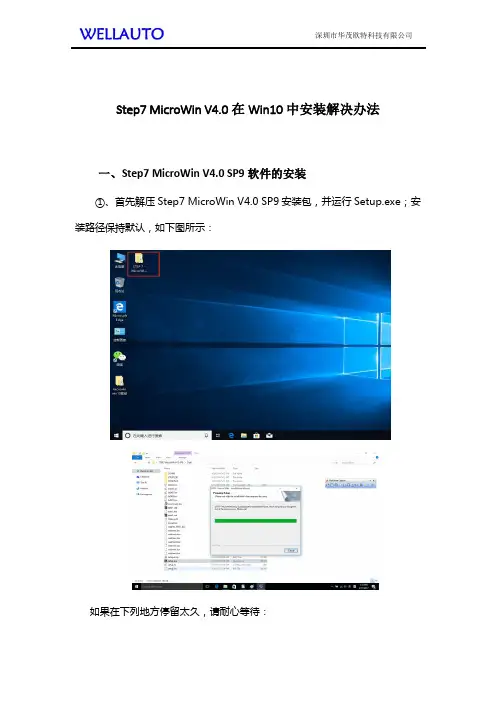
①、首先解压Step7 MicroWin V4.0 SP9安装包,并运行Setup.exe;安装路径保持默认,如下图所示:
如果在下列地方停留太久,请耐心等待:
②、安装过程中,如果出现报错提示。
对于弹出的报错窗口,一律点击忽略,不能忽略的请关闭:(没有出现请忽略此条)
③、安装完成,若提示重启,请重新启动系统;
二、修改软件界面为中文:打开软件选择‘Tools’
如图选择点击OK重启软件
重启软件就是中文界面了
三、修复“ 设置PG/PC 接口”网卡驱动问题解决办法
①、安装完成后,打开Step7 MicroWin V4.0 SP9软件,并进入设置PG/PC 接口界面。
会发现“Access Point of the Applications”下载模式只有ppi可选(如下图),即此时只能进行串口通讯,不能以太网进行TCP/IP通讯;这时请按下面操作,进行修复;
②、打开附件里面的“microwin win10驱动”进行安装;
默认安装路径
等待安装完成
重新打开软件进入设置PG/PC接口界面会出现能用网线下载的驱动协议TCP/IP了。
PPI通讯
TCP/IP通讯
到此,该软件安装完成,可以进行各种协议的通讯了。
四、Step7帮助文件不能使用的方法
①、当你打开Step7软件,会出现帮助不能使用的现象,请按下面步骤提示解决;
②、打开附件“win10的winhlp32解決方案”,解压到文件夹,并以管理员身份运行Install.cmd;
③、运行完成,帮助可以使用了;。
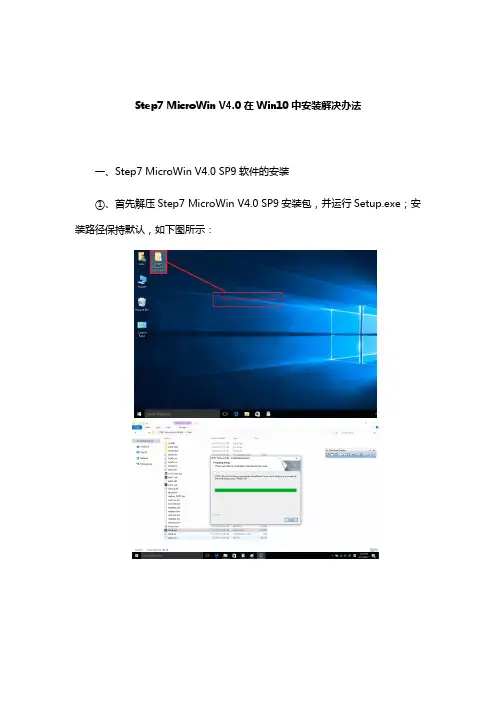
Step7 MicroWin V4.0在Win10中安装解决办法一、Step7 MicroWin V4.0 SP9软件的安装①、首先解压Step7 MicroWin V4.0 SP9安装包,并运行Setup.exe;安装路径保持默认,如下图所示:②、安装过程中,会出现报错提示。
对于弹出的报错窗口,一律点击忽略,不能忽略的请关闭:③、安装完成,若提示重启,请重新启动系统;二、修复Set PG/PC Interface①、安装完成后,打开Step7 MicroWin V4.0 SP9软件,并进入Set PG/PC Interface界面。
会发现“Access Point of the Applications”为空白(如下图),即此时不能通讯;这时请按下面提示,进行修复;②、关闭Step7 MicroWin软件,找到任务栏,使用“Cortana”,搜索CMD,搜索到CMD后,使用用鼠标右键“以管理员身份运行”;③、在CMD界面,输入下行代码(包括符号)并运行;"C:\Program Files\Common Files\\Siemens\\Automation\\Simatic OAM\\bin\\s7epaImp64x.exe" –up④、如果以上代码运行一次,Set PG/PC Interface-->>“Access Point of the Applications”一栏依然为空白,请多重复运行几次以上代码,直到“Access Point of the Applications”一栏不再是空白为止。
图示例中,作者运行了3遍才搞定;注意:运行过程中,Step7软件必须关闭;三、Step7帮助文件不能使用的方法①、当你打开Step7软件,会出现帮助不能使用的现象,请按下面步骤提示解决;②、打开附件1、Win10 help problem solution.rar,解压到文件夹,并以管理员身份运行Install.cmd;③、运行完成,帮助可以使用了;四、Step7 MicroWin软件网卡驱动问题解决办法①、使用过程中,可能会发现Set PG/PC Interface界面,根本没有Step7网卡驱动,不能进行以太网通讯;解决方法请看下面步骤:②、打开附件“2、SET_PG_PC_Drivers.rar”,解压到桌面,运行Setup.exe 程序,安装过程会出现很多报错,请一律点击忽略;安装过程有点长,经过上面的操作,这时程序没有错误窗口弹出并且会卡在安装界面,此时请耐心再等待大概15分钟左右,然后请注销你的电脑,即使软件没有安装完。
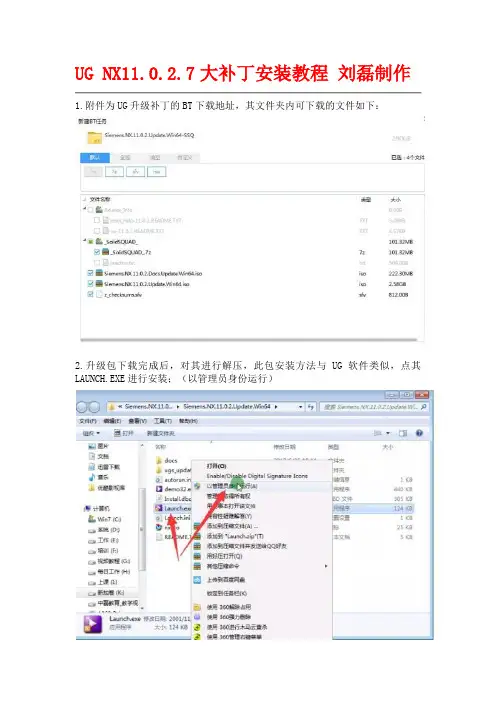
UG NX11.0.2.7大补丁安装教程刘磊制作1.附件为UG升级补丁的BT下载地址,其文件夹内可下载的文件如下:
2.升级包下载完成后,对其进行解压,此包安装方法与UG软件类似,点其LAUNCH.EXE进行安装;(以管理员身份运行)
3.进入NX11.0.2.7升级包后,点 Install nx Upadte;
4.此时系统会提示你是否对UG11.0进行升级,点是即可;
5.UG11.0升级包整个升级过程约几分钟,其升级完成后会提示请按任意键结束;
6.对主程序进行破解,复制SolidSQUAD下的破解文件;
7.找到NX11.0安装的路径,点粘贴;
8.当提示有替换主程序内的文件时,点替换;(记住一定是替换)
9.到此UG NX11.0.2.7大补丁升级包安装完成,启动UG11.0,通过关于NX进行查看,其升级成功。