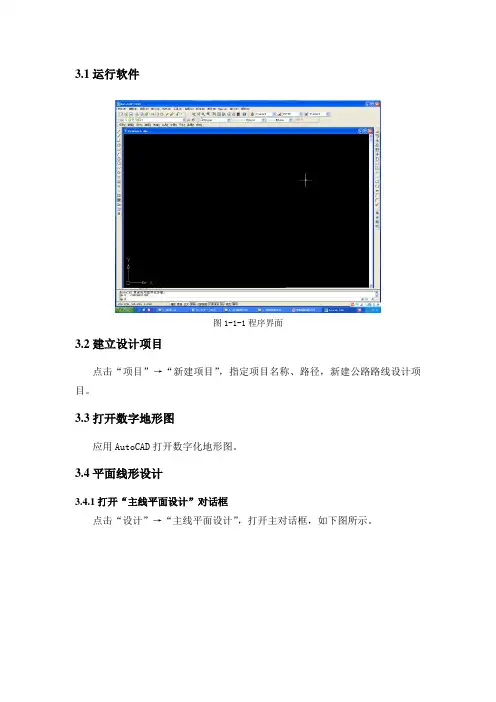
纬地数模操作过程
- 格式:doc
- 大小:17.00 KB
- 文档页数:2
纬地数模
1、项目→新建项目。
2、建立一个目录文件夹。
3、打开电子图(文件类型)。
4、搞清楚各个图层的状态需要进行什么约束{(等高线╱约束点)、(地形点╱地形点的 )}。
5、然后关闭图形,不进行修改
6、数模→数模组管理→新建数模→确定→关闭。
7、数模→三维数据读入→DWG或DXF格式→找到刚打开的电子图读入将等高线设为约束线
→地形点设为地形点→点击开始读入。
8、①数模→三角构网 ② 数模→网格显示→显示所有网格→确定。
9、打开CAD图将两个窗口都三维动态观察下(通过窗口菜单来实现转换)可以省略图形过
大时会出现问题。
10、CAD视图→三维视图→视点预置→设为平面图
11、数模→数模组管理→保存数模→(找到文件夹采用与之相同的命名) →保存→保存数
模组→(步骤同上)→最后左点击选中数模组→点击打开数模→关闭
12、设计→主线平面设计→在边缘处找点失去(同道堪的选线)→点击后→点插入→是→(大
致再选取三个点,然后同道堪的步骤,不需要修改半径及前后缓和曲线长度)→点存盘→是
→计算绘图
13、项目→设计向导→下一步(多次重复下一步)自动计算超高加宽→完成
14、数模→数模应用→纵断面插值→开始插值→保存(可以在项目→项目管理器里查看)
15、数模→数模应用→横断面插值→选取绘制三维地面线及输出组数(其他默认)→开始插
值→保存(可以在项目→项目管理器里查看)
16、CAD新建→选择最后一个文件夹→打开→打开 acadiso.→ 文件(样板文件)。
17、设计→纵断面设计→计算显示→确定。
18、设计→纵断面设计→选点→在图上选一个个点{(左边起)再接着插入几个点(如道堪
纵断面设计)最后一个右边缘 }→点击实时修改对纵坡顶修改→存盘→计算显示→删除纵断
面图。
19、设计→路基设计计算→点击...→保存→搜索全线→确定→计算
20、设计→横断面设计图→选中土方数据文件→点击...→保存→绘图控制→(选中记录三
维数据、插入图框、绘出路槽图)→计算绘图→保存
21、再次使用 新建CAD图(操作同上)→数模→数模应用→输出三维模型→生成模型→(动
态观察器观察可不用)
22、视图→三维视图→视点预置→设置为平面视图
23、(纬地)绘图→绘制路线透视图→绘制透视图→输入终点桩号→点击计算生成
24、(纬地)绘图→绘制路线透视图→设定视点→(视线偏移 1 、距中心线距离 3 路基路
面高度 3 )→计算设定
25、视点桩号选择K0+(500)
26、数模→三维建模→输出三维模型→生成模型→(选分段输出)计算生成模型。
27、CAD的保存→保存并命相同名子→把CAD图全部关闭(三角网图留着)→是。
28、打开纬地道路 实时漫游系统,读入CAD图→效果→汽车设置→(行驶速度、最高车速
都设定一个值)。
纬地数模操作过程
一、 新建项目、保存好文件名及路径。
二、 打开电子地图,了解地图的图层信息。如等高线的图层代码、标高数据的代码等信
息。
三、 点击设计→主线平面设计→拾取→在地形图上定出起点和终点及路线走向。操作:主线
平面设计→拾取(在地形图选取起点)→插入(在地形图选择交点)→插入(在地形图上选取交
点)→以此类推,选取至终点。
四、 主线平面设计→选择交点(按前进方向顺序从交点1开始)→拖动(在地形图上交点附近)
配置半径→完成后,存盘→点击计算绘图。
五、 点击项目→设计向导→依提示完成设置。
六、 关闭电子地图,打开工具栏中的数模→数模组管理→新建数模→(弹出对话框、默认设
置)点击确定→关闭。
七、 点击数模工具栏中数模→三维数据读入→DWG和DXF格式→(弹出对话框)打开电子地
图→(弹出对话框)设置数据类型,如层名8110为地面线在右侧数据类型中选择约束线,层名
8310为地面标高设置为地形点等→开始读入→命令栏中出现“正在读取数据…完成”“读
入xxxx点”。
八、 点击数模→三角构网→命令栏中“进行三角排序…完成”。
九、 点击数模→网格显示→选择“显示所有网格线” →确定→输出网格线,电子地形图就
会显示三角网。三角构网之后的地形图与原来电子地图具有相同的三维效果。
十、 点击工具栏中“视图” 三维视图→视点设置→设为平面图→就由三维视还原平面图。
不要忘记保存数模和数模组
十一、点击数模→数模组管理→(弹…)①点击保存数模,键入文件名保存,②保存数模组→保
存完后,点击左侧文件名→打开数模→关闭对话框。
十二、点击数模→数模应用→纵断面插值(程序会在数模的基础上自动读出纵断面地面线数
据)。→开始插值→(弹出对话框)保存文件,键入文件名。
十三、 点击项目→项目管理器→点击纵断面地面线文件(在外业基础数据文件栏下),查看是
否有数据成果。
十四、 点击数据→数模应用→横断面插值→选取绘制三维地面线→开始插值→保存数据→
命令栏中出现“桩号等数据”。
十五、 点击项目→项目管理器→打开横断面地面线文件→查看数据成果。
十六、 对纵横断面成果进行设计→纵断面标高设计、横断面戴帽设计。
十七、 ① 点击数模→三维建模→输入路线三维模型→生成模型。
② 点击视图→三维视图→视点预置→设为平面视图。
十八、 点击绘图→绘制路线透视图→绘制透视图→计算生成→
点击绘图→绘制路线透视图→设置视点→视线偏移,距路基面高度等,根据情况自行
设置(一般:1、3)。
十九、 重复十七①生成三维模型并保存,还可以进行实时动画仿真。(用纬地实时漫游系统
软件)。
二十、 透视图保存:
① 将透视图保存为wmfout文件,在命令栏中输“all”(所有物体)
② 新建一张CAD图,在命令栏输入wmfin命令,将保存成wnf文件导入。
③ 即完成透视图保存成为文件的格式。