
建筑绘图经典教程(CAD版)
- 格式:pptx
- 大小:548.17 KB
- 文档页数:32

cad画建筑结构图CAD简单易学并且能方便而快捷地绘制各类建筑施工图纸,那么你想知道cad画建筑结构图是怎么做的吗?下面就由店铺为你带来cad 画建筑结构图教程,希望你喜欢。
cad画建筑结构图教程准备工作:打开x:\TSSD14\Sample\exam2b.dwg。
一.绘制梁线1. 绘制主梁菜单:TS平面→梁→轴线布梁(梁平面→轴线布梁)填写好梁的绘制参数,同时命令行出现下面提示:通过上一个练习,我们已经对TSSD的梁线绘制命令已经有了一个初步的了解。
现在,我们首先使用轴线布梁的命令来绘制主梁。
点取菜单后,先按错误!未找到引用源。
窗选轴线交点的第一角<退出>: 图 17 中P1点另一角 /D-多边形<退出>: 图 17 中P2点现在,我们可以看到,图形上有轴线的部分都已经布置上了梁线。
首先添加两条辅助轴线。
2.在cad中辅助轴线菜单:TS平面→轴网→添加轴线(轴网→添加轴线)点取菜单后,命令行出现下面提示:拾取参考轴线<退出>: 图 17 中P3点输入新轴线的偏移距离<退出>: 3000回车输入轴线编号<无>: 1/A回车拾取参考轴线<退出>: 图 17 中P4点输入新轴线的偏移距离<退出>: 3000回车输入轴线编号<无>: 1/B回车拾取参考轴线<退出>: 回车通过以上的操作,我们已经添加了2条辅助轴线:1/A轴和1/B 轴。
下面,我们通过这两条轴线形成的交点,来添加次梁线。
3. 绘制次梁菜单:TS平面→梁→画直线梁(梁平面→画直线梁)点取菜单后,先按图 19填写好梁的绘制参数,同时命令行出现下面提示:点取梁线起点<退出>: 图 17 中P5点点取梁线终点<退出>: 图 17 中P6点点取梁线起点 U-回退<退出>: 图 17 中P7点点取梁线终点<退出>: 图 17 中P8点点取梁线起点 U-回退<退出>: 回车现在,所有的梁线均已绘制完成,梁线相交部分已有程序自动处理好。

CAD经典教程第8章文字与表格内容提要在用AutoCAD设计和绘制图形的实际工作中,一幅完整的工程图样,不仅需要使用相关的绘图命令、编辑命令以及绘图辅助工具绘制出图形,用以清楚表达设计者的总体思想和意图,另外还需要加注一些必要的文字和尺寸标注,由此来增加图形的可读性,使图形本身不易表达的内容与图形信息变得准确和容易理解。
本章详细介绍文字和表格的使用方法及编辑技巧,重点介绍创建文字样式、创建单行文字和多行文字、输入特殊字符、文字修改、文字查找与检查、表格应用等内容。
通过本章学习,应达到如下基本要求。
①熟练掌握文字和表格的使用方法及编辑技巧。
②灵活应用好文字和表格的编辑功能,能够表达图形的各种信息。
③运用文字和表格进一步说明图形代表的意义、完善设计思路,做到使图纸整洁、清晰。
8.1文字样式的设置在输入文字之前,首先要设置文字样式。
文字样式包括字体、字高、宽度比例、倾斜比例、倾斜角度以及反向、颠倒、垂直、对齐等内容。
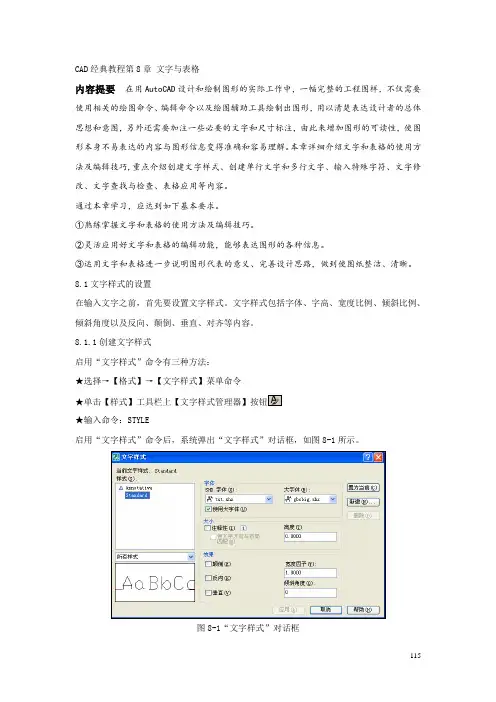
8.1.1创建文字样式启用“文字样式”命令有三种方法:★选择→【格式】→【文字样式】菜单命令★单击【样式】工具栏上【文字样式管理器】按钮★输入命令:STYLE启用“文字样式”命令后,系统弹出“文字样式”对话框,如图8-1所示。
图8-1“文字样式”对话框在“文字样式”对话框中,各选项组的意义如下:(1)“按钮区”选项组在“文字样式”对话框的右侧和下方有若干按钮,它们用来对文字样式进行最基本的管理操作。
◎:将在“样式”列表中选择的文字样式设置为当前文字样式。
◎:该按钮是用来创建新字体样式的。
单击该按钮,弹出“新建文字样式”对话框,如图8-2所示。
在该对话框的编辑框中输入用户所需要的样式名,单击按钮,返回到“新建文字样式”对话框,在对话框中对新命名的文字进行设置。
图8-2“新建文字样式”对话框◎:该按钮是用来删除在“样式”列表区选择的文字样式,但不能删除当前文字样式,以及已经用于图形中文字的文字样式。
