
网上报考系统操作步骤
- 格式:doc
- 大小:362.00 KB
- 文档页数:2
网上报考系统操作程序:
第一步:
进网https://sz12333.gov.cn/out/wsbmindex.jsp
第二步:输入身份证号码
第三步:选择报考工种(报考条件不用选)
第四步:(人力资源一、二、三级分别对应是“高级技师、技师、高级”)
第五步:网上填写报考资料(固定电话不填)
第六步:保存并记住回执号
第七步:打印网上报考回执
网上报考系统操作程序:
第一步:
进网https://sz12333.gov.cn/out/wsbmindex.jsp
第二步:输入身份证号码
第三步:选择报考工种(报考条件不用选)
第四步:(人力资源一、二、三级分别对应是“高级技师、技师、高级”)
第五步:网上填写报考资料(固定电话不填)
第六步:保存并记住回执号
第七步:打印网上报考回执

CCAA认证人员注册全国统一考试考生报名操作手册提示:请考生仔细阅读网上报考操作手册,以便保障报考工作顺利进行。
考生个人报考流程图如下:具体操作流程:第一步,登陆考试服务中心网(),点击“网上报名”。
第二步,点击“CCAA考试考生请进”,进入考生网上报名系统。
网上报名系统界面如图:第三步,点击“考生注册”,进入个人信息填写页面,请如实填写个人信息并牢记己的用户名、密码,以便报名登陆,填写完毕后,点击“确定”按钮。
考系统。
在“考试文件”页面中下载相关考试文件进行阅读。
第五步,点击“查看/修改个人信息”,在页面中上传个人照片(注意:考生电子照片必须是jpg格式,宽度与长度比例在1:1.4左右,宽度100—120象素,高度140—170象素,文件大小为35Kb以下),修改个人信息。
点击浏览查找个人照片路径,然后点击上传照片。
第六步,点击“报考/修改报考信息”填报报考信息,选择“考点”,“考试科目”。
点击“下一步”,进入网上缴费页面,弹出缴费期限对话框。
点击“确定”进入网上缴费功能页面。
第七步,点击“选择”进入缴费页面。
则用户不能再修改报考信息。
在页面中确认缴费单编号、缴费单名称、缴费金额,订单日期,确认无误后点击“确定缴费”,在弹出页面中选择银行,请确认订单号、交易日期、交易金额和商户名称(注意此外商户名称为:北京奥鹏)。
付”,弹出页面如下图:点击“是”,进入工行缴费页面。
请确认商城名称(注意此处商城名称为:“汇付天下”,是本次考试的支付平台商),定单号,定单金额,确认无误后正确输入“支付卡号”、点击“提交”按钮,弹出确认对话框,如图:点击“确定”,进入预留信息页面,界面如图:点击“确定”,弹出输入证书密码对话框,界面如图:请正确输入证书密码,界面如图:点击“确定”进入缴费成功页面,界面如图:第八步,点击“查看报名状态”查看个人缴费情况,如缴费成功,则界面显示“已缴费”;如缴费失败或点击“网上支付”而未进行缴费,则“缴费状态”显示“正在缴费”。

网上报名操作指南温馨提示一、在正式开始报名前,建议您先把“报名样表”下载打印,对照“填表说明”填写好表项,报名时直接对照着复制粘贴即可。
您还可以提前“申请报名号”,到开始报名后直接登录系统。
二、所有网上工作均有一定的周期性,一般情况报名结束前两天是高峰期压力较大,建议您合理安排网上报名时间,尽量提早报名,错峰上网。
三、认真阅读并了解所有政策及操作指南文档,会对您快捷完成报名及后续的考试准备大有帮助。
四、建议提前制作好符合条件的电子照片,可借助网上免费的工具软件制作标准照片。
由于电子照片是考试期间身份核查的重要依据,必须能如实反映近期本人面貌特征,方便辨认,避免考试受阻或影响您考试。
五、报名信息审核通过后,可保存或打印报名表,作为将来参考。
六、在网吧等公共场所报名时,注意保管好自己的证件及报名信息,尤其保存“报名号”与“密码”时,一定要记着改密码或删除保存在网吧电脑上的BMH.TXT文件。
…………↓…………↓…………↓…………欢迎使用河北省省直事业单位招聘考试报名系统!访问本站后首先进入系统主页面。
如图1-1图1-1第一步:了解招录政策1、报名考生进入报名系统后,点击页面上方菜单栏内的“招考政策”、“技术指南”,进行招考政策和技术操作方面学习。
如图1-2:图1-22、学习结束后,点击页面上方菜单栏内的“网上报名”进入报名系统。
考生报名整体流程,参见“技术指南”的“报名流程图”图1-3第二步:申请报名号1、首次登录报名系统的考生,需要先申请报名号。
考生进入报名页面后,点击页面上方的“申请报名号”按钮。
首先要阅读《诚信承诺书》点击“同意”按钮后,进入申请报名号页面,如图2-2:图2-1图2-22、点击“选择职(岗)位”预选报考职(岗)位,按照提示填写姓名和身份证号,须使用合法的二代身份证号码,不符合编码规则的号码将无法通过验证。
并设置一个密码找回问题,填写完成后点击“申请报名号”按钮获取“报名号”和“初始密码”。

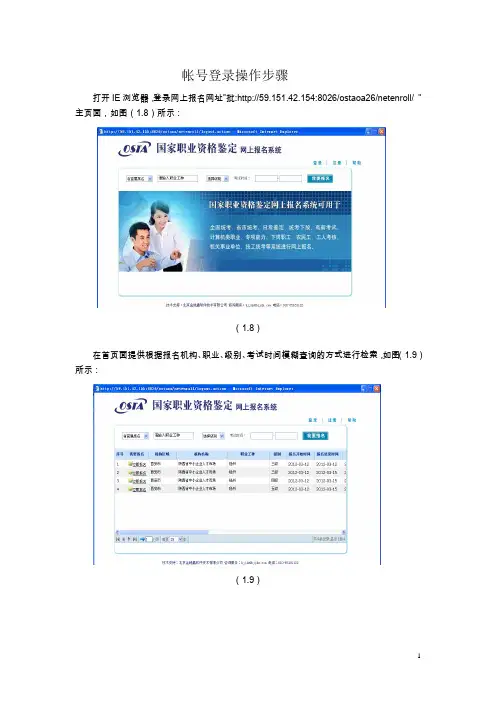
帐号登录操作步骤打开IE浏览器,登录网上报名网址”批:http://59.151.42.154:8026/ostaoa26/netenroll/ ”主页面,如图(1.8)所示:(1.8)在首页面提供根据报名机构、职业、级别、考试时间模糊查询的方式进行检索,如图(1.9)所示:(1.9)第一章首页第一节首页【功能简介】进入网上报名“首页”界面。
【操作说明】首页中通过模糊查询方式查看报名机构报考职业级别信息。
如图(2.1)所示:(2.1)可以通过检索条件筛掉所报考职业信息,例如:选择省直属考区可报考的秘书职业信息条件,选择后点击.如图(2.2)所示:当单击记录前面的,系统会弹出登录界面,如图(2.3)所示:(2.3)第二节考生登陆【功能简介】考生登陆网上报名系统。
【操作说明】单击页面右上角,界面中输入用户名和密码,基于系统安全设置,还需输入验证码,然后单击“登录”按钮,登录帐号后页面进入到网上报名注册事项“声明”界面,表示以此帐号登陆的用户具备网上报名的权限,如图(2.4)所示:(2.4)单击按钮,系统按照要求填报修改密码信息发送至邮箱,如图(2.5)所示:(2.5)单击按钮,系统将找回的密码信息发送至邮箱,如图(2.6)所示:(2.6)第三节考生注册【功能简介】考生进行网站注册。
【操作说明】点击主页右上角的,进入到考生注册主界面,如图(2.7)所示:(2.7)按照要求输入登陆名、邮箱,基于系统安全设置,还需输入验证码信息。
如图(2.8)所示:(2.8)信息确认无误后单击按钮,如图(2.9)所示:(2.9)系统会给予提示注册成功,并将相关登录账号信息已邮件的形式发送至考生注册时所填报邮箱中,以便于考生登陆报名。
单击,系统将清空已录入的注册信息。
注:1.以上检索只适用于查看报考信息,系统要求鉴定报考前需先进行注册登录授权。
2.填写的邮箱信息必须与注册时一致。
第二章业务功能第一节考生报名【功能简介】登录网站进行考生报名工作。