
改DNS教程
- 格式:doc
- 大小:282.00 KB
- 文档页数:2


修复网络连接错误的简单方法网络连接是我们日常生活和工作中必不可少的一部分。
然而,有时我们可能会遇到网络连接错误的问题,导致我们无法顺利上网或访问特定的网站。
这篇文章将介绍一些简单的方法,帮助我们修复网络连接错误。
方法一:重新启动路由器和电脑重新启动路由器和电脑是修复网络连接问题的第一步。
通过这个简单的方法,我们可以刷新网络连接并消除一些临时性的错误。
请按照以下步骤进行操作:1. 先关闭电脑上的网络连接。
2. 拔掉路由器的电源插头,等待约30秒钟,然后再次插回电源插座中。
3. 等待路由器重新启动完毕,指示灯显示正常后,再重新打开电脑上的网络连接。
方法二:修改DNS设置DNS(域名系统)是将域名转换为IP地址的关键服务。
有时,由于DNS服务器故障或设置错误,我们可能会遇到网络连接问题。
尝试以下方法来修改DNS设置:在Windows操作系统中,按下Win+R键打开运行窗口,输入"ncpa.cpl"并点击“确定”。
接下来,右键点击已连接的网络适配器,选择“属性”。
在属性中,双击“Internet 协议版本 4(TCP/IPV4)”,选择“使用下面的DNS服务器地址”,然后输入优选DNS和备用DNS服务器的IP地址。
您可以使用公共DNS服务器,例如Google的8.8.8.8和8.8.4.4。
点击“确定”保存更改,然后重新启动电脑。
这将尝试使用新的DNS设置来修复网络连接错误。
方法三:更新网络适配器驱动程序过时或损坏的网络适配器驱动程序也可能导致网络连接错误。
为了解决这个问题,我们需要更新网络适配器的驱动程序。
请按照以下步骤进行操作:1. 在Windows操作系统中,按下Win+X键,选择“设备管理器”。
2. 在设备管理器中,展开“网络适配器”选项,找到您正在使用的网络适配器。
3. 右键点击该适配器,选择“更新驱动程序”。
4. 在弹出的窗口中,选择“自动搜索更新的驱动程序”。
系统将自动搜索并安装最新的网络适配器驱动程序。
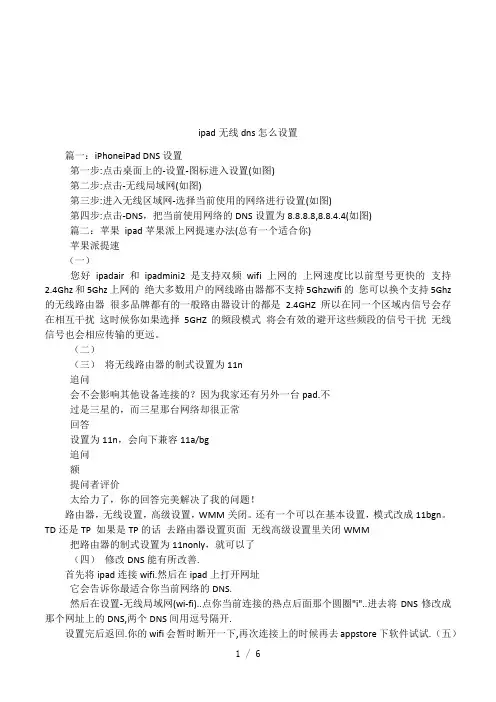
ipad 无线 dns 怎么设置 篇一:iPhoneiPad DNS 设置 第一步:点击桌面上的-设置-图标进入设置(如图) 第二步:点击-无线局域网(如图) 第三步:进入无线区域网-选择当前使用的网络进行设置(如图) 第四步:点击-DNS,把当前使用网络的 DNS 设置为 8.8.8.8,8.8.4.4(如图) 篇二:苹果 ipad 苹果派上网提速办法(总有一个适合你) 苹果派提速 (一) 您好 ipadair 和 ipadmini2 是支持双频 wifi 上网的 上网速度比以前型号更快的 支持 2.4Ghz 和 5Ghz 上网的 绝大多数用户的网线路由器都不支持 5Ghzwifi 的 您可以换个支持 5Ghz 的无线路由器 很多品牌都有的一般路由器设计的都是 2.4GHZ 所以在同一个区域内信号会存 在相互干扰 这时候你如果选择 5GHZ 的频段模式 将会有效的避开这些频段的信号干扰 无线 信号也会相应传输的更远。
(二) (三) 将无线路由器的制式设置为 11n 追问 会不会影响其他设备连接的?因为我家还有另外一台 pad.不 过是三星的,而三星那台网络却很正常 回答 设置为 11n,会向下兼容 11a/bg 追问 额 提问者评价 太给力了,你的回答完美解决了我的问题! 路由器, 无线设置, 高级设置,WMM 关闭。
还有一个可以在基本设置,模式改成 11bgn。
TD 还是 TP 如果是 TP 的话 去路由器设置页面 无线高级设置里关闭 WMM 把路由器的制式设置为 11nonly,就可以了 (四) 修改 DNS 能有所改善. 首先将 ipad 连接 wifi.然后在 ipad 上打开网址 它会告诉你最适合你当前网络的 DNS. 然后在设置-无线局域网(wi-fi)..点你当前连接的热点后面那个圆圈"i"..进去将 DNS 修改成 那个网址上的 DNS,两个 DNS 间用逗号隔开. 设置完后返回.你的 wifi 会暂时断开一下,再次连接上的时候再去 appstore 下软件试试.(五) 1 / 6把 dns 改成 114.114.114.114 (六) 均益:抱怨网速慢 配置地址有绝招 作为美剧达人和应用狂的笔者,用上网浏览国外网站和下载游戏应用几乎是每天必干的 工作。
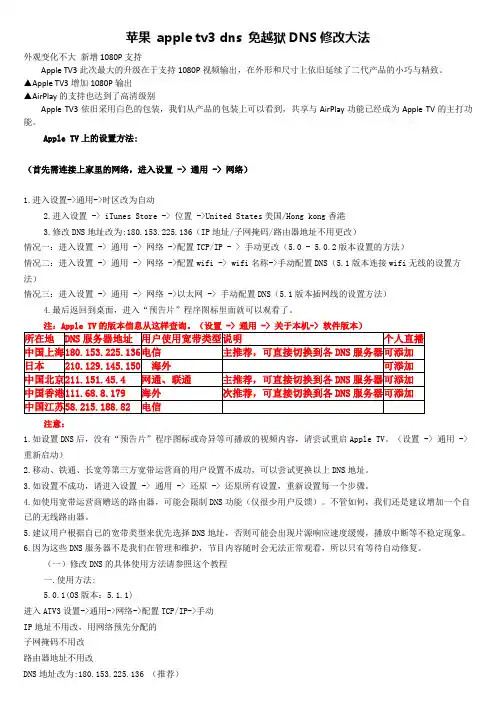
苹果apple tv3 dns 免越狱DNS修改大法外观变化不大新增1080P支持Apple TV3此次最大的升级在于支持1080P视频输出,在外形和尺寸上依旧延续了二代产品的小巧与精致。
▲Apple TV3增加1080P输出▲AirPlay的支持也达到了高清级别Apple TV3依旧采用白色的包装,我们从产品的包装上可以看到,共享与AirPlay功能已经成为Apple TV的主打功能。
注意:1.如设置DNS后,没有“预告片”程序图标或奇异等可播放的视频内容,请尝试重启Apple TV。
(设置 -> 通用 -> 重新启动)2.移动、铁通、长宽等第三方宽带运营商的用户设置不成功,可以尝试更换以上DNS地址。
3.如设置不成功,请进入设置 -> 通用 -> 还原 -> 还原所有设置,重新设置每一个步骤。
4.如使用宽带运营商赠送的路由器,可能会限制DNS功能(仅很少用户反馈)。
不管如何,我们还是建议增加一个自已的无线路由器。
5.建议用户根据自已的宽带类型来优先选择DNS地址,否则可能会出现片源响应速度缓慢,播放中断等不稳定现象。
6.因为这些DNS服务器不是我们在管理和维护,节目内容随时会无法正常观看,所以只有等待自动修复。
(一)修改DNS的具体使用方法请参照这个教程一.使用方法:5.0.1(OS版本:5.1.1)进入ATV3设置->通用->网络->配置TCP/IP->手动IP地址不用改,用网络预先分配的子网掩码不用改路由器地址不用改DNS地址改为:180.153.225.136 (推荐)或者:210.129.145.150新增推荐的DNS服务器:111.68.8.179iTunes Store里面的位置要设置成香港设置方法:设置——itunes store ——位置——选择美国改好以后,在首页应用中,选择预告片。
您就会发现奇艺在里面了哦!5.1(5201)(OS版本:6.0)进入ATV3设置->通用->网络->WiFi->选择您的WiFi名称->配置DNS->手动DNS地址改为:180.153.225.136 (推荐)或者:210.129.145.150新增推荐的DNS服务器:111.68.8.179二,Apple TV 3免越狱DNS修改大法以下是坚果壳最新发现:Apple TV 3免越狱DNS修改大法Apple TV 3免越狱DNS修改大法第一步:进入设置界面(未联上网时,只有“电脑”和“设置”)第二步:进入通用界面第三步:选择网络(已经联网时,会有路由名称)第四步:编辑Wi-Fi(如是有线,直接进入第五步)第五步:手动编辑DNS(初次设置时,DNS与网关相同)第六步:修改DNS为:111.068.008.179(点击完成即保存退出)第七步:回到“设置”界面,点击“iTunes Store”第八步:将位置修改为:Hong Kong香港第九步:从“设置”界面中退出,回到首页,进入“预告片”即可。
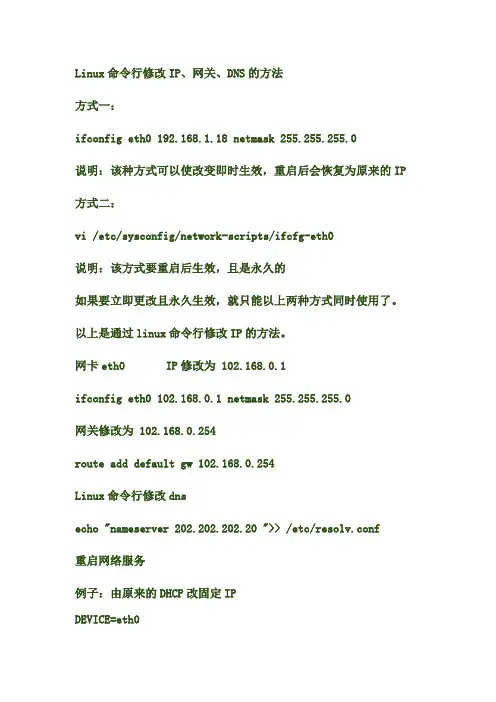
Linux命令行修改IP、网关、DNS的方法方式一:ifconfig eth0 192.168.1.18 netmask 255.255.255.0说明:该种方式可以使改变即时生效,重启后会恢复为原来的IP 方式二:vi /etc/sysconfig/network-scripts/ifcfg-eth0说明:该方式要重启后生效,且是永久的如果要立即更改且永久生效,就只能以上两种方式同时使用了。
以上是通过linux命令行修改IP的方法。
网卡eth0 IP修改为 102.168.0.1ifconfig eth0 102.168.0.1 netmask 255.255.255.0网关修改为 102.168.0.254route add default gw 102.168.0.254Linux命令行修改dnsecho "nameserver 202.202.202.20 ">> /etc/resolv.conf重启网络服务例子:由原来的DHCP改固定IPDEVICE=eth0HWADDR=00:0C:29:F7:EF:BFONBOOT=yesTYPE=EthernetNETMASK=255.255.255.0IPADDR=192.168.0.68GATEWAY=192.168.0.1加上红色即可重启网卡:/etc/init.d/network restartifconfig eth0 新ip然后编辑/etc/sysconfig/network-scripts/ifcfg-eth0,修改ip [aeolus@db1 network-scripts]$ vi ifcfg-eth0DEVICE=eth0ONBOOT=yesBOOTPROTO=staticIPADDR=219.136.241.211NETMASK=255.255.255.128GATEWAY=219.136.241.254[aeolus@db1 etc]$ vi resolv.confnameserver 202.96.128.68nameserver 219.136.241.206-----------------------Linux下修改网卡IP和网关建议通过终端字符方式下来修改一修改IP地址vi /etc/sysconfig/network-scripts/ifcfg-eth0 DEVICE=eth0BOOTPROTO=noneBROADCAST=192.168.1.255IPADDR=192.168.1.33NETMASK=255.255.255.0NETWORK=192.168.1.0ONBOOT=yesUSERCTL=noPEERDNS=noTYPE=Ethernet~vi /etc/sysconfig/network-scripts/ifcfg-eth1DEVICE=eth1ONBOOT=yesBOOTPROTO=noneIPADDR=192.168.2.34NETMASK=255.255.255.0USERCTL=noPEERDNS=noTYPE=EthernetNETWORK=192.168.2.0BROADCAST=192.168.2.255二修改网关vi /etc/sysconfig/networkNETWORKING=yesHOSTNAME=AaronGATEWAY=192.168.1.1三重新启动网络配置/etc/init.d/network restart-----------------------------------------------------------------------------------修改配置文件/etc/sysconfig/network-scripts/ 下有配置文件比如文件:ifcfg-eth0 代表是以太网实际网卡0的配置文件比如文件:ifcfg-eth0:1 代表是以太网实际网卡0的配置文件域名服务器配置文件:/etc/ resolv.conf修改ip地址即时生效:# ifconfig eth0 192.168.0.20 netmask 255.255.255.0启动生效:修改/etc/sysconfig/network-scripts/ifcfg-eth0修改default gateway即时生效:# route add default gw 192.168.0.254启动生效:修改/etc/sysconfig/network-scripts/ifcfg-eth0修改dns修改/etc/resolv.conf修改后可即时生效,启动同样有效修改host name即时生效:# hostname fc2启动生效:修改/etc/sysconfig/network# Realtek Semiconductor Co., Ltd. RTL-8139/8139C/8139C+ DEVICE=eth0 接口名称BOOTPROTO=none 静态配置,若该值为“dhcp”则为动态获得,另外 static也是表示静态ip地址BROADCAST=192.168.10.255 广播地址,通过IP地址和子网掩码自动计算得到HWADDR=00:13:D3:27:9F:80IPADDR=192.168.10.238IPV6INIT=yesIPV6_AUTOCONF=yesNETMASK=255.255.255.0NETWORK=192.168.10.0 指定网络,通过IP地址和子网掩码自动计算得到ONBOOT=yes 开机时自动加载GATEWAY=192.168.10.1TYPE=EthernetPEERDNS=yesUSERCTL=noifdown eth0 关闭网络ifconfig eth0 down 关闭网络ifup eth0 开启网络ifconfig eth0 up 开启网络设置dns/etc/resolv.confnameserver 61.144.56.101nameserver 202.96.128.166[yeger@yeger ~]$ cat /etc/resolv.conf# Generated by NetworkManagernameserver 202.96.128.86nameserver 202.96.128.166其他方面service network start //启动网络服务service network stop //停止网络服务service network restart //重启网络服务service network status //查看网络服务状态ifconfig eth0 192.168.10.222 netmask 255.255.255.0 //临时修改接口IP地址(无需重启接口)[yeger@yeger ~]$ sudo ifconfig wlan0 192.168.21.199 netmask 255.255.255.0[yeger@yeger ~]$ ifconfig wlan0wlan0 Link encap:Ethernet HWaddr 00:02:72:77:BB:D1inet addr:192.168.21.199 Bcast:192.168.21.255Mask:255.255.255.0inet6 addr: fe80::202:72ff:fe77:bbd1/64 Scope:LinkUP BROADCAST RUNNING MULTICAST MTU:1500 Metric:1RX packets:3246 errors:0 dropped:0 overruns:0 frame:0TX packets:1947 errors:0 dropped:0 overruns:0 carrier:0 collisions:0 txqueuelen:1000RX bytes:4514869 (4.3 MiB) TX bytes:177732 (173.5 KiB) wlan0 表示第一块无线以太网卡Link encap 表示该网卡位于OSI物理层(Physical Layer)的名称HWaddr 表示网卡的MAC地址(Hardware Address)inet addr 表示该网卡在TCP/IP网络中的IP地址Bcast 表示广播地址(Broad Address)Mask 表示子网掩码(Subnet Mask)MTU 表示最大传送单元,不同局域网 MTU值不一定相同,对以太网来说,MTU的默认设置是1500个字节Metric 表示度量值,通常用于计算路由成本RX 表示接收的数据包TX 表示发送的数据包collisions 表示数据包冲突的次数txqueuelen 表示传送列队(Transfer Queue)长度interrupt 表示该网卡的IRQ中断号Base address 表示I/O地址配置虚拟网卡IP地址:网卡需要拥有多个IP地址命令格式: ifconfig 网卡名:虚拟网卡ID IP地址 netmask 子网掩码[yeger@yeger ~]$ sudo ifconfig wlan0:1 192.168.21.188 netmask 255.255.255.0更改网卡MAC地址ifconfig 网卡名 hw ether MAC地址[yeger@yeger ~]$ ifconfig wlan0 hw ether 00:11:22:33:44:55SIOCSIFHWADDR: 不允许的操作[yeger@yeger ~]$ sudo ifconfig wlan0 hw ether00:11:22:33:44:55SIOCSIFHWADDR: 设备或资源忙[yeger@yeger ~]$ ifconfig wlan0 downSIOCSIFFLAGS: 权限不够[yeger@yeger ~]$ sudo ifconfig wlan0 down[yeger@yeger ~]$ sudo ifconfig wlan0 hw ether00:11:22:33:44:55更改成功[yeger@yeger ~]$ netstat -ant 查看端口信息 a 所有 n数字显示t tcp协议 u udp协议Active Internet connections (servers and established 已建立连接)Proto Recv-Q Send-Q Local Address Foreign Address State协议本地地址远程地址连接状态类型tcp 0 00.0.0.0:57798 0.0.0.0:* LI STEN listen表示监听状态tcp 0 00.0.0.0:111 0.0.0.0:* LI STENtcp 0 0192.168.122.1:53 0.0.0.0:* LI STENtcp 0 00.0.0.0:22 0.0.0.0:* LI STENtcp 0 0127.0.0.1:631 0.0.0.0:* LI STENtcp 0 0127.0.0.1:25 0.0.0.0:* LI STENtcp 0 0 :::111 :::* LISTENtcp 0 0 :::22 :::* LISTENtcp 0 0 ::1:631 :::* LISTEN[yeger@yeger ~]$ netstat -r 查看路由表Kernel IP routing tableDestination Gateway Genmask Flags MS S Window irtt Iface192.168.21.0 * 255.255.255.0 U 0 0 0 wlan0192.168.122.0 * 255.255.255.0 U0 0 0 virbr0default 192.168.21.1 0.0.0.0 UG 0 0 0 wlan0[yeger@yeger ~]$ netstat -i 查看网络接口状态Kernel Interface tableIface MTU Met RX-OK RX-ERR RX-DRP RX-OVR TX-OK TX-ERR TX-DRP TX-OVR Flgeth0 1500 0 0 0 0 0 0 0 0 0 BMUlo 16436 0 230 0 0 0 230 0 0 0 LRUvirbr0 1500 0 0 0 0 0 29 0 0 0 BMRUwlan0 1500 0 10546 0 0 0 7060 0 0 0 BMRUwmaster0 0 0 0 0 0 0 0 0 0 0 RU[yeger@yeger ~]$MTU字段:表示最大传输单元,即网络接口传输数据包的最大值。