手把手教你“怎用word从指定页开始设置页码”
- 格式:doc
- 大小:186.00 KB
- 文档页数:4
手把手教你“怎用word从指定页开始设置页码”
————————————————————————————————作者:————————————————————————————————日期:
手把手教你“怎么用word2010从指定页开始设置页码”
插入指定页的页码前,要先把指定页以前的页与指定页以后页用分节符分开。
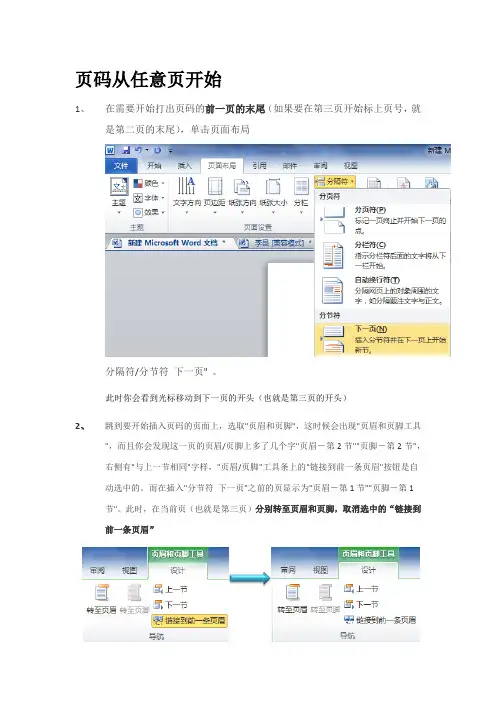
依次这样操作:如想要从第三页开始插入页码号为“1”,那么把光标放到第二页文档的最后点“页面布置”--“分隔符”下拉菜单下的“下一页”。
这就分成了两节了。
然后再把光标移动到第三页上。
点“插入”--“页码”--“页面底端”--(随便选一个)OK,已经插入了页码。
(如下图所示)
但有时页码可能还是会从第一页开始编号,实际上我们是想让第三页开始从“1”开始。
,这时就要先选中第三页的页码,把“设计”菜单下的“链接到前一条页眉”取消勾选。
(如下图所示)鼠标选中并指向页码右键菜单下“设置页码格式”--选中“起始页码”并手动填入“1”(根据你的需要:如要从几开始就填入几)--确定,就可以。
当然前面两页的页码,如不需要可删除,不会影响到第三页以后的页码,因为他们是分开的。