
关于域用户账户的实验报告
- 格式:doc
- 大小:125.00 KB
- 文档页数:2
关于域用户账户的实验报告
步骤:
一、首先,建立一个域控制器,和两个客户机,让两个客户机加入域。
二、控制器上,创建用户 xiaobai01。
三、在xiaobai01上右击-属性,点开“账户”选项卡,单击登录到。
四、在“下列计算机”选项中添加客户机二的计算机名。
五、客户机一登录测试,结果无法登录。
六、客户机二登录测试,登录成功。
关于域用户账户的实验报告
步骤:
一、首先,建立一个域控制器,和两个客户机,让两个客户机加入域。
二、控制器上,创建用户 xiaobai01。
三、在xiaobai01上右击-属性,点开“账户”选项卡,单击登录到。
四、在“下列计算机”选项中添加客户机二的计算机名。
五、客户机一登录测试,结果无法登录。
六、客户机二登录测试,登录成功。
用户账户管理实验
一、实验内容
通过简单的操作,创建电脑用户账户,实现电脑的安全管理。
二、实验目的
掌握创建电脑用户账户的基本方法。
三、实验工具
计算机
四、相关预备知识
熟悉XP、WIN2000等操作系统
五、实验步骤
共有以下几步,
1)点击桌面左下方开始—>控制面版,进入控制面板对话框;
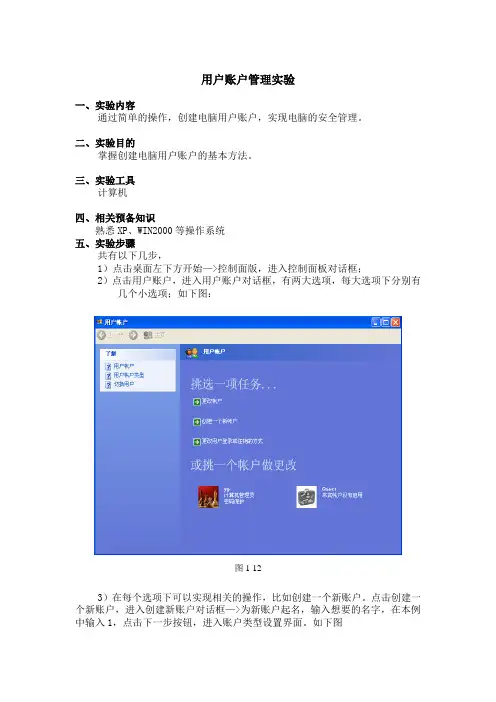
2)点击用户账户,进入用户账户对话框,有两大选项,每大选项下分别有几个小选项;如下图:
图1-12
3)在每个选项下可以实现相关的操作,比如创建一个新账户。
点击创建一个新账户,进入创建新账户对话框—>为新账户起名,输入想要的名字,在本例中输入1,点击下一步按钮,进入账户类型设置界面。
如下图
图1-13
4)在此步骤可以设置账户类型:计算机管理员或受限,默认为计算机管理员,点击创建用户按钮,便会创建一个新用户。
如下图
图1-15
5)选中账户1做更改。
点击1计算机管理员,进入更改账户对话框,在此可以修改账户名称,创建密码等等。
有兴趣的同学可以一一尝试下列操作。
如下图
图1-16
注意:以上步骤可能因操作系统的不同而有些许差异,同学们可根据实际环境加以变化。

实训3:管理域帐户、组和组织单位练习1:使用AGDLP规则设置NTFS权限需求描述公司的行政部和人事部的员工需要对某文件夹有读取和写入权限,请利用AGDLP规则设置NTFS权限?技能要点AGDLP规则的应用问题分析1、创建2个全局组、1个本地域组。
2、每个全局组中有3个域用户帐户。
3、将2个全局组加入本地域组。
4、给本地域组设置NTFS权限。
推荐步骤1、在DC上创建6个域用户帐户、2个全局组、1个本地域组(1) 使用域管理员Administrator在DC上登录。
(2) 使用“Active Directory用户和计算机”创建6个域用户帐户,分别为xz1、xz2、xz3、rs1、rs2、rs3。
(3) 创建两个全局组,分别为xiengzheng和renshi。
(4) 将域帐户xz1、xz2、xz3加入全局组xingzheng中,将域帐户rs1、rs2、rs3加入全局组renshi。
(5) 创建一个本地域组doc_RW。
(6) 将两个全局组加入本地域组doc_RW。
2、在成员服务器上设置NTFS权限(1) 使用域管理员Administrator在成员服务器上登录。
(2) 在C:分区创建一个文件夹doc,删除doc文件夹继承的权限。
(3) 添加本地域组doc_RW的NTFS权限为读取和写入。
3、访问文件夹(1) 使用域用户帐户xz1在成员服务器上登录。
(2) 检验能否打开doc文件夹,能否在doc文件夹中创建文本文件,能否在文本文件中添加内容。
练习2:OU的管理需求描述公司有5个部门:行政部、人事部、工程部、销售部和财务部。
网络管理员需要按部门来管理用户帐户和组。
网络管理员委派销售部的某员工可以有权限重置本部门员工的密码。
技能要点1、OU的创建和管理2、委派管理权限问题分析1、创建5个OU。
2、将域帐户StuY移动到销售部OU中。
3、在每个OU中创建1个域用户帐户和1个全局组。
4、委派域帐户StuY对销售部OU有重设用户密码的权限。

【实验目的】1、理解域的概念,掌握AD的安装方法。
2、掌握参加和退出域的方法。
3、掌握域用户的管理和配置,组的规划和建立。
4、理解Windows Server 2003域用户和本地用户的区别。
5、理解组的概念和作用,认识组的类型。
【实验内容】1、练习AD的安装方法,2、练习参加和退出域的方法。
3、练习域用户的管理和配置,组的规划和建立【实验器材】两台PC,一台作为域控制器DC〔PC1〕,另一台客户机〔PC2〕需要参加到域中。
【实验步骤】一、安装活动目录1、将要作为控制器DC的PC上运行DCPromo。
单击[下一步]。
2、由于所建立的是域中的第一台域控制器,所以选择[新域的域控制器]单击[下一步]。
3、选择[创立一个新域的域目录树],单击[下一步]。
4、选择[创立一个新域的域目录林],单击[下一步]。
5、在[新域DNS全名]中输入要创立的域名tlpt+学号后两位〔如学号2,DNS全名为tlpt02〕,单击[下一步]。
6、安装向导自动将域名控制器的NetBIOS名设置为“tlpt+学号后两位〞,单击[下一步]。
7、显示数据库、目录文件及 Sysvol文件的保存位置,一般不必做做修改,单击[下一步]。
8、配置DNS效劳器,单击[下一步];假设在安装 Active Directory之前未配置DNS 效劳器可以在此让安装向导配置DNS,推荐使用这种方法。
9、为用户和组选择默认权限;单击[下一步]10、输入以目录恢复形式下的管理员密码,单击[下一步]。
11、安装向导显示摘要信息,单击[下一步]。
12、安装完成,重新启动计算机。
13、设置DNS。
〔由于在AD配置过程中,默认把本机IP作为DNS的IP,所以我们在DNS效劳器中要填写上本机IP〕。
14、进入系统后,右键单击“我的电脑〞,在“计算机名〞栏能看到完好的计算机域名。
二、参加和退出域将PC2参加到刚新建的域中1、翻开PC2的“本地连接状态〞对话框,翻开TCP/IP属性设置对话框,在“首选DNS 效劳器〞输入DNS的IP (域控制器PC1的IP),单击“确定〞完成。

第1篇一、实验目的本次实验旨在让学生了解网络用户管理的概念、方法和技术,掌握Linux系统中用户和用户组的管理方法,熟悉图形界面和命令行界面操作,并能根据实际需求进行用户和用户组的管理,提高网络管理员的工作效率。
二、实验环境1. 操作系统:Linux2. 网络设备:路由器、交换机、PC等3. 实验软件:Linux操作系统、网络管理工具等三、实验内容1. 用户和用户组的概念用户:在Linux系统中,用户是指可以登录系统并使用系统资源的实体。
每个用户都有一个唯一的用户名和密码,以及对应的UID(用户标识符)。
用户组:用户组是一组具有相同权限的用户集合。
每个用户可以属于一个或多个用户组,通过用户组可以简化权限管理。
2. 用户和用户组的管理方法(1)图形界面管理1)登录Linux系统,进入图形界面。
2)打开“系统管理”菜单,选择“用户和组”。
3)在用户和组管理界面,可以查看、添加、删除、修改用户和用户组。
(2)命令行界面管理1)登录Linux系统,进入命令行界面。
2)使用以下命令进行用户和用户组的管理:a. 添加用户:`useradd [选项] 用户名`b. 删除用户:`userdel [选项] 用户名`c. 修改用户密码:`passwd [选项] 用户名`d. 查看用户信息:`id [选项] 用户名`e. 添加用户组:`groupadd [选项] 组名`f. 删除用户组:`groupdel [选项] 组名`g. 查看用户组信息:`groupmod [选项] 组名`3. 实验步骤(1)在Linux系统中创建一个名为“testuser”的新用户,并设置密码。
(2)将“testuser”添加到“testgroup”用户组中。
(3)修改“testuser”的密码。
(4)查看“testuser”和“testgroup”的信息。
(5)删除“testuser”和“testgroup”。
四、实验结果与分析1. 成功创建了名为“testuser”的新用户,并设置了密码。