
4图章工具
- 格式:ppt
- 大小:1.24 MB
- 文档页数:12

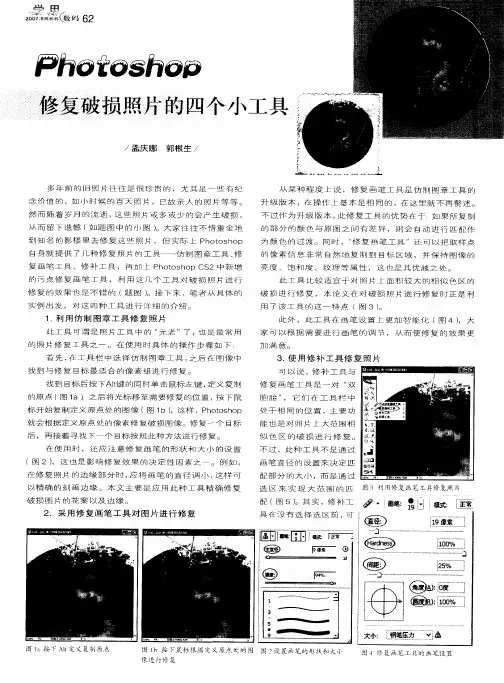
- 等 2(高 (玻 5 62 P o oS o 修复破损照 的四个小工具 /孟庆娜郭根生/ 多年前的旧照片往往是很珍贵的,尤其是一些有纪 念价值的,如/J、时候的百天照片,已故亲人的照片等等。 然而随着岁月的流逝,这些照片或多或少的会产生破损, 从而留下遗憾(如题图中的/J、图)。大家往往不惜重金地 到知名的影楼里去修复这些照片,但实际上Photoshop 自身就提供了几种修复照片的工具——仿制图章工具、修 复画笔工具、修补工具,再加上Photoshop CS2中新增 的污点修复画笔工具,利用这几个工具对破损照片进行 修复的效果也是不错的(题图)。接下未,笔者从具体的 实例出发,对这四种工具进行详细的介绍 1 利用仿制图章工具修复照片 此工具可谓是照片工具中的“元老”了,也是最常用 的照片修复工具之一。在使用时具体的操作步骤如下: 首先,在工具栏中选择仿制图章工具,之后在图像中 找到与修复目标最适合的像素组进行修复。 找到目标后按下AIt键的同时单击鼠标左键 定义复制 的原点(图1a l之后将光标移至需要修复的位置,按下鼠 标开始复制定义原点处的图像(图1b),这样,Photoshop 就会根据定义原点处的像素修复破损图像。修复一个目标 后,再接着寻找下个目标按照此种方法进行修复。 在使用时,还应注意修复画笔的形状和大/J、的设置 (图2),这也是影响修复效果的决定性因素之 。例如, 在修复照片的边缘部分时,应将画笔的直径调/J、,这样可 以精确的刻画边缘。本文主要是应用此种工具精确修复 破损图片的花案以及边缘。 2.采用修复画笔工具对图片进行修复
图1 a按下Air定义复制原, 从某种程度上说,修复画笔工具是仿制图章工具的 升级版本,在操作上基本是相同的,在这里就不再赘述。 不过作为升级版本,此修复工具的优势在于:如果所复制 的部分的颜色与原图之间有差异,则会自动进行匹配作 为颜色的过渡。同时,“修复画笔工具”还可以把取样点 的像素信息非常自然地复制到目标区域,并保持图像的 亮度、饱和度、纹理等属性,这也是其优越之处。 此工具比较适宜于对照片上面积较大的相似色区的 破损进行修复,本论文在对破损照片进行修复时正是利 用了该工具的这一特点(图3)。 此外,此工具在画笔设置上更加智能化(图4) 大 家可以根据需要进行画笔的调节,从而使修复的效果更 加满意。 3.使用修补工具修复照片 可以说,修补工具与 修复画笔工具是一对“双 胞胎”,它们在工具栏中 处于相同的位置,主要功 能也是对照片上大范围相 似色区的破损进行修复。 不过,此种工具不是通过 画笔直径的设置来决定匹 配部分的大/J、,而是通过 选区未实现大范围的匹 配(图5 o其实,修补工 具在没有选择选区前,可 图3利用修复画笔工具修复照片

1、使用仿制图章工具去除文
字。
这是比较常用的方法。具体的操
作是,选取仿制图章工具,按住Alt键,在无文字区域点击相似的
色彩或图案采样, 然后在文字区
域拖动鼠标复制以复盖文字。要
注意的是,采样点即为复制的起始点。选择不同的笔刷直径会影
响绘制的范围,而不同的笔刷硬
度会影响绘制区域的边缘融合效果。
2、使用修补工具去除文字。
如果图片的背景色彩或图案比较一致,使用修补工具就比较方
便。具体的操作是,选取修补工具,在公共栏中选择修补项为“源”,关闭“透明”选项。然后用修
补工具框选文字,拖动到无文字
区域中色彩或图案相似的位置,
松开鼠标就完成复制。修补工具具有自动匹配颜色的功能,复制
出的效果与周围的色彩较为融
合,这是仿制图章工具所不具备的。
3、使用修复画笔工具去除文
字。 操作的方法与仿制图章工具相
似。按住Alt键,在无文字区域点击相似的色彩或图案采样,然后
在文字区域拖动鼠标复制以复盖文字。只是修复画笔工具与修补
工具一样,也具有自动匹配颜色
的功能,可根据需要进行选用。
4、某些情况下,框选无文字区域
的相似图形(或图案),按Ctrl+j键将其复制成新的图层,再利用变形工具将其变形,直接用以复
盖文字会更为快捷。
5、对于一些透视效果较强的画
面(如地板),可以应用“消失点”滤镜进行处理。
图例中的操作的方法是,框选要处理的文字区域(防止选区以外
的部分也被覆盖)执行菜单命
令:滤镜→消失点,进入消失点滤镜编辑界面。然后:(1)选取左
边工具栏中的创建面板工具,由
地板砖缝交汇处开始,沿着缝
隙,依次点四个点,连成一个有
透视效果的矩形。然后拖动其边线向右方及下方扩展,令面板完
全复盖文字。(2)选取左边工具栏中的图章工具, 按住Alt键点击选
取源图像点,绿色十字变红后,在文字区域拖动便完成复制。
6、某些背景色为垂直线性渐变颜色的图标,有一个方便的方
法去除文字。
用矩形选框工具在无文字区域中作一个选区,选区不宜太宽,高

1 第二章 常用工具的使用
第一节 选区的创建与编辑方法
【教学计划、复习要求】
1、 了解工具箱中常用的功能
2、 掌握选区的创建与编辑方法、能够设置颜色并对图像进行。
3、 掌握选取颜色的几种方法
【知识总结、考点分析】
一、 选区的创建
选区的创建工具包括规则选框工具组、套索工具组和魔棒工具组
1、 选框工具的分类
(1) 规则选框工具
矩形选框工具
椭圆选框工具
单行、单列选框工具
(2)套索工具组
套索工具
多边形套索
磁性套索工具
(3)魔棒工具组
魔棒工具
快速选择工具
2、 创建选区的四种方式
从左往右依次为:
新选区:新建选区取代原有选区
添加到选区:两个选区合并为一个新选区
从选区减去:在原有选区中减去新选区重叠的部分,得到一个新选区
与选区交叉:两个选区重叠的部分形成一个新选区
3、 羽化与消除锯齿
羽化:设置选区边缘的柔化程度。数值越大、柔和效果越明显
消除锯齿:用于定义选区边缘的平滑程度
4、 矩形或椭圆选框工具样式表
正常:可创建任意大小的选区 2 固定比例:设置绘制选区长、宽的比例
固定大小:设置选区高度、宽度值。
5、 磁性套索工具选项栏
宽度:设置自动探测图像边界的宽度范围
对比度:用于设置探索图像边界的精度。数值越大、敏感程度越低
频率:用于设置磁性套索工具在创建选区边界时自动插入节点的速率
6、 魔棒工具选项栏
容差:设置取样时的颜色范围
连续:勾选后,选取颜色相近的连续的像素,一次只创建一个选区;未勾选时,政府图像中颜色相近的像素将全部被选中,一次可创建多个选区。
7、 选区选择的命令:
在“选择”菜单中找到相应的命令,可对选区做进一步调整,如图所示:
二、 前景色与背景色的设置
1、 拾色器
(1) 打开方法:在工具箱单击“设置前景色”或“设置背景色”图标,打开“拾色器”,如图所示:
(2) 使用方法
不精确选择颜色:直接在色域中单击。 3 精确设定颜色:在需要的颜色模式中输入各通道的数值或在“颜色代码”框中输入6位所需颜色的十六进制编码。
1 十六、修复画笔工具组
Photoshop 对修复图像方面实在下足了功夫,有污点修复画笔工具、修复画笔工具、修补工具、红眼工具还有仿制图章工具。这是修复照片中最需要用到的几个工具。这几个工具虽然各有各的用处,但基本上工作原理相似的。仿制图章工具前面已介绍过。下面就修复画笔工具组中四个工具做一些讲解,希望同学们能够在这四个工具找到自己修复图像过程中适合自己的帮手。
污点修复画笔工具
这个工具是Photoshop CS2開始的新功能。 CS5中新增了“內容识別”复选项,更加知能。可以快速去除照片中的污点,尤其对人物面部的疤痕、雀斑等小面积范围内的缺陷修复最为有效。这个工具不需要定义原点,只要确定好修复的图像的位置,就会在确定的修复位置边缘自动取样,将其与所修复位置的图像融合,得到理想的颜色匹配效果。也就是说只要在需要修复的位置画上一笔,污点就自动修复。
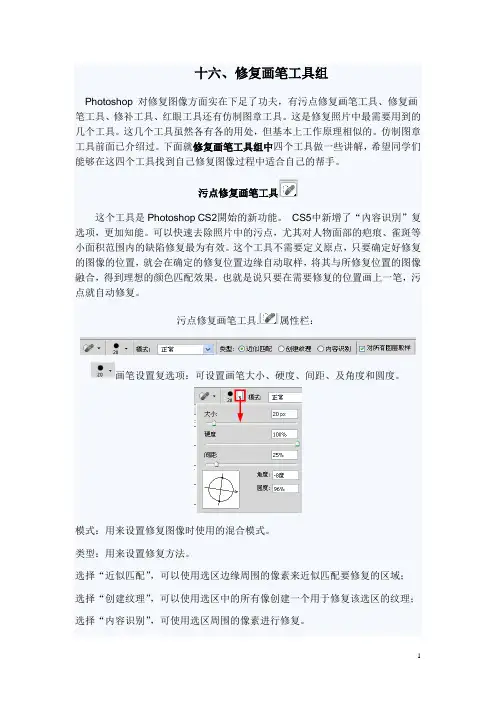
污点修复画笔工具属性栏:画笔设置复选项:可设置画笔大小、硬度、间距、及角度和圆度。
模式:用来设置修复图像时使用的混合模式。
类型:用来设置修复方法。
选择“近似匹配”,可以使用选区边缘周围的像素来近似匹配要修复的区域;
选择“创建纹理”,可以使用选区中的所有像创建一个用于修复该选区的纹理;
选择“内容识别”,可使用选区周围的像素进行修复。
2 “对所有图层取样”:如果当前文档中包含多个图层,勾选该项后,可以从所有可见图层中对数据进行取样。取消勾选,则只从当前图层中取样。
实例:
1、打开图片“人脸”。明显有小痘痘。
2、新建图层1,选择污点修复画笔工具;属性栏设置:选择“类型”:“近似匹配”或“内容识别”;勾选“对所有图层取样”。
根据要修复污点大小,适当调整画笔大小,比污点范围稍大一点;笔尖硬度要小,鼠标点击一下即可修复。
打开图片“痣”
3 选择污点修复画笔工具,下左使用“近似匹配”;下右使用“内容识别”的不同效果。