PROE草绘练习1
- 格式:doc
- 大小:159.00 KB
- 文档页数:4
PRO/E上机练习一
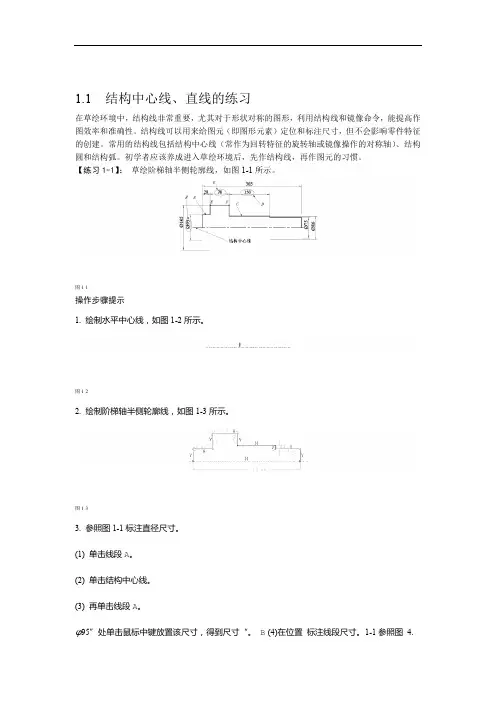
【练习1-1】:绘制三个点作为三角形顶点,绘制如图1-1所示的三角形。
操作步骤提示:
单击草绘工具栏中的按钮,在绘图
区域中的适当位置依次单击鼠标左键
创建三个点。
单击草绘工具栏中的按钮,用光标
依次拾取绘制的三个点。
将尺寸修改为图1-1所示的数值。
图1-1
【练习1-2】:使用【中心线】、【矩形】命令,绘制如图1-2所示的图形。
操作步骤提示:
1. 单击草绘工具栏中的按钮,绘制两
条垂直相交的中心线。
2. 单击草绘工具栏中的按钮,在绘图
区域适当位置绘制矩形。
3. 将尺寸修改为图1-2所示的数值。
图1-2
【练习1-3】:使用【圆】、【弧】命令,绘制如图1-3所示的图形。
操作步骤提示:
单击草绘工具栏中的按钮
,绘制两条垂直相交的中
心线。
单击草绘工具栏中的按钮
,选择两条中心线的交点
为圆心,绘制一个圆;单击草
绘工具栏中的按钮,依次
绘制两个同心圆。
图1-3
单击草绘工具栏中的按钮,选择两条中心线的交点为圆心,绘制一段圆弧;单击草绘工具栏中的按钮,分别绘制两段连接圆弧。
修改尺寸为图1-3所示的数值。
【练习1-4】:使用【圆】、【弧】、【矩形】命令,绘制如图1-4所示的图形。
图1-4
【练习1-5】:使用【圆锥】、【椭圆】、【矩形】命令,大致绘制如图1-5所示的图形。
操作步骤提示:1. 绘制矩形。
2. 单击草绘工具栏中的按钮,绘制与矩形三
边相切的矩形(建议使用【约束】功能中的“两
图元相切”约束。
)。
3. 单击草绘工具栏中的按钮,绘制如图1-5
所示的锥形弧。
【练习1-6】:使用【样条】命令,绘制如图1-6所示的图形。
图1-6
PRO/E上机练习二
【练习1-7】:使用【文本】、【圆】、【样条线】命令,绘制如图1-7所示的图形。
图1-7
操作步骤提示
1. 绘制圆和样条线。
2. 分别绘制文字“”、“CAD教育网”。
具体操作:单击草绘工具栏中的按钮,在绘图区绘制一段直线,线的长度代表文字的高度,线的角度代表文字的方向。
在【文本】对话框输入要显示的文字,设置字体,并选中“沿曲线放置”。
【练习1-8】:绘制图形并标注尺寸如图1-8所示。
图1-8
操作步骤提示
1. 绘制出如图1-8所示的图形。
2. 单击草绘工具栏中的按钮,分别标注角度尺寸“45”和两圆之间的水平间距“5”。
3. 修改其他尺寸值如图2-9所示。
【练习1-9】:绘制如图1-9所示的草图。
图1-9
【练习1-10】:绘制如图1-10所示的草图。
图1-10
【练习1-11】:绘制如图1-11所示的草图。
【练习1-12】:绘制如图1-12所示的草图。