
禁止CAD反馈信息
- 格式:pptx
- 大小:335.34 KB
- 文档页数:6

在命令提示输入点时,可以使用鼠标在绘图区指定点,但这样有时不能保证精确性,可以在命令行中输入坐标值。启用“动态输入”时,还可以在光标附近的工具栏提示中输入坐标值。AutoCAD系统有两种坐标系,分别为世界坐标系(WCS),用户坐标系(UCS)。用户可以分别在其中使用笛卡尔坐标和极坐标两种坐标。笛卡尔坐标输入形式为(X,Y,Z),极坐标输入形式为(极轴,角度)。三维绘图时还可以使用柱坐标和球坐标。下面对AutoCAD 2006的坐标系统进行简单的介绍。
3.2.1动态输入
“动态输入”是AutoCAD 2006提供的一个新功能。它在光标附近提供了一个命令界面(如图3-3所示),使用户在绘图过程中可以专注于绘图区域。启用“动态输入”时,工具栏提示将在光标附近显示信息,这些信息会随着光标移动而动态更新。当某条命令被激活后,工具栏提示可以为用户提供输入绘图参数的位置。这些功能与在命令行中进行操作类似,区别在于用户的注意力可以保持在光标附近。动态输入不会取代命令窗口。有了动态输入功能,用户有时为了增大绘图屏幕区域,可以关闭命令窗口的显示,方法同关闭一个工具栏相同(见1.2节)。关闭后如果需要可以按F2键隐藏和显示命令提示和错误消息。
打开关闭:通过单击状态栏上的“DYN”来打开和关闭“动态输入”。 按住“F12” 键可以临时将其关闭。“动态输入”有3个组件:指针输入、标注输入和动态提示。在“DYN”上单击鼠标右键,然后单击“设置”,可以控制启用“动态输入”时每个组件所显示的内容,见图3-2。具体包括3项设置:
图3-2 动态输入草图设置对话框
1.指针输入
当启用指针输入且有命令在执行时,十字光标所在的位置将会在光标附近的工具栏提示中显示为坐标的形式。这时可以在工具栏提示中输入点的坐标值,而不用在命令行中输入。AutoCAD2006默认设置下,第二个点和后续点以相对极坐标的形式输入(对于画矩形的‘RECTANG’命令,为相对笛卡尔坐标)。关于坐标输入方法可以参加3.2.2节的讲解。此时在输入坐标时不需要输入‘@’符号。如果想使用绝对坐标,则需使用‘#’前缀。 a: 输入第一点的Y坐标
第24卷第2期 2 0 0 2年4月 电气电子教学学报 JOURNAL OF EEE V0l_24No.2 Apt.2 0 0 2
基于状态反馈极点配置调节系统的CAD
吕志民 吕 劲刘 洋
(中山大学电子与通信I程系 广州:510275)
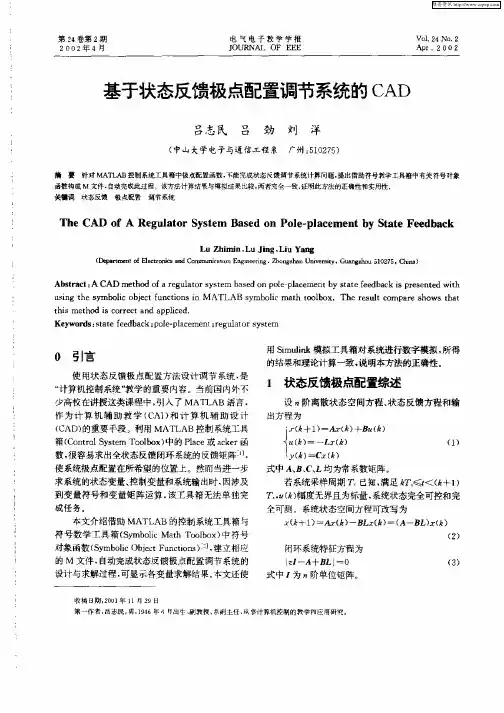
摘要针对M-.J ̄TLAB控制系统工具箱中极 配置函数.不能完成状态反馈谓节系境计算问题,提出借助符号教学工具箱中有关符号对象 函数构成M文件,自动完成此过程。该方法计算结果与模拟结果比较,两者完垒一致.证明此方法的正确性和实用性 关键词状态反馈极点配置谓节系境
The CAD of A Regulator System Based on Pole-placement by State Feedback
Lu Zhimin—Lu Jing,Liu Yang (Department of ElecⅡon aIld Communication E岬neer 嗜.Zhongshan University,Guangzhou 510275,China)
Abstract:A CAD method of a regulator system based on pole placement by state feedback is presented with
using the symbolic object functions in MATLAB symbolic math toolbox.The result compare shows that
this method is correct and appliced.
Keywords:state feedback;pole—placement;regulator system
0引言
使用状态反馈极点配置方法设计调节系统.是
“计算机控制系统”教学的重要内容。当前国内外不 少高校在讲授这类课程中,引入了MATI AB语言,

CAD解决设计冲突技巧:检查并处理设计中的冲突问题
在使用CAD软件进行设计时,冲突问题是一个常见的挑战。设计冲突可能会导致设计的不准确性、工程延误和额外成本。因此,及早检查并处理设计中的冲突问题是非常关键的。本文将介绍一些常用的CAD技巧,帮助解决设计冲突问题。
首先,要确保所有设计元素的精准性和准确性。在进行设计之前,详细了解设计的目标和要求,并使用CAD软件中的精确度设置进行调整。确保所有测量单位和标准都设置正确,并严格按照设计要求进行绘制。
其次,检查设计中的图层设置。图层是CAD设计中非常重要的组成部分,不同的图层代表不同的设计元素。在设计过程中,经常会遇到因为图层设置错误而导致的冲突问题。因此,检查每个图层的属性和设置非常重要。确保每个图层都正确设置并与设计要求匹配,以避免元素之间的混淆和冲突。
接下来,使用CAD软件中的碰撞检测功能,帮助发现设计中的冲突问题。许多CAD软件都提供了碰撞检测工具,可以自动检测设计中可能存在的冲突点。通过设置适当的参数,如最小间距或最小距离,可以快速发现可能存在的冲突,并及时进行调整和修复。
另外,使用CAD软件中的约束和对齐工具,确保设计元素的正确对齐和连接。通过使用CAD软件中的约束功能,可以将设计元素彼此连接起来,并确保它们在设计中的位置和关系是准确的。对齐工具也是非常有用的,可以帮助调整设计元素的位置和方向,避免冲突和不准确性。
此外,合理利用CAD软件提供的参数化设计功能。参数化设计是一种灵活的设计方法,可以根据设计需求自动调整和更新设计元素。通过设置适当的参数和约束条件,可以快速调整设计中的元素,使其符合设计要求,并避免潜在的冲突问题。
最后,定期进行设计审查和验证是解决设计冲突问题的关键步骤。在设计完成之前,邀请其他设计师或专家对设计进行审查,并提供反馈和建议。通过多方面的检查和验证,可以发现潜在的冲突问题,并及时进行修复和调整。
综上所述,解决设计冲突问题需要一系列的CAD技巧和方法。精确的绘图、正确的图层设置、碰撞检测、约束和对齐工具、参数化设计以及设计审查和验证都是解决冲突问题的重要步骤。通过合理应用这些技巧,可以提高设计的准确性和效率,并避免潜在的冲突问题。

cad2012硬件加速在哪里
AutoCAD 2012系列产品涵盖一系列功能强大的行业客制化设计工具,那么,你们知道CAD2012的硬件加速在哪里吗?下面是店铺带来的关于cad2012硬件加速在哪里的内容,欢迎阅读!
cad2012硬件加速在哪里?
一、硬件加速。(高配置电脑用高版本CAD显著加速)
和3D,SU等一样,CAD也能硬件加速。这点低版本无所谓,2012以后效果明显。开启方法:工具->选项>系统,点性能设置在弹出的对话框中点击“手动调节” ,在弹出的对话框中勾上硬件加速即可。
高版本CAD右下角有开关可以直接开启硬件加速。
二、关闭通讯中心和联机帮助 (启动可提速约2秒)
CAD安装目录里里有个CMControl.exe ,不同版本路径略有差异。 以08版为例,在安装目录下的support——CADManagerControl文件夹中。它主要用于控制对通信中心、信息频道、联机设计中心和Subscription中心的Web访问。用它可以关闭通讯中心向外发送数据和实时自动联网更新等,以此达到加速目的。方法:找到并运行CMControl.exe ,将后台数据发送的部分功能关闭。除下图设置外,联机设计中心、subscription中心和反馈选项卡里的东西也可以关闭。CMControl.exe也提供了生成注册表文件的功能,但是不一定能支持所有系统,所以最好还是自己设置。
三、 修改VTENABLE的系统变量值(减少操作中缩放时间,每次约0.5秒)
在CAD命令中有个VTENABLE命令,它可启用平滑转换来切换显示区域,默认值是3,我们可以将其设为0,以此加快启动速度 。方法:在CAD命令行中输入VTENABLE,然后根据提示输入0,回车即可。
四、取消“检查发行商的证书吊销”(提速不到1秒)
1、选择开始——设置——控制面板。 2、选择Internet选项。
3、在Internet属性对话框里,点高级标签。