
计算机测配色全解
- 格式:ppt
- 大小:561.00 KB
- 文档页数:59

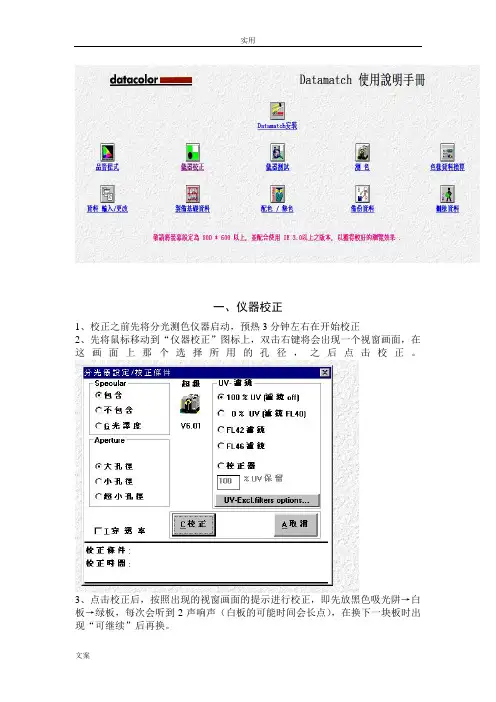
一、仪器校正1、校正之前先将分光测色仪器启动,预热3分钟左右在开始校正2、先将鼠标移动到“仪器校正”图标上,双击右键将会出现一个视窗画面,在这画面上那个选择所用的孔径,之后点击校正。
3、点击校正后,按照出现的视窗画面的提示进行校正,即先放黑色吸光阱→白板→绿板,每次会听到2声响声(白板的可能时间会长点),在换下一块板时出现“可继续”后再换。
4、三块板相继放完后,校正完毕,这时会出现一个视窗画面,显示绿色的“合格”,出现“不合格”时需要再开始校正。
注意:使用8小时后需要重新校正一次二、测色1、在“测色”图标上双击左键,会出现一个视窗画面,在左下角有个代码,在这个里面输入需要测试的编码(这个随便,只要自己明白就好了),在代码下面有个“永久资料”,也就是说你做的这些东西需要保存多长时间,一半是3个月或者半年(建议不要点击这个,做完拷走就好了)。
2、确定代码设置好了以后,点击“M测色”即可。
3、测色时会听到响声(好像是2声),响声结束后即测色结束,完毕之后会出现另外一个视图,在最左下角有个“S存档”按钮,点击即可存档,在“S存档”右边还有“R重来一次”和“C取消”两个按钮,视情况而定是否要选择重来和取消。
三、品管程式色彩品管程式视图窗,上面列表有以下功:(从上到下的顺序)列示反射率反射率[K/S]曲线图色坐标XY色度图CIELab 坐标图CIELab 色差坐标图CIELab 色差值ANLab 色差值ANLab/Hunter 色坐标Hunter 色差值Pass-Fail 允拒收判定Pass-Fail 口述及坐标图光源色变通用性报表1/1标准深度变褪色牢度级数污染牢度级数色差报表/扣除基材色彩力度其他白度CIE 白度Ganze/Griesser 白度值明度/力度分色555 分色咱们常用的是红色字体部分。
1、出现这个界面后,选择所需要测定的选项,点击一下,会自动出现一个“输入”界面,在这个界面上,有“S标准样”和“B批次样”在每个标题下都有一个“X”样的按钮,点击这个按钮后会出现一个小的画面,上面有浏览、围、输入、测色、找色等字样,选择其中的一项,比如找标准样,点击“S标准样”的“X”按钮,选择“浏览”会出现一个“选择代码”的下拉表,在选择代码最上面有空着的长方形,在这个里面可以输入刚才测色时标准样的代码,在“选择代码”的下拉表就可以找到对应的标准样品的代码,鼠标双击改代码,标准样的代码就会出现在右边的大方框。

电脑测色配色系统简答一.问:运用本系统是否需要特定的染料?答:不需要。
ORINTEX公司只提供配色软件。
所使用的染料全部是工厂目前正在使用的所有染料。
利用工厂现有的染料建立自己的数据库。
二.问:如何建立数据库?答:配色所需的数据库是利用本厂的染料和工艺亲自建立。
数据库的建立方法如下:①确定浓度梯度点:每一染料可选5-8个不同的浓度点(浓度梯度),如:0.01%, 0.03%, 0.1%, 0.3%, 1.0%, 2.0%, 3.0%, 4.0%。
②按照工厂现行的染色工艺,将选择的每一浓度点打出小样。
打出的浓度梯度样品如下图所示:0.01% 0.03% 0.1% 0.3% 1.0% 2.0% 3.0% 4.0%在打小样的过程中,应严格控制操作,保证此八个浓度梯度小样染色工艺的一致性。
小样的染色工艺和条件的控制应尽可能和大生产一致。
③染好的样品要用烘箱烘干或自然晾干,切记勿用熨斗熨烫。
将此八个浓度点的颜色样由浅到深,通过分光光度计(测色头)读取,储存在计算机里。
计算机将浓度点和该浓度点的实际颜色样建立一一对应的关系,即颜色深度随浓度增加而加深的关系曲线(K/S值与浓度C的关系曲线),有了这条关系曲线后,计算机就可以进行配色了。
三.问:电脑配色具有哪些优势?答:电脑配色与传统人工配色相比,具有速度快、准确性高、降低成本等。
本系统在给出配方的同时,能得到如下信息:配方与标样的色差、同色异谱值、成本、牢度等。
能够预测配方与标样在不同光源下的色差值。
另外,该软件能够与自动配液系统实现计算机联网,使配色、配液一体化。
四.问:对于不同批次的原材料(基布),对配色结果有没有影响?答:有影响。
但是该软件能够自动修正由于基底的变化而带来的影响。
该软件只要求在建数据库时,保证基布的一致性即可。
染色时,由于基布的变化,使得第一次配方的颜色与标样有差异,但通过配方修正功能,自动消除基布变化带来的影响,使配方的颜色与标样一致;对于不同批次的基布在配色前,系统可将基布读入计算机中,来抵消由于基布的不同而带来的第一次配色时颜色的差异。

一、仪器校正1、校正之前先将分光测色仪器启动,预热3分钟左右在开始校正2、先将鼠标移动到“仪器校正”图标上,双击右键将会出现一个视窗画面,在这画面上那个选择所用的孔径,之后点击校正。
3、点击校正后,按照出现的视窗画面的提示进行校正,即先放黑色吸光阱→白板→绿板,每次会听到2声响声(白板的可能时间会长点),在换下一块板时出现“可继续”后再换。
4、三块板相继放完后,校正完毕,这时会出现一个视窗画面,显示绿色的“合格”,出现“不合格”时需要再开始校正。
注意:使用8小时后需要重新校正一次二、测色1、在“测色”图标上双击左键,会出现一个视窗画面,在左下角有个代码,在这个里面输入需要测试的编码(这个随便,只要自己明白就好了),在代码下面有个“永久资料”,也就就是说您做的这些东西需要保存多长时间,一半就是3个月或者半年(建议不要点击这个,做完拷走就好了)。
2、确定代码设置好了以后,点击“M测色”即可。
3、测色时会听到响声(好像就是2声),响声结束后即测色结束,完毕之后会出现另外一个视图,在最左下角有个“S存档”按钮,点击即可存档,在“S存档”右边还有“R重来一次”与“C取消”两个按钮,视情况而定就是否要选择重来与取消。
三、品管程式色彩品管程式视图窗,上面列表有以下功:(从上到下的顺序) 列示反射率反射率[K/S]曲线图色坐标XY色度图CIELab 坐标图CIELab 色差坐标图CIELab 色差值ANLab 色差值ANLab/Hunter 色坐标Hunter 色差值Pass-Fail 允拒收判定Pass-Fail 口述及坐标图光源色变通用性报表1/1标准深度变褪色牢度级数污染牢度级数色差报表/扣除基材色彩力度其她白度CIE 白度Ganze/Griesser 白度值明度/力度分色555 分色咱们常用的就是红色字体部分。
1、出现这个界面后,选择所需要测定的选项,点击一下,会自动出现一个“输入”界面,在这个界面上,有“S标准样”与“B批次样”在每个标题下都有一个“X”样的按钮,点击这个按钮后会出现一个小的画面,上面有浏览、范围、输入、测色、找色等字样,选择其中的一项,比如找标准样,点击“S标准样”的“X”按钮,选择“浏览”会出现一个“选择代码”的下拉表,在选择代码最上面有空着的长方形,在这个里面可以输入刚才测色时标准样的代码,在“选择代码”的下拉表就可以找到对应的标准样品的代码,鼠标双击改代码,标准样的代码就会出现在右边的大方框内。