刷卡打印的使用
- 格式:doc
- 大小:317.50 KB
- 文档页数:5
刷卡打印的使用
一、为用户添加上卡号
为用户添加上卡号,目前支持IC/ID/HID等卡。
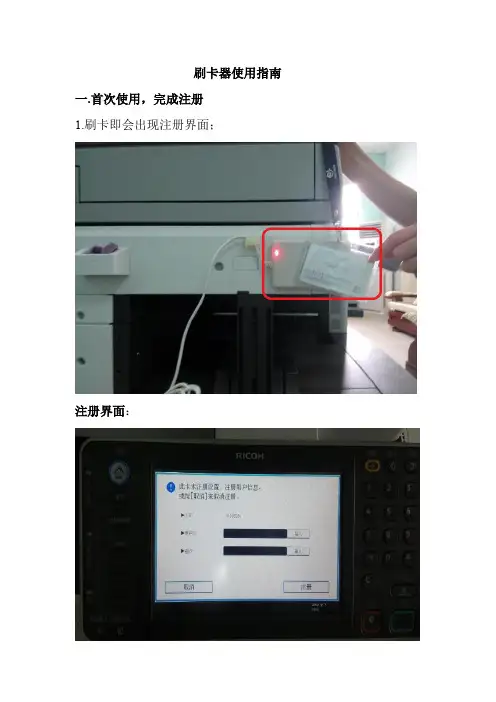
操作:在用户栏中找到用户,双击(或右键属性)进入属性对话框,在读卡器上刷用户卡后点击“获取”,即可显示出对应用户的卡号。
二、刷卡打印设置
可以对打印机启用刷卡打印、可以对组/部门启用刷卡打印、可以对单独用户启用刷卡打印。
1.对打印机启动刷卡打印功能:
在打印机列表中,找到需要进行刷卡打印控制的打印机,右键-属性(或双击进入属性),在常规栏内,勾选“刷卡打印”,并在“刷卡器IP”中填入刷卡器的IP地址。
【注:刷卡器IP 请见“eMPrint刷卡器的配置.doc”中的设置】
2.对部门/组启动刷卡打印功能。
选中要启动刷卡功能的部门,勾选刷卡打印。
这样该部门内的所有用户打印时,都需要刷卡后方可打印。
3.针对具体用户启动刷卡打印功能。
找到某一用户,双击进入用户属性窗口,常规栏中,刷卡打印选择“启用”,则该用户的所有打印作业都需刷卡后方可打印出来。
三、开启刷卡打印控制
相关设置项设置好后,则可启用刷卡打印控制。
操作:“基本设置-设置”中,勾选“启用刷卡打印或人工审核”。
若此选项不勾选,以下所设置的刷卡打印功能将不会生效。
四、打印
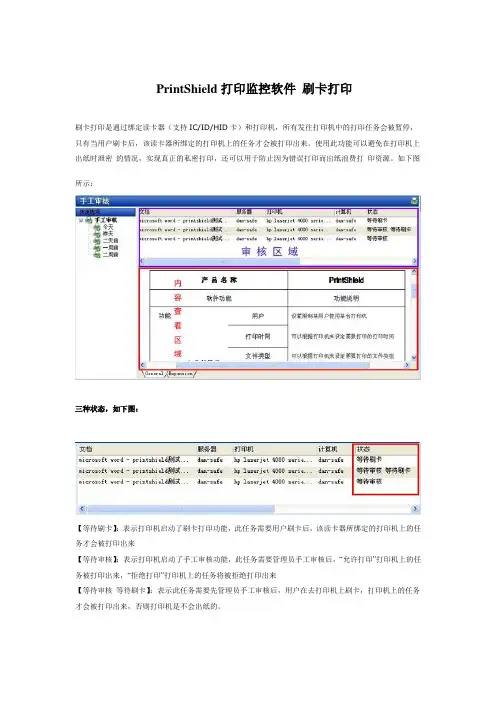
在用户打印后,作业不会立即打印出来,而是打印任务会暂停于列表中,等待用户刷卡后方能打印。
(在软件的审核界面中可以看到任务列表,状态为“等待刷卡”)
五、打印记录查看
打印完成后,在“打印记录”栏中可以查看所有的打印记录。
在状态栏中可以看到打印的状态。
默认下当前窗口只显示当天的打印记录。