
如何快速找到电脑里的文件
- 格式:ppt
- 大小:159.00 KB
- 文档页数:12
电脑文件管理实用技巧八招电脑文件管理实用技巧八招,电脑文件管理的真谛在于方便保存和迅速提取,所有的文件将通过文件夹分类被很好地组织起来,放在你最能方便找到的地方。
解决这个问题目前最理想的方法就是分类管理,从硬盘分区开始到每一个文件夹的建立,我们都要按照自己的工作和生活需要,分为大大小小、多个层级的文件夹,建立合理的文件保存架构。
此外所有的文件、文件夹,都要规范化地命名,并放入最合适的文件夹中。
这样,当我们需要什么文件时,就知道到哪里去寻找。
这种方法,对于相当数量的人来说,并不是一件轻松的事,因为他们习惯了随手存放文件和辛苦、茫无头绪地查找文件。
下面,我们将帮你制订一套分类管理的原则,并敦促您养成好的文件管理习惯。
以下是我们总结出的一些基本技巧,这些技巧并不是教条,可能并不适合你,但无论如何你必须要有自己的规则,并坚持下来,形成习惯。
第一招发挥我的文档的作用有很多理由让我们好好地利用“我的文档”,它能方便地在桌面上、开始菜单、资源管理器、保存/打开窗口中找到,有利于我们方便而快捷地打开、保存文件。
我们可以利用“我的文档”中已有的目录,也可以创建自己的目录,将经常需要访问的文件存储在这里。
至于“我的文档”存储在C盘,在重装系统时可能会误删除的问题,可以在非系统盘建立一个目录,然后右击桌面上的“我的文档”,选择“属性”。
在弹出的“我的文档属性”窗口中,单击目标文件夹下的“移动”按钮,然后在新的窗口中指定我们刚创建的文件夹。
重装系统后再次执行以上操作,再重新指向此文件夹即可,即安全又便捷。
提示:如果你使用Windows 2000/XP,则移动“我的文档”文件夹时,其下的所有文件会自动移过去,但如果你使用Windows 9x,则需要手工将C:\My Documents下的所有文件手工移到新指定的文件夹中,否则可能会丢失数据。
第二招建立最适合自己的文件夹结构文件夹是文件管理系统的骨架,对文件管理来说至关重要。
如何快速提取PPT中的媒体文件
传统做法:“右键”——“另存为”,“右键”——“另存为”……
这样的操作常发生在PPT菜鸟身上吧。
其实,他们的目的很简单,只想把PPT里好看的图片、音乐保存到自己电脑里,但是这样的操作既浪费时间又很机械。
有没有快速的方法可以完成这些小菜鸟的需求呢?今天教大家一个小技巧,可以快速提取PPT中的图片,让你摆脱PPT菜鸟的头衔。
快捷方法:
适用于PPT格式是03版:
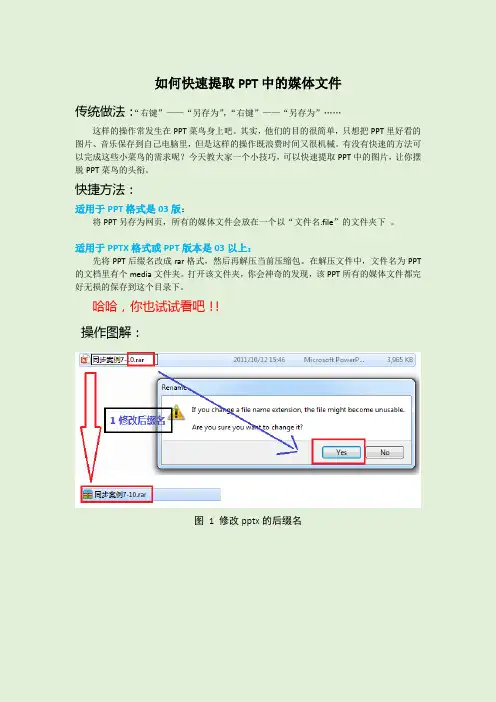
将PPT另存为网页,所有的媒体文件会放在一个以“文件名.file”的文件夹下。
适用于PPTX格式或PPT版本是03以上:
先将PPT后缀名改成rar格式,然后再解压当前压缩包。
在解压文件中,文件名为PPT 的文档里有个media文件夹。
打开该文件夹,你会神奇的发现,该PPT所有的媒体文件都完好无损的保存到这个目录下。
哈哈,你也试试看吧!!
操作图解:
图1修改pptx的后缀名
图2解压后找到media文件夹
图3效果图。

如何管理电脑中的文件及文件夹在电脑中管理文件和文件夹是一个非常重要的技巧,可以帮助我们更高效地组织和查找我们所需的信息。
下面是一些关于如何管理电脑中的文件和文件夹的建议和技巧。
1.组织文件和文件夹结构:-创建一个清晰的文件夹层次结构,以便根据不同的主题或项目来组织文件。
例如,可以根据日期、客户、主题等创建文件夹。
-使用有意义的文件和文件夹名称,以便在需要时轻松找到和识别文件。
-使用统一的命名约定,以确保文件名一致并易于查找。
例如,可以使用日期和标题来命名文件。
2.使用文件夹进行分类:-将文件整理到适当的文件夹中,这样可以更轻松地找到和访问文件。
-创建“重要”文件夹,以容纳那些对你来说最重要的文件,这样即使你有很多文件,也可以快速找到重要的文件。
-建立一个临时文件夹,用于暂时存放那些你不确定如何分类的文件。
定期检查该文件夹,将文件转移到合适的位置。
4.删除不需要的文件和文件夹:-定期清理电脑中的文件,删除不再需要的文件。
-将电脑中的临时文件和垃圾文件清理掉,以节省磁盘空间。
-谨慎删除文件和文件夹,确保没有误删重要的文件。
5.使用文件工具:- 学会使用操作系统提供的文件工具,比如Windows下的文件资源管理器或Mac下的Spotlight。
-使用适当的关键字文件名或文件内容,以快速找到所需文件。
6.备份重要文件:-定期备份重要文件,以防意外数据丢失。
-可以使用外部硬盘、云存储服务或网络存储设备进行备份。
选择适合你需求的备份方式。
7.维护文件和文件夹的安全性:-设置密码保护敏感文件和文件夹,确保只有授权人才能访问。
-定期更新和运行安全软件,以确保计算机和文件的安全。
8.建立一个工作流程:-建立一个有序和系统化的工作流程,以便在创建和保存文件时能够快速找到所需的文件。
-记录并遵循文件管理的最佳实践和步骤。
总之,有效地管理电脑中的文件和文件夹是一个重要的技能,可以提高工作效率并节省时间。
通过组织、分类、命名和备份文件,我们可以更轻松地找到和访问所需的信息。

移动硬盘文件丢失怎么恢复「移动硬盘文件不小心删除怎么恢复」1将移动硬盘插入电脑中,安装并下载相应的数据恢复软件嗨格式数据恢复大师,进入软件首界面,选择“快速扫描恢复”模式对磁盘进行扫描2当扫描模式选择完成后,也就需要选择我们所恢复的文件类型,常见的文件类型主要有。
移动硬盘摔坏了是无法进行数据恢复的,只有当硬盘数据丢失时才可以进行恢复,如下所示1先打开电脑,然后将移动硬盘插入电脑的USB接口上,之后双击360安全卫士2然后点击右下角更多3之后点击文件恢复如图所示4。
1第一步打开DiskGenius软件,选中需要恢复数据的分区,然后点击工具栏上的恢复文件按钮2第二步点击开始按钮,开始搜索丢失的文件这里,如果只恢复删除的文件,可以只选择恢复已删除的文件这个选项但是如果文件丢失后。
1检查电脑上的USB接口是否损坏可以用两个不同的移动存储介质插在同一个USB接口来进行测试,如果一个能识别,另一个不能识别的话,那就可能是移动存储介质的问题如果依旧移动硬盘读不出的话,那就可能是电脑本身的USB。
可以恢复,你可以通过数据恢复软件来恢复但是数据恢复软件都需要购买如果实在不会,可以到数据恢复的维修店去处理。
1下载安装数据恢复软件以嗨格式数据恢复大师为例 2打开软件,将数据丢失的硬盘插入电脑中,选择快速扫描恢复对磁盘进行扫描 3选择原文件所丢失的位置移动硬盘4开始扫描 5按照文件路径,依次选择需要恢。
不可读无法读的数据数据恢复Datarecovery是指通过技术手段,将保存在台式机硬盘笔记本硬盘服务器硬盘存储磁带库移动硬盘U盘数码存储卡Mp3等等设备上丢失的电子数据进行抢救和恢复的技术。
DiskGenius是一款好用的数据恢复及分区管理软件,可以帮助用户解决各种常见的数据丢失问题,例如,硬盘误删除重要文件移动硬盘打不开提示未被格式化硬盘被重新分区等U盘被格式化等对于常见的删除恢复问题,只要丢失的文件没。
移动硬盘数据丢失后可以恢复的,具体恢复方法需要借助专业的数据恢复软件进行操作,可参考以下数据恢复方法和步骤1下载安装数据恢复软件嗨格式数据恢复大师2打开软件,选择“快速扫描恢复”模式对磁盘进行扫描3选择。