
新中大财务软件操作步骤(精)
- 格式:doc
- 大小:13.50 KB
- 文档页数:4

目录
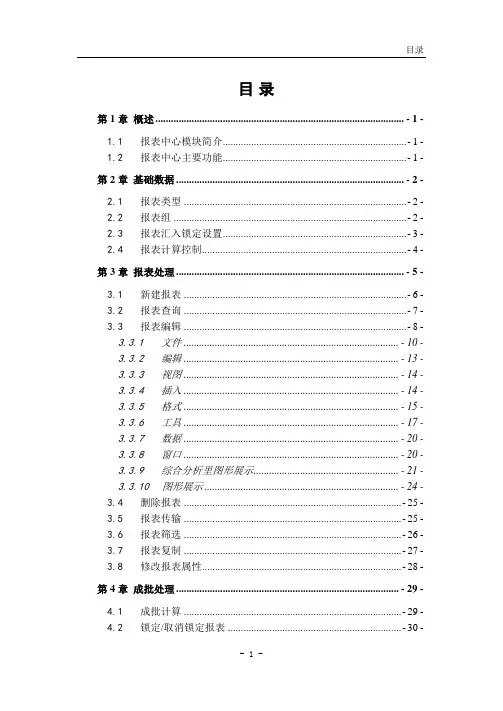
- 1 - 目 录
第1章 概述 ................................................................................................ - 1 -
1.1 报表中心模块简介 ....................................................................... - 1 -
1.2 报表中心主要功能 ....................................................................... - 1 -
第2章 基础数据 ........................................................................................ - 2 -
2.1 报表类型 ...................................................................................... - 2 -
2.2 报表组 .......................................................................................... - 2 -
2.3 报表汇入锁定设置 ....................................................................... - 3 -
2.4 报表计算控制............................................................................... - 4 -
第3章 报表处理 ........................................................................................ - 5 -

一.基本功能
1.简介
新中大财务软件的"报表处理系统"模块是新一代财经报表制作工具的杰出代表,它以久负盛名的PowerBuilder和Visual C++工具合成开发,在设计思路上充分吸收了著名的Excel电子表格的优点,并且淋漓尽致地发挥了Windows的特点,在操作上最大程度地体现了新工具方便、直观、快捷、实用、美观等特点。
新中大报表处理系统提供的主要功能可归纳为以下几点:
报表管理 报表制作
公式定义 自动计算
表间取数 格式转换
比较分析 平衡校验
批处理 同类汇总
传出与汇入(适用于上下级单位)
2.进入报表处理系统
在报表处理系统的主窗口内有本单位本年本月的报表列表,上方是主菜单,左侧是常用功能的快捷钮。下面将说明其功能和作用。
在窗口右边的是本年报表的列表子窗口,子窗口内每行表示一张报表,报表的内容有报表分组、表名、日期、文件名(仅对单机版)、拥有者、批注等;窗口内有一蓝条,表示当前行;对于新建核算单位,窗口内都有几张供参考的基本报表如"资产负债表"、"损益表"等等。用鼠标双击或按回车键即可打开该报表进行编辑,点击鼠标右键则可处理报表的批注。
在窗口左侧是几个最常用功能的快捷键:"查询"、"修改"、"建表"、"删表"、"筛选"、"列表显示"、"树状显示"、"帮助"等,其中"查询"、"修改"、"删表"都是对于右边窗口中的当前报表而言的,可以分别进行相应的操作。其中"列表显示"和"树状显示"相当于是一切换开关,报表可以树结构显示:
在树状窗口的右下方有一小图标: ,点击后你可以根据自己的意愿定义报表树的每一层。
主菜单中的功能包括报表分组及类别管理、报表汇总、报表复制、批处理、操作员权限管理、以及数据备份与恢复等功能,这些功能将在"六.报表管理

工会财务软件操作手册
一、 软件安装 ............................................................................. 2
1、ENV 安装 .......................................................................... 2
2、NSSERVER 安装 ......................................................... 错误!未定义书签。
3、单机版软件安装 ........................................................ 错误!未定义书签。
4、加密验证 .............................................................................. 6
二、 账套管理 ............................................................................. 6
1、新建账套 .............................................................................. 6
2、修改账套信息 .......................................................................... 9
3、集中备份/集中恢复 ..................................................................... 9
三、 账务管理 ............................................................................... 14
新中大软件常见问题解答
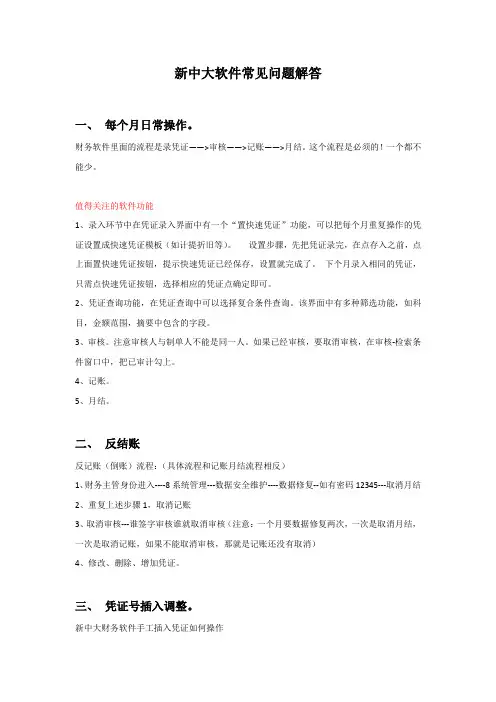
一、 每个月日常操作。
财务软件里面的流程是录凭证——>审核——>记账——>月结。这个流程是必须的!一个都不能少。
值得关注的软件功能
1、录入环节中在凭证录入界面中有一个“置快速凭证”功能,可以把每个月重复操作的凭证设置成快速凭证模板(如计提折旧等)。设置步骤,先把凭证录完,在点存入之前,点上面置快速凭证按钮,提示快速凭证已经保存,设置就完成了。下个月录入相同的凭证,只需点快速凭证按钮,选择相应的凭证点确定即可。
2、凭证查询功能,在凭证查询中可以选择复合条件查询。该界面中有多种筛选功能,如科目,金额范围,摘要中包含的字段。
3、审核。注意审核人与制单人不能是同一人。如果已经审核,要取消审核,在审核-检索条件窗口中,把已审计勾上。
4、记账。
5、月结。
二、 反结账
反记账(倒账)流程:(具体流程和记账月结流程相反)
1、财务主管身份进入----8系统管理---数据安全维护----数据修复--如有密码12345---取消月结
2、重复上述步骤1,取消记账
3、取消审核---谁签字审核谁就取消审核(注意:一个月要数据修复两次,一次是取消月结,一次是取消记账,如果不能取消审核,那就是记账还没有取消)
4、修改、删除、增加凭证。
三、 凭证号插入调整。
新中大财务软件手工插入凭证如何操作 如10月份做凭证到20号,发现要把20号凭证放到11号后:
日常帐务——基础设置——凭证处理设置——凭证处理方式选项——4.允许按凭证日期重排凭证号打勾——存入。
日常帐务——凭证处理——7.重新排列凭证号——手工指定凭证号重排——选择月份——请输入凭证号(20)——插入几号凭证前(12)——确认,即可。
注意:做这个动作后,12号后的凭证号码都会自动重新排列一次。
四、 账本查询打印及导出
所有相关的账本均在日账账务中账簿查询与打印菜单下。
导出步骤点打印,选择相应格式,确定,报表样式就显示出来了,选择所有单元格(和EXCEL操作差不多),右键复制,打空白EXCEL文件中点击粘贴。(需要微调,1、月份与日期两列单元格设置成数值,小数点位数为0 2、凭证号这一列单元格设置成自定义“0000”四位数)