
《Surfer 8操作手册》
- 格式:pdf
- 大小:1.22 MB
- 文档页数:35


surfer的一些使用
surfer教程
软件应用之surfer 2010-04-11 20:56:22 阅读629 评论0字号:大中小
Golden Software Surfer(以下简称Surfer)是一款画三维图(等高线,image map, 3d su rface)的软件,该软件简单易学,
可以在几分钟学会主要容. Surfer软件不难,自带的英文帮助(help菜单)把如何使
用解释的很详细。
Surfer是具有插值功能的绘图软件,因此,即使你的数据是不等间距的,依然可以用它作图。
但依据本人的经验,最好不使用Surfer自带的插值功能,尤其是要精确确定等高线时(方法请见下面的介绍)。
Note:surfer8.0不支持中文.
Surfer的最主要的功能是绘制等高线图,简介如下:
假设你由三列数据分别为X,Y,Z,其中Z为点(x,y)处的值。存为文件test.dat(数据
见后)
第一列是X坐标,第二列是Y坐标,第三列是(x,y)上的值Z.则画等高线的步骤如下:
Note:并不是直接打开test.dat数据就可以画等高线,首先要将数据文件转换成Surfer 认识的grd文件格式,才能
画出等高线。
步骤一:把数据文件转换成grd文件
1.打开Surfer软件,打开菜单“Grid | Data..." ,在open对话框中选择文件test.dat
2. 这会打开”Grid Data“对话框。在“Data Columns”中选择要进行GRID的列数据(
这里我们不用选择,因只有3列数据 且它们的排列顺利已经是XYZ了,如果是多列数据,则可以在下拉菜单中选择所需要的列
数据)。
在“Griding Method"中选择一种插值方法(如果你需要比原始数据的网格X和Y更密的Z
数据),则在Grid的过程中,Surfer
会自动进行插值计算,生成更密网格的数据。如果你只是想绘原始数据的图,不想插值,则最好选择
Surfer8.0如何绘制等高线图
3.1 软件运行环境及特点
Golden Software Surfer 8.0 (以下简称Surfer)是一款画三维图(等值线,image map,3d surface)的软件,是美国Golden Software公司的系列绘图软件之一。该软件简单易学,可以在几分钟内学会主要内容,且其自带的英文帮助文件(help菜单)是相当完美且容易阅读的,对如何使用Surfer,解释的很详细,只要学过英语的人都可以很快上手。
Surfer的主要功能是绘制等值线图(contour map),是具有插值功能的绘图软件,因此,即使你的数据是不等间距的,依然可以用它作图。此外它还可以绘制张贴图、分类张贴图、矢量图、影像图、线框图、3d surface map,等形式的图形,其功能是比较强大的。
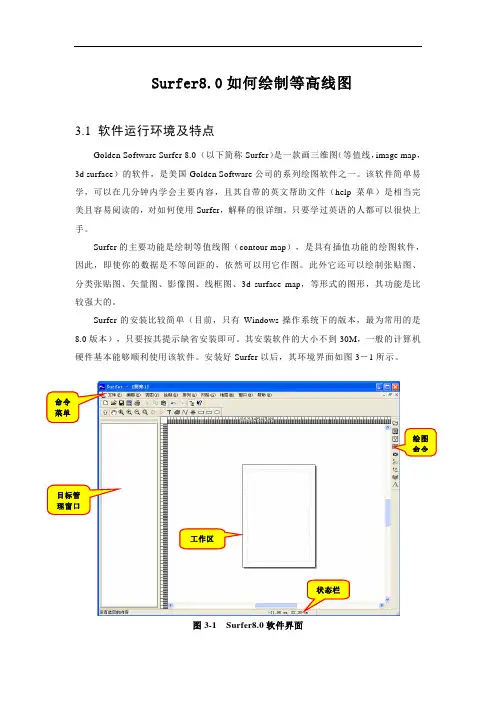
Surfer的安装比较简单(目前,只有Windows操作系统下的版本,最为常用的是8.0版本),只要按其提示缺省安装即可。其安装软件的大小不到30M,一般的计算机硬件基本能够顺利使用该软件。安装好Surfer以后,其环境界面如图3-1所示。
图3-1 Surfer8.0软件界面 工作区 绘图命令 命令菜单
目标管理窗口
状态栏
3.2 软件界面及命令菜单
Surfer软件的界面非常友好,继承了Windows操作系统软件的特点。从图3-1中可以看到,其最上方为命令菜单,在命令菜单的下方是命令菜单中的快捷工具栏(共两行),左侧的空白区域为目标管理窗口,用来更加方便的管理绘制的各个图形要素,右侧的空白区域为工作区,用来绘制图形,最右侧的一个竖条工具栏是绘图命令的快捷方式。下面详细介绍各个命令菜单的主要内容。
3.2.1文件菜单(F)
“文件菜单”如图3-2所示,主要是对文件进行操作,如文件的建立、加载、打印设置等。
图3-2 文件菜单
新建 — 用来新建一个工作窗口,点击后即出现图 3-1界面。
• 用surfer软件绘制等值线图详细说明
共分以下几步完成:
第一步:建立数据文件
每个人需要建立两个文件便可完成所有等值线图的绘制。(小曼与景立由于没有边界可不建立边界文件)
1) 绘图文件数据:一次在excell中建立完成(当然也可在surfer工作表中建立)。
格式如下:
钻孔号(A栏) X坐标(B栏) Y坐标(C栏) 绘图数据1(D栏) 绘图数据2(E栏) 。。。。。
延52 389640.0 197683.2 15.6 0.82 。。。。。
。。。。 。。。。 。。。。。。 。。。 。。。。 。。。。。。。
保存格式后缀为 x.txt (如1.txt)
2)边界数据:由于边界数据没有几个,最好在surfer 工作表中建立,这样不需数据格式转换。步骤:打开surfer软件,点击左上脚空白处(第二行第一个位置键),选worksheet,则可建立边界数据文件。
格式如下:
X坐标(A栏) Y坐标(B栏)
5 0
389640.0 1976830.2
392300.4 1985301.4
392100.8 1988023.4
392235.6 1982003.1
389640.0 1976830.2
第一行5代表边界坐标的个数,注意后一行坐标数据必须重复一下第一行坐标数据,这样才能形成一个闭合边界,0代表边界内的等高线要绘制。
存盘格式为 x.bln (如1.bln)
第二步:数据网格化
建立好两个数据文件后,打开surfer软件。
在Grid(网格)中——点data(数据)——把绘图数据文件x.txt打开——在图标左边对X,Y,Z坐标进行选项,由于先画等值线,因此,必须选绘图数据文件上B、C、D栏(以后做其它等值线可将D栏该选为E栏或F栏,等等),即X选columnB,Y选columnC,Z选columnD(必须切记)——其它项目默认不变,点击ok——若出现是否替代存在的文件,再点击yes(若出现将改动保存到report1?,点击No,surfer8.0有此要求,surfer7.0也许没有)——自动生成x.grid文件。

SuperWORKS 工厂版
V8.0帮助
SuperWORKS 工厂版 V8.0帮助
1 目录
1. 第一章 环境设置 ............................................................................................ 7
1.1 1-1 绘图环境初始化 ............................................................................ 7
1.2 1-2 系统设置 ........................................................................................ 7
1.3 1-3 设置图幅 ...................................................................................... 12
1.4 1-4 图幅替换 ...................................................................................... 14
1.5 1-5 标题栏填写 .................................................................................. 14
1.6 1-6 标题栏库管理 .............................................................................. 15
1.7 1-7 插入标题栏 .................................................................................. 17