
微软宣传ppt NNUG SVG TechEd 2006
- 格式:ppt
- 大小:5.70 MB
- 文档页数:22

1 FrontPage2000课件
篇一:POWERPOINT2000教程新
第一章
MICROSOFT的OFFICE是一个及WORD字处理、EXCEL电子表格、POWERPOINT幻灯片、ACCESS数据库、OUTLOOK办公管理于一身的集成软件,在OFFICE家族中,WORD和EXCEL经常被大家用到,所以不是很陌生,但是,一提到POWERPOINT可能大家还对它比较陌生,其实如果您经常看一些电视教学节目,其中的动画效果就有很多是使用POWERPOINT制作的, POWERPOINT就在您的身边,它的使用几乎和其它的OFFICE组件是一样的,可以说一通百通。
现在我们来好好看看,POWERPOINT幻灯片的工作界面吧!POWERPOINT是由菜单栏、工具栏、标尺、备注栏和状态栏等组成的,详见图(1)。(在图中还有“大纲栏”为什么没有写入的组成部分中呢?因为“大纲栏”只有在普通视图中才可以看到!)
图(1)
第一章.关于POWERPOINT的文件处理
首先我们看看菜单,菜单中的第一个栏目是文件,所有与POWERPOINT文件有关的命令都放在在这里,今天我们讨论的是这里的一些不被大家注意的问题!
当我们单击“文件”菜单后,可以找到“新建”,我们点击它,这时会弹出一个“新建演示文稿”的窗体,里面有三个标签,“常用”、“设计模板”、“演示文稿”,点击不同的标签有不同的模 2 板,对于一个刚刚接触POWERPOINT的人来说,建议使用一个POWERPOINT中内置的模板,例如我们选择了“演示文稿”中的“财务状况”,这时POWERPOINT自动生成了一个“财务状况”的副本,如图(1)所示,在窗体最左面的这些文字部分是POWERPOINT的大纲部分,这时如果您单击这些文字,它将显示不同的POWERPOINT页面,例如我点击了,“10.股票状况”,这时右侧的页面发生了改变,也会变成了股票走势的图样的“股票状况”的页面(即第10页),而且,在状态栏中显示为“大纲”字样,说明您正在“大纲栏”内编辑,图(1)显示的每一行加粗文字,都代表着一个POWERPOINT页,(这些加粗文字就是每一张幻灯片的标题,不信你可以试一试,将“股票状况”改为“本年度股票状况”,这时你会发现右侧的标题也随之改变了!),每一页也就是一个动画的载体,在这个页上我们可以发挥想象力,做作出一个又个令人目不暇接的动画画面,但是这些动画不是我们今天学习的目的,详细的制作动画要在下几期中刊出。
第六章Power Point2003演示文稿
电子幻灯软件Power Point是微软公司推出的图形展示软件包,经过各个版本的不断更新,使它的功能日趋完善。PowerPoint2003提供的多媒体技术可以很方便地创建演示文稿,使文稿和漂亮的艺术图片结合起来,能快速创建具有专业水准的简报。可以广泛地应用在会议、教学、产品演示、科技报告等场合,使得展示效果声形俱佳,图文并茂,给予观众较强的感染力。
6.1初识PowerPoint2003
PowerPoint可以广泛地应用在会议、教学、产品演示、科技报告等场合,使得展示效果声形俱佳,图文并茂,给予观众较强的感染力。
6.1.1 PowerPoint2003工作界面
在桌面上单击任务栏“开始程序 Microsoft OfficeMicrosoft
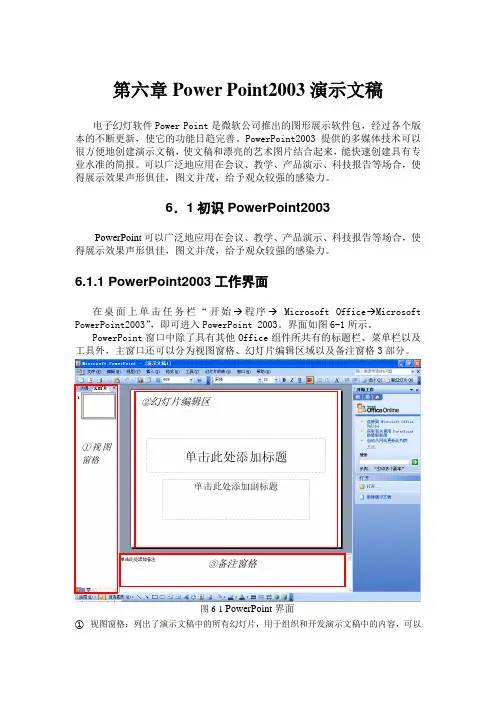
PowerPoint2003”,即可进入PowerPoint 2003。界面如图6-1所示。
PowerPoint窗口中除了具有其他Office组件所共有的标题栏、菜单栏以及工具外,主窗口还可以分为视图窗格、幻灯片编辑区域以及备注窗格3部分。
① 视图窗格:列出了演示文稿中的所有幻灯片,用于组织和开发演示文稿中的内容,可以
①视图窗格 ②幻灯片编辑区
③备注窗格
图6-1 PowerPoint界面 ①单击“文件”“新建” ②单击”
根据内容提示向导”
图6-2 PowerPoint窗口
③单击“下一步”
图6-3 “内容提示向导”(1) 图6-4 “内容提示向导”(2) 输入演示文稿的所有文本,重新排列项目符号、段落和幻灯片。大纲选项卡中显示各幻灯片的具体文本内容;幻灯片选项卡显示各级幻灯片的缩略图。
② 幻灯片编辑区:在视图窗格中选择某个幻灯片后,在这个区中就可以对当前幻灯片进行编辑。
③ 备注窗格:位于幻灯片编辑区的下方,在该窗格中可以对幻灯片加上注释说明。
6.1.2 视图及切换方式
PowerPoint2003中包含普通视图、幻灯片浏览视图以及幻灯片放映视图3种不同的视图方式。单击“视图”菜单下对应的命令,或单击“视图窗格”中的,即可切换到相应视图方式。

International Business
Strategy
Undergraduate
Module Manual
Module Leaders: Dr. Axèle Giroud
Dr. Alex Mohr
Academic Year: 2005 - 2006
International Business Strategy
Undergraduate Degree Programme
Manual 2006
Module Leaders: Dr. Axèle Giroud
Dr. Alex Mohr
Additional Tutor: Mauro de Souza
Student Name:
…………………….………
TABLE OF CONTENTS
Table of contents _______________________________________________ 3
1.0 General overview __________________________________________ 5
1.1 Aims and objectives .................................................................................... 5
1.2 Course coverage .......................................................................................... 5
1.3 Reading requirements ................................................................................. 7
1.4 Teaching and learning philosophy ............................................................. 8

PPT,144项制作技术
1. 两幅图片同时动作
PowerPoint的动画效果比较多,但图片只能一幅一幅地动作。如果你有两幅图片要一左一右或一上一下地向中间同时动作,可就麻烦了。其实办法还是有的,先安置好两幅图片的位置,选中它们,将之组合起来,成为"一张图片"。接下来将之动画效果设置为"左右向中间收缩",现在请看一看,是不是两幅图片同时动作了?
2. 滚动文本框的制作
右击工具栏打开"控件工具箱",再点击文本框,而后从"属性"里面把滚动条打开,在TEXT里面输入文本框的内容.(完成)还可以通过"其他控件"中的SHOCKWAVE FLASH OBJECT 实现PPT中加入FLASH。
3. 轻松隐藏部分幻灯片
对于制作好的powerpoint幻灯片,如果你希望其中的部分幻灯片在放映时不显示出来,我们可以将它隐藏。方法是:在普通视图下,在左侧的窗口中,按 Ctrl,分别点击要隐藏的幻灯片,点击鼠标右键弹出菜单选“隐藏幻灯片”。如果想取消隐藏,只要选中相应的幻灯片,再进行一次上面的操作即可。
4.在PPT演示文稿内复制幻灯片
要复制演示文稿中的幻灯片,请先在普通视图的“大纲”或“幻灯片”选项中,选择要复制的幻灯片。如果希望按顺序选取多张幻灯片,请在单击时按Shift 键;若不按顺序选取幻灯片,请在单击时按Ctrl键。然后在“插入”菜单上,单击“幻灯片副本”,或者直接按下“Ctrl
shift D”组合键,则选中的幻灯片将直接以插入方式复制到选定的幻灯片之后。
5. Powerpoint自动黑屏
在用Powerpoint展示课件的时候,有时需要学生自己看书讨论,这时为了避免屏幕上的图片影响学生的学习注意力可以按一下“B”键,此时屏幕黑屏。学生自学完成后再接一下“B”键即可恢复正常。按“W”键也会产生类似的效果。
6. 将幻灯片发送到word文档
1、在Powerpoint中打开演示文稿,然后在“文件”菜单上,指向“发送”,再单击“Microsoft