Protel99se操作指南
- 格式:doc
- 大小:1.28 MB
- 文档页数:49
Protel99se操作指南 Protel 99SE电子电路设计 2 Protel 99se操作指南 1.1启动Protel99se 一、启动方法
1、双击桌面快捷方式图标,进入Protel99se。 2、执行“开始”→“程序”→Protel99se进入。
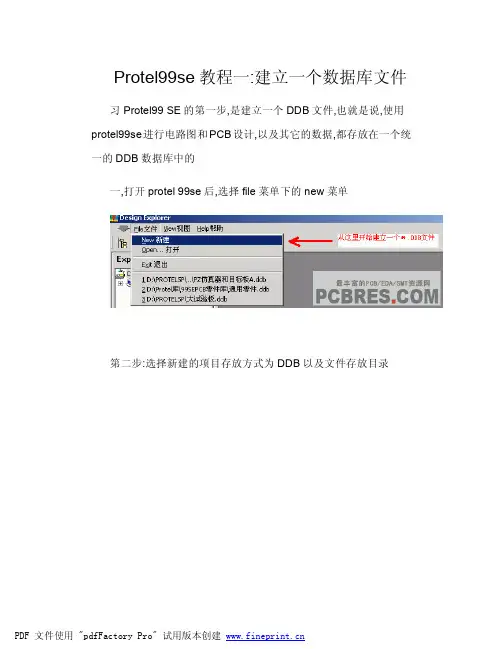
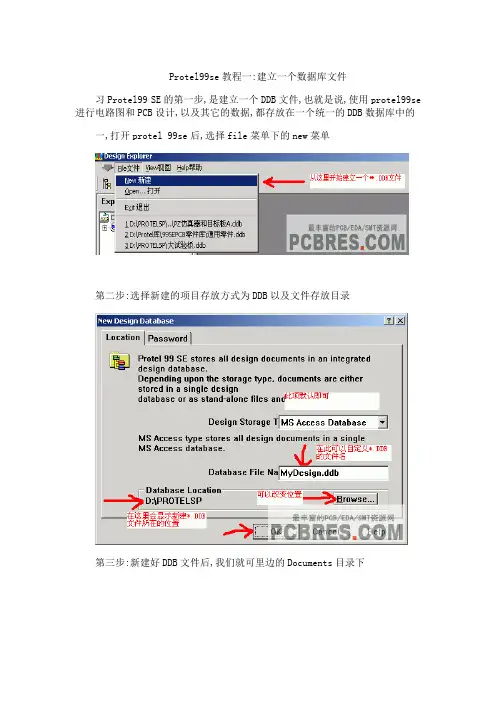
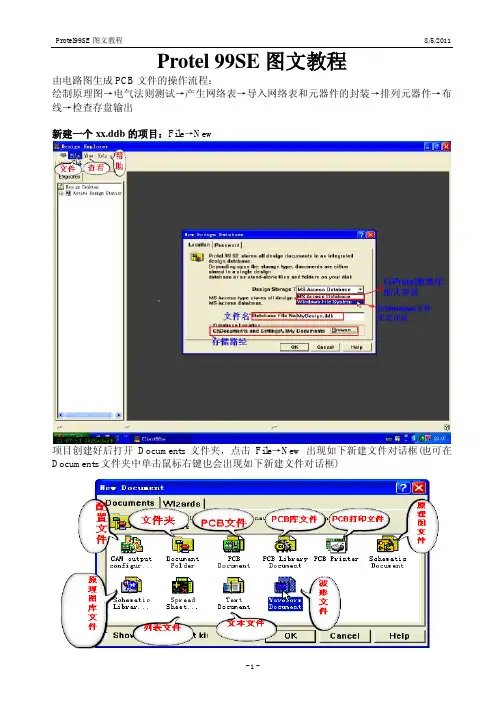
二、进入Protel99se主界面 启动后,屏幕出现启动画面,几秒后,系统进入Protel99se主窗口,如图1-1所示。 执行菜单File→New可以建立一个新的设计数据库,屏幕弹出图1-2所示的对话框,在Database File New 框中可以输入新的数据库文件名,系统默认为“My Design.ddb”,点击“Browse…”可以修改文件的存储位置;单击Password选项卡可进行密码设置。 Protel 99SE电子电路设计
3 图1-1 Protel99se主窗口 图1-2 创建新的设计数据库
所有内容设置完毕,单击OK按钮进入设计数据库文件主窗口,如图1-3所示。
图1-3 设计数据库文件主窗口 三、启动SCH99SE编辑器 进入图1-3所示的界面后,双击Document图标确定文件存放位置,然后执行菜单File→New(或鼠标右击→New),屏幕弹出New Document对话框,如图1-4所示,可以在Document下建立新文档,图中选中新建原理图Protel 99SE电子电路设计 4 文件,即双击图标,新建一个原理图文件,如图1-5所示,系统默认原理图文件名为Sheet1,此时可以直接修改原理图文件名,图中改为AMD。
图1-4 新建文件对话框 图1-5 新建原理图文件
双击原理图文件图标,系统进入原理图编辑器。 (用相同的方法新建印制板等文件)。
印制板文件,印制板库文件,Protel 99SE电子电路设计
5 原理图库文件。
四、原理图编辑器 图1-6所示为原理图编辑器,包括主菜单、主工具栏、设计管理器、工作窗口、状态栏等。
图1-6 原理图编辑器 1.2绘制原理图 一、新建原理图文件,打开原理图编辑器
二、设置图纸尺寸与栅格尺寸 1、图纸设置 进入SCH99SE后,一般要先设置图纸参数。图Protel 99SE电子电路设计 6 纸尺寸是根据电路图的规模和复杂程度而定的,设置合适的图纸是设计好原理图的第一步,图纸尺寸设置方法如下。 执行菜单命令Design→Options,屏幕出现图1-7所示的图纸参数设置对话框,选中Sheet Option选项卡进行图纸设置。
图1-7参数设置对话框
图中标准图纸格式(Standard Style)选项是用来设置图纸尺寸的,用鼠标左键单击下方的下拉列表框激活该选项,可选定图纸大小。各种标准图纸的大小比较如下: A0、A1、A2、A3、A4为公制单位,一次从大到小;A、B、C、D、E为英制单位,一次从小到大; Protel 99SE电子电路设计 7 Custom Style是用于自定义图纸尺寸,单位为mil。 2、栅格设置 主要有三种:捕获栅格、可视栅格和电气栅格。 捕获栅格是指光标移动一次的步长;可视栅格是指图纸上实际显示的栅格之间的距离;电气栅格是指自动寻找电气节点的半径范围。
三、载入元件库 在放置元件之前,必须先将元件所在的元件库载入内存。装载元件库的步骤如下: ①选择设计管理器的Browse Sch选项卡,单击Add/Remove按钮添加元件库,屏幕出现如1-8所示的元件库添加/删除对话框。 Protel 99SE电子电路设计
8 图1-8 元件库添加/删除对话框 ②在Design Explore 99 SE\Library\Sch文件夹下选中元件库文件,然后双击鼠标或单击Add按钮,此元件库文件就会添加到库列表中,添加完所需的库文件后点击OK按钮完成元件库的添加。此时元件库的详细信息将显示在设计管理器中。 ③如果要删除设置的元件库,可知图1-8中的Selected File框中选中元件库,然后点击Remove按钮移去元件库。
注意:常见元器件库有Miscellaneous Devices.ddb;Sim.ddb。
四、放置元件 1、通过元件库浏览器放置元件并修改元件Protel 99SE电子电路设计 9 属性 装入所需的元件库后,就可以在元件库浏览器中看到元件库、元件列表和元件外观,如图1-9所示。选中所需元件库,则该元件库中的元件将出现在下方的元件列表中,双击元件名称或单击元件名称后按Place按钮,将光标移工作区中,此时元件以虚线框的形式粘在光标上,按键盘上的键,弹出图1-10所示元件属性对话框,可以修改元件的属性。设置好元件属性,将元件移动到合适位置后,再次单击鼠标,元件就放到图纸上,此时系统仍处于放置元件状态,可继续放置该类元件,单击鼠标右击推出放置状态。
Protel 99SE电子电路设计
10 图1-9 元件库及元件列表 图1-10元件属性对话框
例如:修改电容、电阻、二极管、三极管属性。如图1-11、1-12、1-13、1-14所示。
Protel 99SE电子电路设计
11 图1-11 编辑电容的属性 图1-12编辑电阻的属性
Protel 99SE电子电路设计
12 图1-13 编辑二极管的属性 图1-14编辑三极管的属性(NPN)
2、利用全局修改功能进行同种元件封装的统一设置 有的原理图中含有大量的同种元件,若要逐个设置元件的封装,费时费力,且易造成遗漏。Protel99se提供全局修改功能,下面以电阻为例说明统一设置电容元件封装形式的方法。 双击元件,弹出图1-10所示的元件属性对话框,单击Global>>按钮,屏幕出现图1-15所示的对话框。图中元件的名称为CAP,封装形式为DIODE-0.4,在Attributes To Match By选项框中的Lib Ref 选项中填入CAP;在Copy Protel 99SE电子电路设计 13 Attributes项中的Footprint栏中填入DIODE-0.4;在Change Scope(修改范围)下拉框中选择Change Matching Items In Current Ducument(修改当前电路中的匹配目标),并单击OK按钮,则原理图中所有库元件名为CAP(电容)的封装形式全部定义为DIODE-0.4。
图1-15 同种元件封装的统一设置 3、查找元件 在放置元件时,如果不知道元件在哪个元件库中,可以使用Protel99se强大的搜索功能,方便地查找所需元件。单击图1-9中的Find按钮,打开图1-16所示的查找元件对话框。 Protel 99SE电子电路设计
14 图1-16 查找元件对话框
五、元件布局调整 放置好所需元件后,在连线前必须先调整元件布局,实际上就是合理地移动元件的位置。 1、图件的选取与解除选取 对图件进行各种布局操作时,首先要选取图件,选取图件的方法有以下几种。 (1)通过菜单Edit→Select 用鼠标拉框可以进行五种选择:Inside Area(框内的图件)、Outside Area(框外部的图件)、All(所以图件)、Net(同一网络的图件)和Connection(管脚之间实际的连接图件)。 (2)通过菜单Edit→Toggle Selection Protel 99SE电子电路设计 15 该命令实际上是一个开关命令,当图件处于未选取状态时,图件即处于选中状态,但用这个方法每次只能选取一个图件。 图件被选中后,所选的图件的外边有一个黄色的外框,一般执行完所需的操作后,必须解除图件的选取状态。解除图件的选取状态的方法有以下三种。 ①通过菜单Edit→Deselect。 ②通过菜单Edit→Toggle Selection,点击选中解除选取状态。 ③单击主工具栏上的按钮,解除所有的选取状态。 2、移动元件 鼠标左键点中要移动的元件,并按住鼠标左键不放,将元件拖到要放的位置即可。 3、元件的旋转 用鼠标左键点击要旋转的元件不放,按键可以进行逆时针的90°旋转,按键可以进行水平方向翻转,按键可以进行垂直方向翻转。 4、元件的删除 要删除某个元件,可用鼠标左键单击要删除的Protel 99SE电子电路设计 16 元件,此时元件被虚线框住,按键即可删除该元件,也可执行菜单Edit→Delet删除元件。
六、线路连接 1、连接元件 单击画电气连接工具按钮或使用快捷键P+W,光标变成“十”状,系统处在画导线状态,此时按下键,出现图1-17所示的属性对话框,可修改连线粗细和颜色。 2、放置节点 执行菜单Place→Juntiom,或单击按钮,进入放置节点状态,单击左键可放下一个节点,单击右键退出放置状态。当节点处于悬浮状态时,按下键,弹出图1-18所示的节点属性对话框,可设置节点大小。