
地球动画
- 格式:pptx
- 大小:1.48 MB
- 文档页数:1
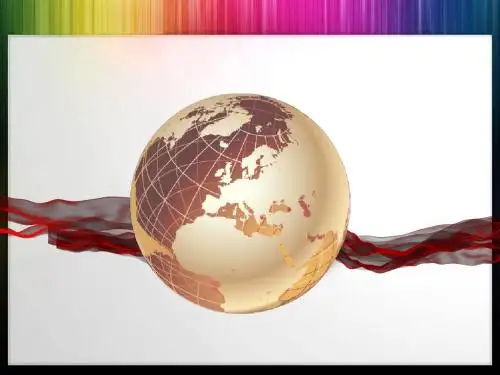


AE动画教程:制作旋转的地球效果Adobe After Effects(简称AE)是一款常用的创作者软件,可以用于创建各种精美的视觉效果和动画。
在本教程中,我们将介绍如何使用AE制作一个旋转的地球效果。
步骤一:准备工作首先,确保你已经安装了最新版本的Adobe After Effects。
在软件中创建一个新项目,将工作区设置为经典。
导入一张地球的贴图,可以在网上搜寻免费的地球贴图素材并下载。
步骤二:创建地球图层在“项目”面板中,右键单击并选择“新建”> “合成”。
设置合成的宽度为1920像素,高度为1080像素,帧速率设置为30帧/秒,持续时间设置为10秒。
点击“确定”创建新的合成。
在“合成”面板上,右键单击并选择“新建”> “空白栅格”。
将该栅格重命名为“地球”。
在“项目”面板中,找到导入的地球贴图素材并将其拖放到“地球”栅格上。
步骤三:应用3D效果在“合成”面板中,双击“地球”图层,打开图层窗口。
在窗口中,点击图层菜单旁边的小三角形,选择“转换”> “转换为3D”选项。
这将使地球图层具有三维属性。
步骤四:制作旋转动画在“合成”面板中,右键单击并选择“新建”> “摄像机”。
将摄像机的位置设置为0,0,-3000(X,Y,Z轴)。
然后,将摄像机的兴趣设置为“地球”图层。
在图层窗口中,选择“地球”图层并单击“P”键,展开变换属性。
将位置属性的X值设置为500,并在时间轴上设置关键帧。
然后,将时间标头拖动到10秒处,并将X值更改为-500,并在时间轴上再次设置关键帧。
通过在时间轴上拖动关键帧,你可以调整旋转速度和方向。
确保地球图层的位置属性在时间轴起始和结束处关键帧处相同,以确保动画循环平滑。
步骤五:添加背景和其他效果在“合成”面板中,右键单击并选择“新建”> “背景”。
将背景的颜色设置为你喜欢的颜色。
你还可以添加其他特效或修饰,例如云层、太阳光等,以增强地球效果。
步骤六:渲染和导出完成动画后,点击菜单栏中的“合成”> “添加到渲染队列”。


地球公转动画制作方法一、地球公转动画制作的前期准备。
1.1 了解地球公转的基本原理。
地球公转啊,那可是个相当奇妙的事儿。
简单说呢,就是地球绕着太阳转,就像小孩绕着大人跑圈儿似的。
这一转啊,还转出了四季更替、昼夜长短变化等好多现象。
咱要做动画,就得先把这些原理吃透,这就好比盖房子得先打好地基一样重要。
1.2 收集素材。
素材的收集可不能马虎。
首先得有地球的素材,可以从网上找一些高清的地球图片,最好是那种能清楚看到陆地和海洋分布的。
然后是太阳的素材,要找个看起来很有“威严”的太阳图片。
另外呢,像一些表示公转轨道的线条素材之类的也不能少。
这就像是炒菜要准备好各种食材一样,缺了哪样都不行。
二、动画制作工具的选择与基本设置。
2.1 选择动画制作工具。
市面上有不少动画制作工具,像Adobe Animate啊,Toon Boom Harmony之类的。
如果是新手呢,我就推荐Adobe Animate,它就像一把容易上手的“砍柴刀”,功能强大又比较容易操作。
当然啦,要是您已经是个“老手”,那Toon Boom Harmony可能更适合您,它就像一把“宝剑”,能让您在动画制作上“大显身手”。
2.2 基本设置。
打开选定的工具后,要先设置好画布大小。
这个画布大小就像是地球公转的舞台一样,得足够大才能让地球和太阳在上面好好“表演”。
然后设置好帧率,帧率就像心跳一样,决定了动画的流畅度。
一般来说,24帧每秒就比较合适,这样做出来的动画就像行云流水一样顺畅。
三、地球公转动画的具体制作步骤。
3.1 创建地球和太阳元素。
把之前收集好的地球和太阳素材导入到动画制作工具里。
这就像把演员请上舞台一样。
然后调整它们的大小比例,地球相对于太阳那可是小得多,就像小蚂蚁和大象的差别,得把这个比例关系体现出来。
3.2 绘制公转轨道。
用工具绘制出地球公转的轨道,这个轨道要画得圆润一些,就像一个完美的圆形跑道。
然后把地球放在轨道上的起始位置,这就像运动员站在起跑线上一样。