
office办公软件使用教程
- 格式:ppt
- 大小:5.61 MB
- 文档页数:216

office适用操作手册
1️⃣ Word文档编辑与格式化
在Word中,文档的编辑与格式化是日常办公的基础。首先,掌握基本的文本输入、删除、复制与粘贴操作至关重要。利用快捷键(如Ctrl+C复制,Ctrl+V粘贴)可以显著提升工作效率。接下来,学习如何设置字体、字号、颜色以及段落对齐方式,使文档更加美观易读。此外,掌握页眉页脚的设置方法,以及插入图片、表格、图表等元素,能够让文档内容更加丰富多样。对于长文档,学会使用样式(如标题、正文、列表)和目录功能,可以有效管理和导航文档内容。
2️⃣ Excel数据处理与分析
Excel是处理和分析数据的强大工具。首先,了解工作表的基本结构,包括单元格、行、列和工作表标签。掌握数据的输入技巧,如快速填充、数据验证等,可以避免数据错误。接下来,学习公式和函数的使用,如SUM求和、AVERAGE求平均、VLOOKUP查找等,能够高效地进行数据计算。对于大量数据,利用筛选、排序、条件格式等功能,可以快速定位和分析所需信息。此外,掌握数据透视表的创建和使用,能够轻松实现数据的汇总、分析和可视化展示。
3️⃣ PowerPoint演示文稿制作
PowerPoint是制作演示文稿的常用软件。首先,了解幻灯片的基本布局和设计原则,选择合适的主题、模板和配色方案,使演示文稿更加专业美观。掌握文本的输入、编辑和格式化技巧,以及图片的插入和调整方法,能够丰富演示内容。接下来,学习动画效果的添加和设置,以及幻灯片切换方式的自定义,可以增强演示的动态效果。此外,掌握超链接和动作按钮的使用,可以实现演示文稿与其他文件或网页的链接,增加交互性。最后,了解演示文稿的排练计时和放映控制技巧,能够确保演示过程流畅顺利。
通过以上三个方面的学习与实践,你将能够全面掌握Office办公软件的基本操作与高级技巧,显著提升工作效率和办公质量。无论是处理文档、分析数据还是制作演示文稿,Office都能成为你高效办公的得力助手。

《深度探讨:office 家庭学生版2021年使用教程》
一、前言
在当今数字化时代,办公软件已经成为人们日常工作和学习的必备工具。而在众多办公软件中,office 家庭学生版2021年使用教程是备受关注的一个版本。本文将深度探讨该版本的功能和特点,并为读者提供全面的指导。
二、认识office 家庭学生版2021年
1. 功能介绍
office 家庭学生版2021年是微软公司推出的一款办公软件套装,主要包括Word、Excel、PowerPoint等常用的办公工具。与之前的版本相比,该版本在使用体验和功能上都有所升级,更适合家庭用户和学生群体的需求。
2. 新特点
在新版本中,office 家庭学生版2021年加入了许多新的特性,如云端存储、协作编辑等功能。这些特点使得用户在办公和学习中更加高效和便利,极大地提升了用户体验。
三、使用教程
1. Word的应用
(1)创建文档:打开Word程序,点击“新建”按钮,进入文档编辑界面,输入文本并格式化。
(2)插入图片:在文档中点击“插入”菜单,选择“图片”功能,导入本地图片并调整大小和位置。
(3)表格编辑:通过“插入”菜单中的“表格”功能,用户可以方便地插入和编辑表格,快速整理数据。
2. Excel的应用
(1)数据输入:打开Excel后,用户可以直接在工作表中输入数据,并进行格式化和排序。
(2)公式计算:利用Excel强大的公式计算功能,用户可以进行复杂的数学运算,并得到准确的结果。
(3)图表制作:Excel提供了丰富的图表类型供用户选择,用户可以根据需要制作各种图表,并美化样式。
3. PowerPoint的应用
(1)幻灯片编辑:打开PowerPoint程序后,用户可以新建幻灯片,并在每页上添加文字、图片或视频等内容。
(2)设计主题:PowerPoint提供了多种幻灯片设计主题,用户可以根据自己的喜好选择合适的主题风格。
(3)动画效果:在幻灯片编辑界面中,用户可以为每个元素添加动画效果,使得演示更加生动有趣。

WPS的基本使用教程
WPS Office是一款功能强大的办公软件套件,包括文字处理、表格编辑和演示文稿制作等多种功能。它提供了与Microsoft Office兼容的界面和操作方式,使得用户能够轻松地进行办公工作。在本篇文章中,我将为大家介绍WPS Office的基本使用教程,帮助大家更好地利用这款软件提高工作效率。
一、文字处理
WPS Office的文字处理功能类似于Microsoft Word,可以用于创建和编辑各种文档。打开WPS文字,你会看到一个空白的页面,可以直接开始输入文字。在文字处理中,你可以使用各种字体、字号和颜色来美化文档。同时,WPS Office还提供了丰富的文本样式和排版工具,使得你可以轻松地调整文档的格式。
除了基本的文字输入和格式调整外,WPS Office还提供了一些高级功能。例如,你可以插入图片、表格和图表来丰富文档内容。此外,WPS Office还支持多种文档格式的导入和导出,方便与其他办公软件进行兼容。
二、表格编辑
WPS Office的表格编辑功能类似于Microsoft Excel,可以用于创建和编辑各种数据表格。打开WPS表格,你会看到一个由行和列组成的表格界面。你可以在表格中输入数据,并对数据进行各种计算和分析。
在表格编辑中,WPS Office提供了丰富的函数和工具,使得你可以轻松地进行数据处理。例如,你可以使用SUM函数来计算某一列或行的总和,使用AVERAGE函数来计算某一列或行的平均值。此外,WPS Office还支持数据排序、筛选和透视表等高级功能,方便你对数据进行更深入的分析。
三、演示文稿制作 WPS Office的演示文稿功能类似于Microsoft PowerPoint,可以用于创建和编辑各种幻灯片。打开WPS演示,你会看到一个空白的幻灯片页面,可以在其中添加文字、图片和图表等内容。
在演示文稿制作中,WPS Office提供了丰富的幻灯片模板和主题,使得你可以轻松地创建出精美的演示文稿。同时,WPS Office还支持添加过渡效果和动画效果,使得你的演示更加生动有趣。此外,WPS Office还支持将演示文稿导出为视频格式,方便你在其他平台上进行分享和播放。
1 / 21 Office 办公软件应用及操作
第一模块 WORD操作及应用
第一部分 WORD基本认识
一、 WORD是Office办公软件组中专门针对于文字编辑、页面排版及打印输出的应用软件。
二、 WORD启动(略)
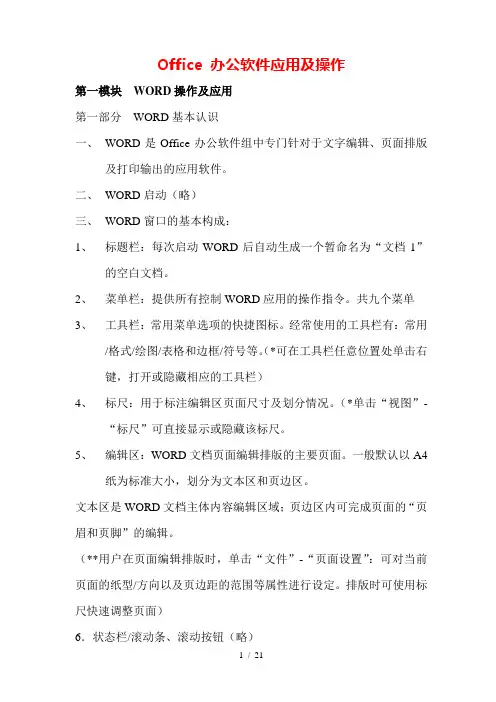
三、 WORD窗口的基本构成:
1、 标题栏:每次启动WORD后自动生成一个暂命名为“文档1”的空白文档。
2、 菜单栏:提供所有控制WORD应用的操作指令。共九个菜单
3、 工具栏:常用菜单选项的快捷图标。经常使用的工具栏有:常用/格式/绘图/表格和边框/符号等。(*可在工具栏任意位置处单击右键,打开或隐藏相应的工具栏)
4、 标尺:用于标注编辑区页面尺寸及划分情况。(*单击“视图”-“标尺”可直接显示或隐藏该标尺。
5、 编辑区:WORD文档页面编辑排版的主要页面。一般默认以A4纸为标准大小,划分为文本区和页边区。
文本区是WORD文档主体内容编辑区域;页边区内可完成页面的“页眉和页脚”的编辑。
(**用户在页面编辑排版时,单击“文件”-“页面设置”:可对当前页面的纸型/方向以及页边距的范围等属性进行设定。排版时可使用标尺快速调整页面)
6.状态栏/滚动条、滚动按钮(略) 2 / 21 (窗口构成如下图所示)
第二部分 WORD文档的基本操作及文字编辑
一、 WORD文档的基本操作:
1 保存/另存为:
新建立的文档(即从未存过盘的文档)可单击“文件”-“保存”/“另标题栏 菜单栏
工具栏
标尺
编辑区
滚动条/滚动按钮
状态栏 3 / 21 存为”进行存盘。
存盘后修改或需要备份的文档,用户可根据需要直接“保存”或使用“另存为”完成备份文档。
2 新建:直接创建一个空白WORD文档。
单击“文件”-“新建”。
3 打开:
可启动WORD后,单击“文件”-“打开”:选择文档的保存位置,选择文档,打开。
(或者直接在文档的保存位置下,双击打开文档)
4 退出(略)