VMware vCenter用户操作手册
- 格式:doc
- 大小:549.50 KB
- 文档页数:20
一、vSphere Client的安装与登录1.1 vSphere Client 硬件要求确保vSphere Client 硬件符合要求。
n CPU - 1 CPUn 处理器- 266 MHz 或更快的Intel 或AMD 处理器(建议500 MHz)。
n 内存- 200 MB RAMn 磁盘存储- 完整安装需要1 GB 可用磁盘空间,此安装包括以下组件:n Microsoft .NET 2.0n Microsoft .NET 3.0 SP1n Microsoft Visual J#n vSphere Client 4.0n vSphere Host Update Utility 4.0%temp% 目录所在的驱动器上还必须有400 MB 的可用空间。
如果已经安装上述所有必选组件,则%temp% 目录所在的驱动器上必须有300 MB 的可用空间,而vSphereClient 4.0 必须有450 MB 的可用空间。
n 网络- 建议使用千兆位连接。
1.2 vSphere Client 软件要求Windows XP、Windows Vista、Windows 7操作系统支持vSphere Client。
vSphere Client 要求安装Microsoft .NET 3.0 SP1 Framework。
1.3 安装vSphere ClientvSphere Client 使您能够连接到ESX/ESXi 主机和vCenter Server 系统。
vSphere Client 必须安装在Windows 计算机上,且该计算机必须能够通过网络访问ESX 主机且可访问Internet。
步骤1 运行vSphere Client 安装程序。
n 在vCenter Server 安装程序中,在C:\<vc-installer location>\ 双击autorun.exe 文件,然后单击VMware vSphere Client。
n 如果下载了vSphere Client,则双击VMware-viclient.exe 文件。
2 为安装程序选择一种语言,然后单击确定。
3 当显示“欢迎使用”屏幕时,单击下一步。
4 选择我同意许可协议中的条款,然后单击下一步。
5 键入您的用户名和公司名称,然后单击下一步。
6 选择安装VMware vSphere Host Update Utility 以管理此计算机中的主机修补程序、更新和升级,然后单击下一步。
7 接受默认安装位置,然后单击下一步,或单击更改选择不同位置,然后单击下一步。
8 单击安装开始安装。
9 单击完成完成安装。
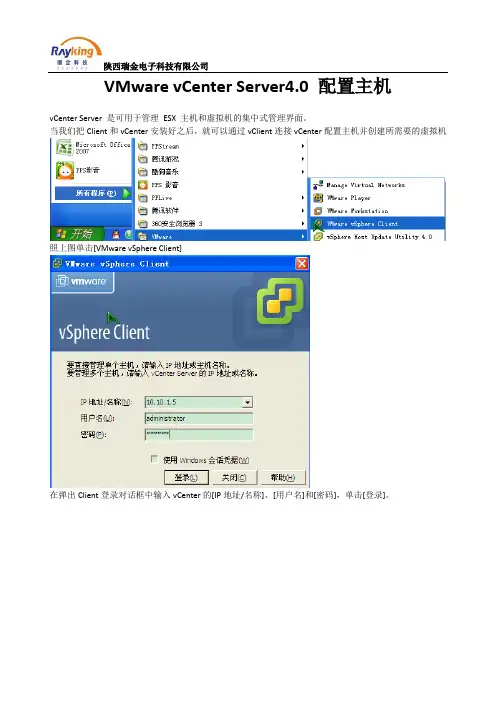
1.4 启动vSphere Client 和登录ESX使用vSphere Client 连接到ESX 主机后,可以管理该主机及其管理的所有虚拟机。
步骤1 启动vSphere Client。
双击快捷方式或选择开始> 程序> VMware > VMware vSphere Client。
2 以管理员身份登录ESX 主机。
a 输入早先记下的IP 地址或主机名。
b 输入用户名root。
c 输入借助于直接控制台指定的密码。
如果未使用直接控制台设置密码,请将密码字段留空。
3 单击登录。
此时将显示安全警告。
4 要继续,请单击忽略。
显示该安全警告消息的原因是vSphere Client 检测到一个由ESX 主机签署的证书(默认设置)。
为实现高度安全的环境,VMware 建议由受信任的第三方生成证书。
可以在稍后设置第三方证书。
下一步在使用vSphere Client 连接到ESX 主机后,即可做各种管理操作。
1.5 启动vSphere Client 并登录vCenter Server使用vSphere Client 连接到vCenter Server 后,可以管理vCenter Server 及其管理的所有主机和虚拟机。
步骤1 启动vSphere Client。
双击快捷方式或选择开始> 程序> VMware > VMware vSphere Client。
2 以管理员身份登录vCenter Server。
a 输入IP 地址或vCenter Server 名称。
b 输入Windows 管理员用户名。
c 输入Windows 管理员密码。
3 单击登录。
下一步使用vSphere Client 连接到vCenter Server 后,即可做各种管理操作。
二、VM虚拟机相关操作2.1 创建虚拟机创建虚拟机类似于组装计算机。
完成虚拟机创建后,必须在其上安装客户机操作系统、应用程序和VMware Tools。
前提条件请确保拥有准备在虚拟机上安装的操作系统的ISO 映像及许可证。
步骤1 在“清单”面板中,选择主机。
2 单击入门选项卡上的创建新的虚拟机。
3 选择典型,然后单击下一步。
4 键入虚拟机名称,然后单击下一步。
5 选择要在其中存储虚拟机文件的数据存储,然后单击下一步。
数据存储的大小必须足以存储虚拟机及其所有虚拟磁盘文件。
6 在客户机操作系统下,选择操作系统系列(Microsoft Windows、Linux、Novell NetWare、Solaris 或其他),然后在下拉列表中选择版本。
这是适用于虚拟机的操作系统。
根据您计划使用虚拟机的方式进行选择。
注意向导并不会安装客户机操作系统。
新建虚拟机向导使用该信息选择适当的默认值,如所需的内存量。
7 指定虚拟磁盘的大小,然后单击下一步。
输入以兆字节(MB) 或千兆字节(GB) 为单位的磁盘大小。
默认为8 GB。
虚拟磁盘的大小必须足以存放客户机操作系统和计划安装的所有软件,还要为数据和数据增长预留空间。
8 在“即将完成新建虚拟机”页面上,检查您所做的选择,然后单击完成以创建新虚拟机。
创建虚拟机后,在其上安装客户机操作系统和VMware Tools。
2.2 编辑现有虚拟机配置可以使用“虚拟机属性”对话框编辑虚拟机的几乎所有配置。
某些虚拟机属性只有在其关闭的情况下才能更改,但不论电源状况如何,您都可以打开属性编辑器。
如果虚拟机未关闭,则某些控件的属性是只读的。
注意如果虚拟机位于由vCenter Server 管理的主机上,请务必在添加或修改虚拟机的虚拟硬件时连接到vCenterServer。
如果您直接将vSphere Client 连接到主机,则添加硬件操作可能会失败,并显示错误消息:另一操作同时进行了修改,因此,无法完成此操作(Cannot complete operation due to concurrent modification by another operation)。
步骤1 在vSphere Client 中,单击导航栏中的清单。
2 根据需要展开清单,然后选择要编辑的虚拟机。
3 (可选)关闭虚拟机。
4 要显示“虚拟机属性”对话框,请单击“命令”面板中的编辑设置链接。
此时会显示“虚拟机属性”对话框。
共有三个选项卡:硬件、选项和资源。
5 选择相应选项卡,并编辑虚拟机配置。
2.2.1 虚拟机硬件配置可以在虚拟机中添加、编辑或从中移除硬件。
设备的状态(例如“已编辑”或“正在添加”)显示在硬件列表旁的圆括号中。
所选客户机操作系统将决定可添加到给定虚拟机中的设备。
可添加的设备包括:n 串行端口n 并行端口n 软盘驱动器n DVD/CD-ROM 驱动器n USB 控制器n 以太网适配器n 硬盘n SCSI 设备2.2.2 更改显卡配置无法添加或移除虚拟显卡。
可以配置虚拟显卡以选择最大显示器数目并设置分配的视频内存数量。
配置虚拟显卡:步骤1 在vSphere Client 清单中,右键单击虚拟机并选择编辑设置。
2 选择“硬件”选项卡。
3 选择显卡。
4 选择显示器数目。
5 选择一个内存选项。
总的视频RAM 的默认设置为4MB,足以满足最大屏幕分辨率1176x885 的需要。
对于更高的屏幕分辨率,请将此选项设置为16MB。
2.2.3 更改DVD/CD-ROM 驱动器配置使用“虚拟机属性”对话框中的硬件选项卡可配置虚拟机的DVD/CD-ROM 驱动器。
步骤1 在虚拟机属性编辑器中,单击硬件选项卡。
2 在“硬件”列表中,单击DVD/CD-ROM 驱动器。
3 选中或取消选中已连接复选框以连接或断开设备。
4 如果不希望在启动虚拟机时连接CD-ROM 驱动器,请取消选择启动时连接。
5 选择是否使用客户端设备、主机设备或ISO 文件。
6 对于客户端设备,选择用于连接的模式。
n 使用直通(原始)模式只能访问远程客户端设备。
n 使用ATAPI 模拟可访问主机CD-ROM 设备。
主机CD-ROM 设备是通过模拟模式访问的。
直通模式对于本地主机CD-ROM 访问不起作用。
只有通过直通模式访问才能写入或刻录远程CD,而在模拟模式下,只能从主机CD-ROM 设备读取CD-ROM。
7 或者,选择使用ISO 映像,将虚拟机的驱动器连接至ISO 映像文件。
8 如果选择了使用ISO 映像,请单击浏览,导航到文件。
9 在“虚拟设备节点”下方,使用下拉菜单选择驱动器在虚拟机中使用的设备节点。
10 单击确定保存更改并关闭对话框。
2.2.4 更改软盘驱动器配置使用“虚拟机属性”对话框中的硬件选项卡可配置虚拟机的软盘驱动器。
步骤1 在虚拟机属性编辑器中,单击硬件选项卡。
2 在“硬件”列表中,单击软盘驱动器。
3 在“设备状态”下方,选择启动时连接,在虚拟机启动时将此虚拟机连接到软盘驱动器。
4 选择要用于此虚拟设备的设备类型。
5 单击确定保存更改并关闭对话框。
2.2.5 更改SCSI 设备配置可以更改SCSI 设备连接的物理设备和虚拟设备节点。
步骤1 在虚拟机属性编辑器中,单击硬件选项卡。
2 在“硬件”列表中选择SCSI 设备。
3 在连接下方,选择要使用的物理设备。
在“虚拟设备节点”下方,选择希望此设备出现在虚拟机中时所在的虚拟设备节点。
4 单击确定保存更改并关闭对话框。
2.2.6 更改虚拟磁盘配置可以更改虚拟机的虚拟设备节点、磁盘大小和虚拟磁盘的持久模式配置。
注意运行低于版本 3.0 的ESX Server 的旧版主机上的虚拟机不提供RDM 磁盘的管理路径功能。
步骤1 在虚拟机属性编辑器中,单击硬件选项卡。
2 在“硬件”列表中,单击相应的硬盘。
3 使用下拉菜单更改虚拟设备节点。
4 要更改磁盘大小,请在置备大小文本框中输入新值。
5 对于不受快照影响的独立模式,请选中复选框。
然后选择“持久”或“非持久”模式以确定更改的持久性。
6 单击确定保存更改并关闭对话框。
2.2.7 更改内存配置可在虚拟机启动或关闭时更改虚拟机硬件的内存配置。
如果在虚拟机启动时向虚拟机添加内存,则可以添加的数量不能超过虚拟机启动时虚拟机具有的内存量的16 倍。