
金蝶KIS标准版9.1 安装 账套建立流程
- 格式:pdf
- 大小:2.12 MB
- 文档页数:18

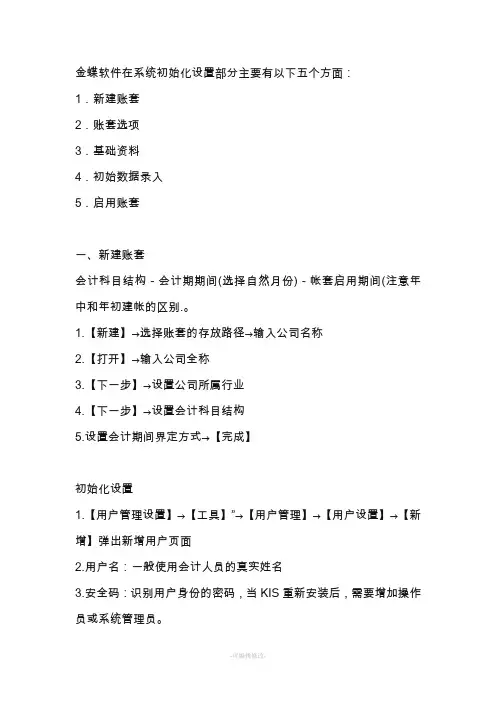
金蝶软件在系统初始化设置部分主要有以下五个方面:1.新建账套2.账套选项3.基础资料4.初始数据录入5.启用账套一、新建账套会计科目结构-会计期期间(选择自然月份)-帐套启用期间(注意年中和年初建帐的区别.。
1.【新建】→选择账套的存放路径→输入公司名称2.【打开】→输入公司全称3.【下一步】→设置公司所属行业4.【下一步】→设置会计科目结构5.设置会计期间界定方式→【完成】初始化设置1.【用户管理设置】→【工具】”→【用户管理】→【用户设置】→【新增】弹出新增用户页面2.用户名:一般使用会计人员的真实姓名3.安全码:识别用户身份的密码,当KIS重新安装后,需要增加操作员或系统管理员。
以前操作用户已经授权过一次,此时只需要增加操作员时保证安全码与上次输入一致,则不需要重新授权。
4.用户授权:选中需授权的用户,【授权】→【权限管理】设置用户所需要的权限。
二、帐套选项【初始化设置】→【帐套选项】→【凭证】→把凭证字改为“记”字。
结算方式可以按自己的要求设定,在“帐套选项”里的选项左边时1-4,右边是1和3,在帐套高级选项中的固定资产里增加固定资产减值准备科目,并在固定资产折旧时将减值准备的值计算在内划上对号。
三、基础资料1.会计科目:【主窗口】→【会计科目】→【设置会计科目】2.功能:设置企业会计科目不同会计科目设置时,注意的要点各不相同,共分为四种情况:a.一般会计科目的新增设置上级科目代码与下级科目代码之间是根据科目结构设置的,位数来区分的,不需要加任何分隔符号,各级之间的下级科目名称不需要连带上级科目的名称。
科目助记码就为方便凭证录入所设,非必输项目。
b.涉及外币业务核算的会计科目设置如需期末调整汇率,则必须在“期末调汇”处打勾。
c.挂核算项目的会计科目设置在会计科目中挂核算项目刻起到批量新增方式添加明细科目的效果,在会计科目下可挂多个核算项目,这些核算项目之间是平行并列关系,核算项目下不能再挂核算项目,会计科目如已挂核算项目,则不能再下设明细科目。

金蝶KIS标准版使用说明一、使用前准备工作一、安装前准备工作1、首先,建立个名为“备份”文件夹(未来备份用)。
打开我电脑→ 双击D盘或其它非系统盘→ 新建“金蝶软件” 目录→双击“金蝶软件”目录→ 单击右键“新建” → 文件夹→ 系统生成一个新文件夹,输入文件夹名字“备份”。
2、然后,一样方法建立一个专门存放账套文件夹。
二、快速入门(一)、窗口说明;1、标题栏:显示窗口名称。
2、控制菜单:常见命令,使窗口放大、缩小、关闭。
3、菜单条:包含窗口全部特定命令,如…文件‟。
(二)、鼠标操作:1、单击:按下鼠标按键,立即放开。
通常见于定位或选择做某个对象。
2、双击:快速地按两次鼠标按键。
通常见于实施某个动作。
3、拖动:按下鼠标按键保持不放,然后移动,可将某个对象拖到指定位置。
4、指向:移动鼠标,使屏幕上鼠标指针指向选择项目。
注:如不尤其申明,相关鼠标操作均使用鼠标左键。
(三)、常见命令按钮1、[增加]按钮:单击此按钮增加资料。
2、[修改]按钮:选中要修改资料后单击此按钮修改资料。
3、[删除]按钮;选中资料后单击此按钮删除选中资料。
4、[关闭]按钮:关闭目前窗口,返回上一级窗口。
5、[确定]按钮:确定输入有效。
6、[取消]按钮:输入无效,或取消某个操作。
(四)、菜单功效介绍文件菜单____ 对帐套操作多种功效按钮。
功效菜单____ 系统各模块开启按钮。
基础资料---- 系统基础资料设置工具菜单____ 用于用户授权、口令更改、现金流量表工具等。
窗口---- 用于对软件窗口布局改变帮助菜单____ 系统在线帮助、常见问题、版本查询。
三、软件安装1、硬加密软件安装关闭计算机→ 将加密卡插入计算机后打印机接口上→ 将打印机电缆接在加密卡上→ 打开计算机,开启系统→ 将安装光盘放入光驱内→ 单击“金蝶KIS标准版” → 依据系统提醒进行操作→ 安装完成→ 重新开启计算机。
2、软加密软件安装A,单机版安装开启计算机→将安装光盘放入光驱内→单击“金蝶KIS标准版” →依据系统提醒操作→安装完成→重新开启计算机。

金蝶标准版安装教程一、准备工作。
在安装金蝶标准版之前,需要做一些准备工作,确保安装过程顺利进行。
首先,确保你已经获取了金蝶标准版的安装文件,并且拥有相应的授权。
其次,需要检查一下服务器的硬件环境是否符合金蝶标准版的最低配置要求,包括CPU、内存、硬盘空间等。
最后,确保操作系统已经安装并正常运行。
二、安装步骤。
1. 解压安装文件。
将下载好的金蝶标准版安装文件解压到指定的目录中,确保解压后的文件完整无损。
2. 运行安装程序。
找到解压后的安装文件夹,双击运行安装程序。
根据提示,选择安装语言和安装路径,点击“下一步”继续。
3. 安装向导。
安装向导会引导你完成安装过程,包括许可协议、安装类型、数据库设置等。
根据实际情况逐步进行设置,确保每一步都正确无误。
4. 完成安装。
安装完成后,根据提示启动金蝶标准版软件,进行初始化设置和注册信息填写。
在确认无误后,即可完成安装过程。
三、常见问题解决。
1. 安装过程中出现错误提示。
如果在安装过程中出现错误提示,首先需要检查错误信息并尝试重新安装。
如果问题依然存在,可以查阅金蝶官方网站的帮助文档,或者联系金蝶客服人员寻求帮助。
2. 安装完成后无法正常启动。
如果安装完成后无法正常启动金蝶标准版软件,可以检查操作系统的兼容性,或者尝试重新安装。
同时,也可以查看金蝶官方网站上的常见问题解决方案,寻求帮助。
四、注意事项。
1. 安装过程中,确保关闭杀毒软件和防火墙,以免影响安装过程。
2. 在安装过程中,按照安装向导的提示逐步进行设置,确保每一步都正确无误。
3. 安装完成后,及时进行软件的注册和激活,确保软件的正常使用。
4. 如果在安装过程中遇到问题无法解决,可以随时联系金蝶官方客服人员,寻求帮助和支持。
五、总结。
通过本文档的介绍,相信大家已经对金蝶标准版的安装过程有了一定的了解。
在安装过程中,一定要仔细按照安装向导的提示进行操作,确保安装过程顺利进行。
同时,遇到问题时不要慌张,可以查阅官方帮助文档或者联系客服人员寻求帮助。
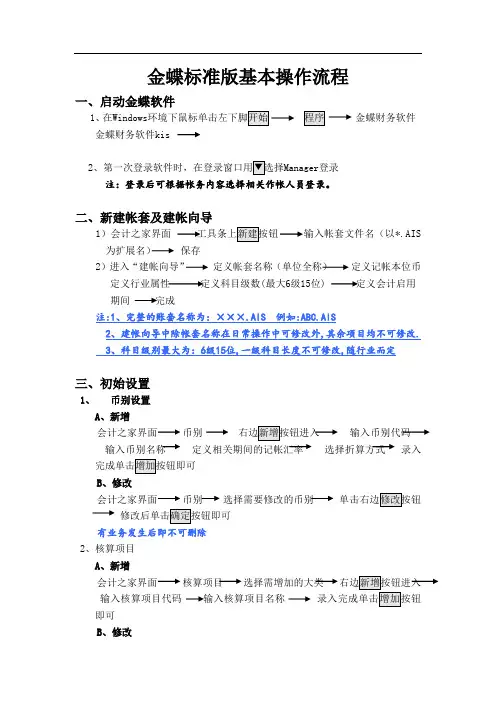
金蝶标准版基本操作流程一、启动金蝶软件1、在Windows金蝶财务软件金蝶财务软件kis2Manager登录注:登录后可根据帐务内容选择相关作帐人员登录。
二、新建帐套及建帐向导1)会计之家界面工具条上新建按钮输入帐套文件名(以*.AIS 为扩展名)保存2)进入“建帐向导”定义帐套名称(单位全称)定义记帐本位币定义行业属性定义科目级数(最大6级15位) 定义会计启用期间完成注:1、完整的账套名称为:×××.AIS 例如:ABC.AIS2、建帐向导中除帐套名称在日常操作中可修改外,其余项目均不可修改.3、科目级别最大为:6级15位,一级科目长度不可修改,随行业而定三、初始设置1、币别设置A、新增会计之家界面币别右边新增按钮进入输入币别代码输入币别名称定义相关期间的记帐汇率选择折算方式录入B、修改会计之家界面币别选择需要修改的币别有业务发生后即不可删除2、核算项目A、新增会计之家界面核算项目选择需增加的大类右边新增按钮进入输入核算项目代码输入核算项目名称即可B、修改会计之家界面核算项目选择需要修改的核算项目单击右边修改按钮注意:有业务发生后即不可删除核算项目如要实现分级设置,必须在帐套选项中“允许核算项目分级显示”核算项目的代码、名称是必录项目部门是设置职员的前提职员卡片中部门、职员类别也是必录项目职员卡片中的职员类别是直接影响到工资模块中的工资费用分配职员卡片中的银行帐号是影响到工资模块中的银行代发工资文件3、会计科目设置A、新增会计之家界面会计科目弹出会计科目列表进入输入科目代码(以总帐科目为基础进行设置)输入科目名称科目类别及余额方向以总帐科目为准可B、修改会计之家界面会计科目弹出会计科目列表选择需要修改的会计科目单击右边修改按钮往来核算科目:用户如需对往来科目进行往来对帐、往来业务核销及帐龄分析,则必须在科目属性“往来业务核算”处打“√”外币核算科目:用户如需对外币科目进行期末调汇,则必须在科目属性“期末调汇”处打“√”需在账簿中查看日记账:需在“日记账”处打“√”则查看明细账时会计科目可以每日一小计,每月一合计的日清月结方式出账注意:一般科目的设置会计科目与币别间的关联会计科目与核算项目间的关联特殊科目不可以删除、有业务发生的科目不可以删除有业务发生的科目其下设的核算属性不可更改有业务发生的科目下设的币别属性只可改为“所有币别”有业务发生的科目还可增加明细科目4、初始数据录入会计之家界面单击初始数据录入进入初始数据窗口录入各科目数据选择“试算平衡表”检验数据是否平衡试算表平衡后即可注意:白色:直接录入数据黄色:不可直接录入,通过下级明细科目汇总所得往来业务:(绿色)双击录入,通过增加具体的往来业务资料汇总注:科目属性为贷方科目,余额录入时用负数表示固定资产卡片(绿色)双击录入,通过卡片形式编制汇总所得注:在录入初始数据前必须指定“固定资产减值准备”科目数量:人民币▼选择录入外币核算科目录入:人民币▼选择不同币种录入损益科目数据录入:累计借方累计贷方期初余额损益实际帐结 1000 1000 0 1000表结 1000 1000试算平衡表:检验数据录入的正确性启用帐套:启用帐套后即看不见初始化界面,所以一定要保证初始化的完整性、准确性5、启用帐套会计之家界面单击启用帐套备份初始数据完成即可注意:1、考虑到财务数据的安全性问题,应及时把数据保存下来,即“备份”2、备份要求做硬盘及软盘双备份3、备份要求初始化备份内容与日常处理的备份内容分开存放(即备份路径的选择)4、备份的后缀名称:*.AIB6、问题:转换到日常处理后,发现初始数据错误,怎样处理?1)调用初始化的备份备份文件不可直接打开使用必须将备份文件(AIB)转换成账套文件(AIS)用“恢复”功能来打开备份:日常处理界面文件—》恢复2)引入初始数据的功能新建空白账套—》引入“源”账套初始数据:空白账套中文件—》引入—》初始数据注:源账套必须是启用了(结束初始化)的账套7、用户管理1)新建用户组会计之家界面“工具”菜单“用户授权”弹出用户管理窗口选择“系统管理员组”用户组设置中新建按钮输入用户组确定即可2)新建用户会计之家界面“工具”菜单“用户授权”弹出用户管理窗口选择“系统管理员组”用户设置中新建按钮输入用户姓名及安全码确定即可3)用户授权会计之家界面“工具”菜单“用户授权”用户管理窗口选择需授权的用户单击授权按钮弹出用户授权窗口操作权限权限适用范围“所有用户”报表权限科目权限4)更换操作员(两种方法)A、会计之家界面“文件”菜单“更换操作员”弹出用户登录窗口选择相关操作人员登录B、会计之家界面双击右下脚状态条的当前用户弹出用户登录窗口选择相关操作人员登录注意:系统管理员“Manager”不可删除manager不可设置其他用户的口令安全码与密码的区别只有系统管理员才可设置用户及为其他用户划分权限若要删除系统管理员组中的用户,必须先进行改组用户口令的设置必须是自己给自己设置系统管理员可撤消一般用户的口令四、凭证模块1、凭证录入凭证模块凭证输入录入凭证内容保存凭证注:结算方式只用于银行存款科目数量、单价:只用于设置过“数量金额辅助核算”的科目本月可以录入以后各月的凭证注:快捷键运用1、F7 查看代码(查看摘要库、科目代码、往来资料等)2、复制上一条摘要小键盘上的 . 点两下复制第一条摘要小键盘上的 / 点两下3、Space(空格键) 切换金额借贷方向4、Ctrl+F7 借贷金额自动平衡5、F11 金蝶计算器6、F12 计算器数据回填功能7、F8 保存凭证8、红字凭证制作:先输数字,后打负号2、模式凭证1)保存为模式凭证凭证模块凭证输入(不保存)“编辑”菜单中“保存为模式凭证”2)调入模式凭证凭证模块凭证输入“编辑”菜单中“调入模式凭证”选择需要调入的摸板确定(调入时可将模式凭证设置为新增凭证的初始状态)注意:凭证数据是日常帐务查询的原始数据,必须保证其数据的准确性。