
使用Photoshop命令快速处理扫描黑白线条图的方法
- 格式:pdf
- 大小:986.37 KB
- 文档页数:3


PS教程:提取线稿如此简单?三种方法总有一种适合你扫码观看PS、AI、CDR等全套视频在PS出现之前,如果我们喜欢某个动漫角色大概只能通过临摹的方式将人物线条勾勒出来,但PS的出现将提取线稿变得简单无比。
我们可以利用PS提取线稿重新给喜爱的人物上色,今天我们就一起来看看提取线稿都有哪些方法,一起来学习一下吧~制作思路:提取线稿通常包括三个步骤,首先我们需要去掉画面中的颜色信息,同时在颜色变化的交接处保留黑色线条,这一步完成了初步提取线稿的工作;其次,需要去除画面中多余的杂色,只留下干净流畅的线稿;最后就是提取出PNG格式的线稿,这样就可以方便的把线稿加到画纸或其他背景上了。
知识要点:1、高斯模糊法原理:首先将完全相同的上下两层通过划分的差值模式混合(效果:当上下图层颜色一样时混合结果为白色),通过给上方图层添加高斯模糊滤镜,让画稿边缘处的颜色信息得以显现。
2、最小值法原理:首先去掉图片的颜色信息,复制一层后进行颜色反相,两层通过颜色减淡的混合模式叠加(效果:变亮,与白色复合产生白色,与黑色复合保持不变),通过给上方图层添加最小值滤镜,在设定的半径大小的线稿处改变颜色信息,结合颜色减淡的混合模式即可显示出画稿的边缘。
3、高反差保留法原理:首先利用高反差保留滤镜,以高亮的方式显示出画面中的边缘信息,再结合阈值/高斯模糊法/颜色减淡混合模式,将高亮边缘转换为黑色线稿。
下面的PS教程通过案例带着大家一起熟悉这三种方法的具体操作步骤:一、高斯模糊法导入素材图,Ctrl+J复制一层,将上方图层右键转换为智能对象,混合模式改为划分。
选中上方图层,依次点击菜单栏滤镜—模糊—高斯模糊,勾选“预览”,根据画面中的线稿粗细调节半径参数,目的是尽量减少颜色信息的同时,保留粗细合适的线稿,这里我设置的半径为3.1像素。
观察目前画面中的黄色信息比较多,依次点击“创建新的填充或调整图层”—可选颜色,“颜色”选择黄色,将黄色和黑色信息降到最低。
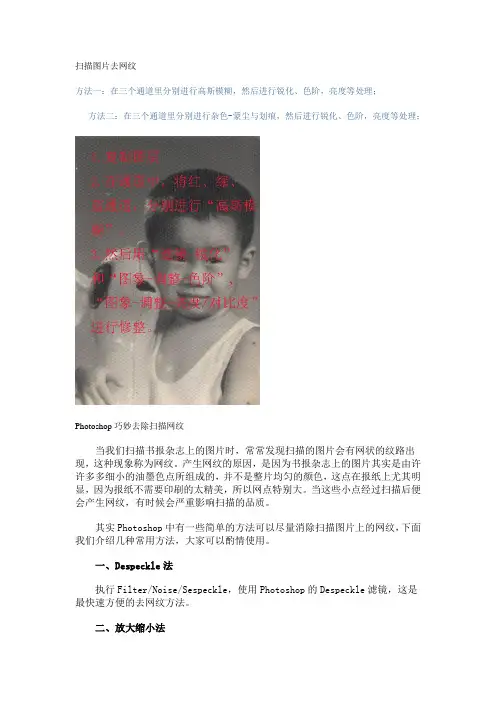
扫描图片去网纹方法一:在三个通道里分别进行高斯模糊,然后进行锐化、色阶,亮度等处理;方法二:在三个通道里分别进行杂色-蒙尘与划痕,然后进行锐化、色阶,亮度等处理;Photoshop巧妙去除扫描网纹当我们扫描书报杂志上的图片时,常常发现扫描的图片会有网状的纹路出现,这种现象称为网纹。
产生网纹的原因,是因为书报杂志上的图片其实是由许许多多细小的油墨色点所组成的,并不是整片均匀的颜色,这点在报纸上尤其明显,因为报纸不需要印刷的太精美,所以网点特别大。
当这些小点经过扫描后便会产生网纹,有时候会严重影响扫描的品质。
其实Photoshop中有一些简单的方法可以尽量消除扫描图片上的网纹,下面我们介绍几种常用方法,大家可以酌情使用。
一、Despeckle法执行Filter/Noise/Sespeckle,使用Photoshop的Despeckle滤镜,这是最快速方便的去网纹方法。
二、放大缩小法先用较高的解析度扫描图片,然后再用Photoshop把图片缩小为所需的大小。
比如原来的图片是用200dpi所扫描的,图片大小为240x160,网纹明显。
我们用300dpi来扫描,图片大小增加为360x240,画面仍有轻微的网纹。
然后执行Image/Image Size把图片缩小为240x160,同时将Resample Image参数请设定为Bicubic。
缩小后图片的网纹几乎完全消除了,画面颜色变得相当平整,品质提高不少。
这种方法效果虽然很好,但仍然有限制,例如在扫小张图片的时候,扫描解析度通常都已经调很高了,所以无法再用更高的光学解析度来扫图,这时就行不通了。
三、模糊法模糊化对细密的网纹特别有效。
执行Filter/Blur/Gaussian Blur来设定模糊的程度,可是这个方式有个缺点,就是网纹减轻了,但画面也模糊了,使用时要小心。
四、Smart Blur法执行Filter/Blur/Smart Blur,先将Radius调到最低,Threshold调到最高。
批量处理技巧:Photoshop中的批量图像处理方法Photoshop是一款功能强大的图像处理软件,拥有各种各样的功能,其中之一就是批量图像处理。
批量处理能够极大地提高工作效率,特别是在需要对大量图像进行相同操作时。
下面将介绍一些在Photoshop中常用的批处理方法。
1. 通过“操作”面板批量编辑图层在Photoshop中,可以打开一个或多个图像,使用“操作”面板记录一系列步骤,然后批量应用这些步骤到其他图像。
打开“操作”面板(窗口 - 操作),点击“新建操作”按钮,选择要记录的步骤,例如调整图像的亮度、对比度、大小等。
然后再次点击“停止录制”按钮。
接下来,将其他需要进行相同操作的图像拖拽到Photoshop中,选择这些图像,点击“操作”面板的播放按钮,所有图像将自动根据之前录制的步骤进行处理。
2. 使用图像处理脚本Photoshop提供了一些默认的图像处理脚本,通过这些脚本可以对图像进行批量处理。
选择“文件 - 脚本 - 图像处理器”,在打开的对话框中选择要处理的源文件夹和目标文件夹。
然后启用所需的处理选项,例如调整图像大小、调整色彩平衡、添加水印等。
点击“运行”按钮,Photoshop将自动批处理源文件夹中的图像,并将处理后的图像保存到目标文件夹中。
3. 利用动作工具批量处理动作工具是一个强大的批处理工具,可以记录和播放一系列的操作步骤。
打开“动作”面板(窗口 - 动作),点击“新建动作”按钮,输入动作的名称和保存位置。
然后在图像上执行一系列的操作步骤,例如切片、调整色彩、添加文字等。
完成后,点击“停止录制”按钮。
接下来,选择要进行批处理的图像,点击“动作”面板的播放按钮,Photoshop将按照之前录制的动作对所有图像进行处理。
4. 使用图像处理工具箱图像处理工具箱是Photoshop中一个强大的批量处理工具。
选择“文件 - 脚本 - 图像处理工具箱”,在打开的对话框中选择要处理的源文件夹和目标文件夹。

快速编辑的必备PS快捷键Adobe Photoshop(简称PS)是一款功能强大的图像处理软件,被广泛应用于设计、摄影等领域。
在使用PS进行编辑时,掌握一些快捷键可以提高工作效率。
本文将介绍一些常用的PS快捷键,帮助快速编辑图像。
1. 调整图像1.1 打开图像:Ctrl + O1.2 保存图像:Ctrl + S1.3 撤销操作:Ctrl + Z1.4 重做操作:Ctrl + Shift + Z1.5 复制图层:Ctrl + J1.6 剪切图层:Ctrl + Shift + J1.7 图像变亮:Ctrl + L1.8 图像对比度调整:Ctrl + M1.9 图像色彩平衡:Ctrl + B2. 选择工具2.1 移动工具:V2.2 矩形选框工具:M2.3 椭圆选框工具:M(按住Shift切换)2.4 多边形选框工具:M(按住Alt切换)2.5 快速选择工具:W2.6 魔术棒工具:W(按住Shift切换)2.7 磁性套索工具:L2.8 按颜色范围选择工具:L(按住Shift切换)2.9 刷选工具:A3. 编辑工具3.1 画笔工具:B(按住Shift切换)3.2 橡皮擦工具:E(按住Shift切换)3.3 渐变工具:G3.4 涂抹工具:R3.5 钢笔工具:P3.6 形状工具:U3.7 文本工具:T3.8 平移工具:H3.9 模糊工具:O4. 视图和窗口4.1 放大视图:Ctrl + +4.2 缩小视图:Ctrl + -4.3 实际像素查看:Ctrl + Alt + 04.4 显示/隐藏参考线:Ctrl + ;4.5 显示/隐藏工具栏:Tab4.6 显示/隐藏工具选项栏:Shift + Tab4.7 显示/隐藏图层面板:F74.8 显示/隐藏历史记录面板:F104.9 显示/隐藏信息面板:F85. 其他常用快捷键5.1 清除指定的历史记录状态:Ctrl + Alt + Z5.2 全屏模式切换:F5.3 前景色与背景色交换:X5.4 快速修改画笔透明度:Shift + 数字键1-95.5 快速修改画笔流量:数字键1-9(10% - 90%)掌握这些PS快捷键可以极大地提高工作效率,让编辑图像更加快速和便捷。