PTC Creo 2.0 M010 正式版安装步骤图解教程(Win32
- 格式:doc
- 大小:1.11 MB
- 文档页数:17
PTC Creo 2.0 M010 正式版安装步骤图解教程(Win32&64)
时间:2012-07-05 22:35:44 来源:野火论坛作者:野火
Creo 2.0 M010 正式版已发布多日,论坛很多朋友已经在用了,这里介绍一下安装过程,供新人朋友参考,本教程creo 2.0 Mxxx 版本32位& 64位通用。
① Creo 32位和64位已整合为一个安装包,在安装的时候可选择安装32位或64位;
②安装包里不包含帮助文件,帮助文件需要另外下载。
③Creo 2.0 的安装过程相比Creo 1.0 简单了很多,在creo 2.0 里Parametric、Simulate、Direct 等模块一次就可以安装完成,不像creo 1.0 里那样需要分别安装。
【教程说明】
本教程以Creo 2.0 M010 为例,演示在32位windows 7 下的安装Creo 32 位的过程(64位的安装方法和32位完全相同),windows XP 下安装方法也一样。
大家在安装的过程中如果遇到问题请在本版发主题帖子求助,回帖中不便交流和互助。
【安装规划】:
创建以下五个文件夹(如果装E盘就把D全换成E,以此类推;如果你的目录路径和下面所述不同,后面教程中的路径请相应自行更改)
D:/ptc/Creo 2.0 ----程序主目录,安装Creo 2.0
D:/ptc/license ----存放许可证文件ptc_licfile.dat(或license.dat)
D:/ptc/install ----存放解压后的安装程序
D:/ptc/work ----启动目录(初始工作目录),安装结束后桌面上快捷方式右键属性里起始位置指到该路径
D:/ptc/temp ----config.pro 里设置trail_dir 存放trail.txt.* 文件或其他临时文件
【安装文件准备】
1、在野火论坛相关帖或其他网站下载好安装程序源文件(大小约4.2GB);
2、用WINRAR 打开下载的安装程序源文件,如下图1
*如果下载的是ISO 文件也可以参考《使用UltraISO 绿色版建立虚拟光驱安装ISO 光盘镜像文件的教程(附下载)》安装ISO
3、点击图1中的“解压到”,来到下图2,设置好目标路径点“确定”将安装程序解压到“D:/ptc/install”文件夹内。
PTC Creo 2.0 M010 正式版安装步骤图解教程(Win32&64)
时间:2012-07-05 22:35:44 来源:野火论坛作者:野火
【制作许可证】
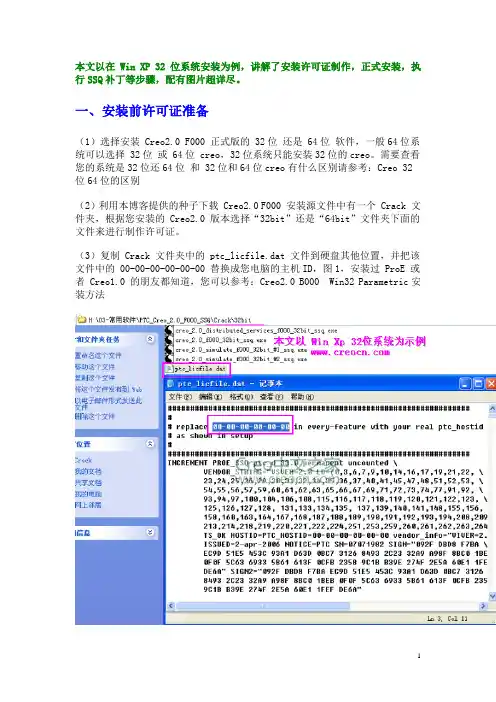
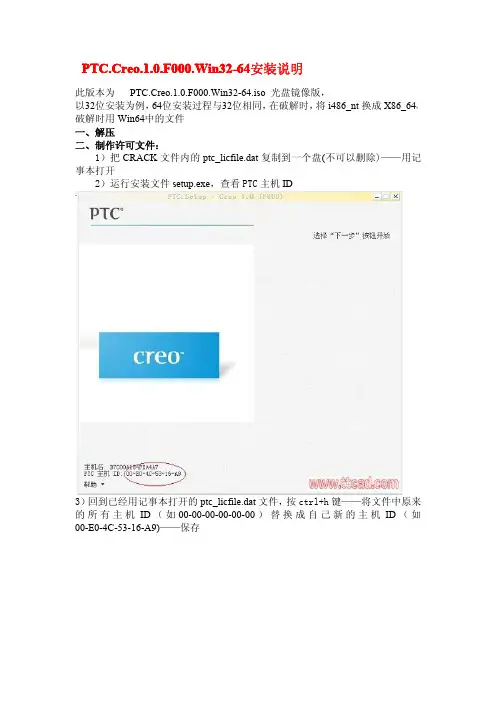
方法一:自己手动制作许可证,将安装程序包Crack 文件夹里的ptc_licfile.dat 文件复制到前面安装规划的D:/ptc/license 目录内,不知道自己网卡号的,下载本帖的附件GetMAC.rar,解压后运行其中的GetMAC.bat 获取你的网卡号,如下图3
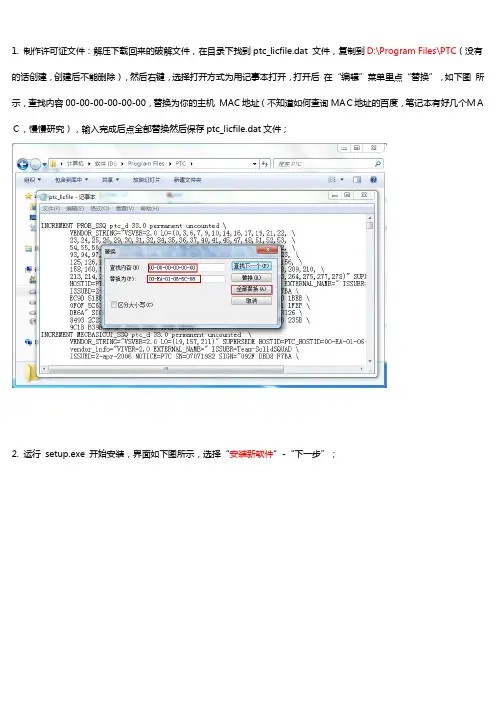
用记事本软件打开之前复制到D:/ptc/license 目录内ptc_licfile.dat文件,在“编辑”菜单里点“替换”,如下图 4 所示,查找内容00-00-00-00-00-00 ,替换为上面图三里获得的你的主机ID,输入完成后点“全部替换”,然后保存关闭,完成许可证的制作。
方法二:下载《Creo Pro/E 全系列许可证生成器2.0》,将Proekey 解压到license 目录下运行,自动生成许可证,如下图5:
两种方法任选一种,正确的做好许可证是安装成功的前提条件。
【正式开始安装过程】
一、运行我们解压到“D:/ptc/install”文件夹下的creo 安装程序setup.exe ,启动安装向导,如下图6
二、点击图6 中的“下一步”,来到协议界面,选中“我接受”,接受协议,然后点“下一步”,如下图7:
三、添加许可证文件,如下图8,完成后点“下一步”
四、指定程序将要安装的路径和需要安装的组件,如下图9 所示
可。
(其他的“命令配置”和“快捷方式”等无需设置)
安装路径和组件都定义好了就点图9 右下角的“安装”按钮。
五、接下来安装程序开始复制文件,如下图11,耐心等待一会~
看到状况全部“完成”,进程全部“100%”时,安装过程便结束了,单击“完成”退出安装程序。
但是切记不要急着运行程序,后面还要补丁的。
(如果运行了可能会造成某些程序驻留在进
程中造成补丁失败!)
六、现在来打补丁,找到crack 目录下的PTC_Creo_Patcher_SSQ.exe 程序,没有补丁的点【PTC Creo 1.0 & 2.0 Mxxx patcher Win32&64 通用补丁包By SSQ】下载,如果你的操作系统是vista 或Win7 ,请在PTC_Creo_Patcher_SSQ.exe 程序上点右键“以
管理员身份运行”,如下图13
PTC Creo 2.0 M010 正式版安装步骤图解教程(Win32&64)
时间:2012-07-05 22:35:44 来源:野火论坛作者:野火
对Creo Parametric, Direct or Simulate 模块,打开补丁程序后:①点Look For 展开程序右侧路径浏览框;②浏览到D:/Ptc/Creo 2.0/Common Files/M010(如果你和教程的安装路径不同则请浏览到你的路径);③再次点Look For,浏览的路径返回到了Program Directory 后面的输入框内;④点START 开始打补丁;⑤点确定完成打补丁。
如下图14
对Creo Distributed Services Manager 模块,没安装的朋友跳过此步,和上面一样,点Look For 浏览到D:/Ptc/Creo 2.0/Distributed Services Manager 文件夹,点START 开始补丁,之后确定即可。
如下图15
至此完成打补丁,比以前我们安装proe 打补丁简单了许多
七、如果和本教程安装的组件一样,则安装后桌面应该创建了以下一些快捷方式,如图16
启动Creo Parametric 2.0 ,如图17
PTC Creo 2.0 M010 正式版安装步骤图解教程(Win32&64)
时间:2012-07-05 22:35:44 来源:野火论坛作者:野火
新建一个空零件测试下,如图18,一起正常,安装教程到此结束,感谢支持野火论坛的朋
友们!That’s all… Enjoy!
关于安装前规划的temp 文件夹,我们可以在config.pro 里设置下面的选项,将trail 文件放在指定的目录内(默认情况下是在启动目录中创建)。
trail_dir D:/Ptc/temp。