
Photoshop CS后期制作实战 艺术图像是这样“调”出来的(1)
- 格式:pdf
- 大小:1.02 MB
- 文档页数:3
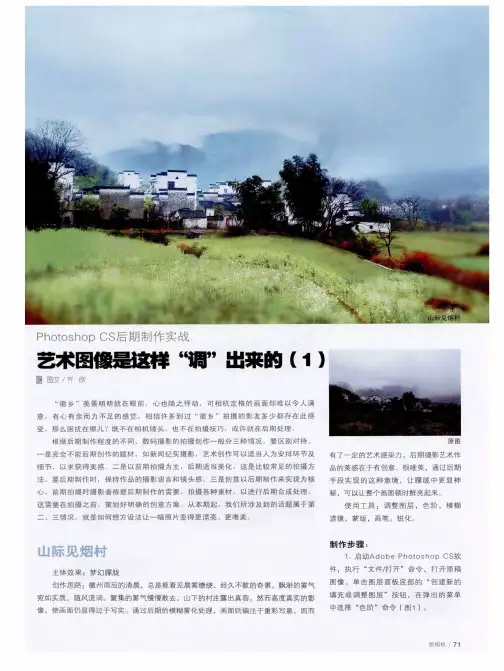

效果图ps后期处理教程效果图PS后期处理是一种常见的图像处理方法,通过使用Photoshop软件来对图片进行调整和增强,以达到理想的效果。
下面是一个详细的1000字的效果图PS后期处理教程。
第一步,打开图片首先,打开你需要进行后期处理的图片。
在Photoshop软件中,点击“文件”菜单,然后选择“打开”选项,找到你的图片并点击“打开”按钮。
第二步,调整曝光曝光是图片亮度的调整。
在Photoshop的调整面板中,点击“曝光”选项,会弹出曝光调整面板。
通过调整“曝光”滑块来改变图片的亮度,使图片看起来更明亮或更暗。
你可以根据自己的喜好和图片的需求来调整曝光值。
第三步,调整对比度对比度决定了图像中不同区域之间的亮度差异。
在Photoshop的调整面板中,点击“对比度”选项,会弹出对比度调整面板。
通过调整“对比度”滑块来改变图像的对比度,增强图像的鲜明度。
调整对比度可以使图像的细节更加清晰,并使图像看起来更具有立体感。
第四步,调整色温色温是图片的色彩偏暖或偏冷的程度。
在Photoshop的调整面板中,点击“色温和色调”选项,会弹出色温和色调调整面板。
通过调整“色温”滑块来改变图像的整体色调,使图片看起来更加温暖或更加冷静。
第五步,调整饱和度饱和度决定了图像中颜色的强度或纯度。
在Photoshop的调整面板中,点击“饱和度”选项,会弹出饱和度调整面板。
通过调整“饱和度”滑块来改变图像的颜色鲜艳度,使图像的颜色更加饱满和生动。
第六步,进行局部调整在以上的调整中,你可能会发现某些区域的效果不够理想,这时你可以使用局部调整工具来进行更精细的处理。
在Photoshop的工具面板中,选择“画笔”工具,并在调整面板中选择你想要调整的处理方式,例如“亮度/对比度”、“色相/饱和度”等。
然后,使用画笔工具来在图片上绘制你想要调整的区域,并进行相应的调整。
第七步,应用滤镜效果Photoshop提供了各种各样的滤镜效果,可以进一步增强你的图片效果。

ps照片后期处理教程_ps照片后期处理的5个详细步骤 我们平时看到的华丽的照片效果,其中后期处理最为重要。下面由店铺为大家整理的ps照片后期处理教程,希望大家喜欢! ps照片后期处理教程 1.调整水平线目测就可以看出,这个片子向左侧倾斜。通过图像-图像旋转-任意角度来调整,然后使用在进行裁剪。 2.色阶我们可以通过图像-调整-色阶,或者通过通过快捷键,CTR+L打开色阶调整界面,向右拖动黑色小三角来增加画面的暗部,向左拖动白色小三角来增加画面的亮度。拖动的过程要注意,不要出现死黑或者死白的现象。 (提高部分:我们可以在拖动三角的时候,按住ALT键来观察死黑或者死白现象)。 3.曲线通过图像-调整-曲线,或者CTR+M打开曲线调整界面,向下拉动曲线是增加暗部,向上拉动曲线是增加亮部。我们也可以使用PS预设的效果,采用中对度比或者强对比度。我一般都是以曲线中心为点,下半部向右下方拉动,上半部向左上方拉动,可以增加画面的对比程度。 4.饱和度鲜艳的色彩可以更吸引读者的目光,通过图像-调整-饱和度或者CTR+U打开调整界面,可以直接向右拖动全图饱和度,也可以点击全图的下拉菜单,增加单独色彩的饱和度。个人经验饱和度别超过15,否则影响画质。 5.锐化,缩小锐化可以让画面更锐利,更清晰。简单可以通过滤镜-锐化-锐化的工具来调整。这时候,要保存好大图片。然后缩小图片,这可以方便网上和大家交流,也可以防止别人盗用你的图片用户商业用途。图像-调整大小,先选择1600像素,然后再次锐化,在图像-调整大小,选择800像素,小小图片另存为。 如果你熟练了,这样的操作也就需要一分钟时间,但得到的效果,却是很明显的。下边是原始图和5个步骤之后的效果图,看看吧,是不是更漂亮? 后期前 后期后
