
为什么U盘的复制速度很慢
- 格式:pptx
- 大小:58.16 KB
- 文档页数:8

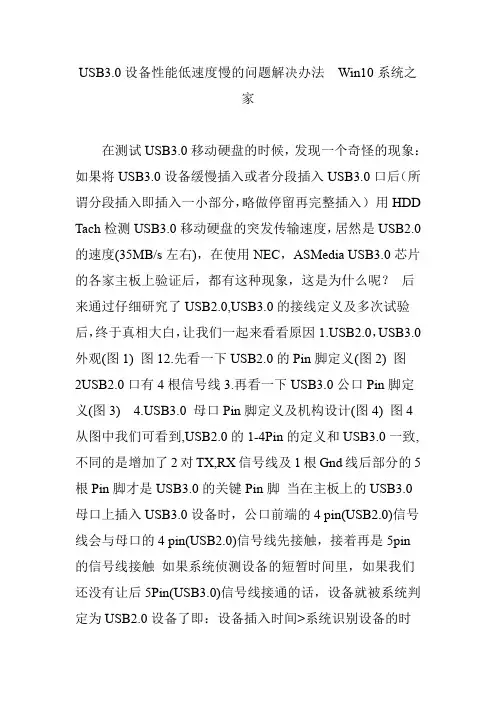
USB3.0设备性能低速度慢的问题解决办法Win10系统之家在测试USB3.0移动硬盘的时候,发现一个奇怪的现象:如果将USB3.0设备缓慢插入或者分段插入USB3.0口后(所谓分段插入即插入一小部分,略做停留再完整插入)用HDD Tach检测USB3.0移动硬盘的突发传输速度,居然是USB2.0的速度(35MB/s左右),在使用NEC,ASMedia USB3.0芯片的各家主板上验证后,都有这种现象,这是为什么呢?后来通过仔细研究了USB2.0,USB3.0的接线定义及多次试验后,终于真相大白,让我们一起来看看原因B2.0,USB3.0外观(图1) 图12.先看一下USB2.0的Pin脚定义(图2) 图2USB2.0口有4根信号线3.再看一下USB3.0公口Pin脚定义(图3) B3.0 母口Pin脚定义及机构设计(图4) 图4 从图中我们可看到,USB2.0的1-4Pin的定义和USB3.0一致,不同的是增加了2对TX,RX信号线及1根Gnd线后部分的5根Pin脚才是USB3.0的关键Pin脚当在主板上的USB3.0母口上插入USB3.0设备时,公口前端的4 pin(USB2.0)信号线会与母口的4 pin(USB2.0)信号线先接触,接着再是5pin的信号线接触如果系统侦测设备的短暂时间里,如果我们还没有让后5Pin(USB3.0)信号线接通的话,设备就被系统判定为USB2.0设备了即:设备插入时间>系统识别设备的时间,则USB3.0设备被系统提前识别为USB2.0设备设备插入时间指的是从设备插入开始到后5Pin信号线接通之间的一小段非常短暂的时间疑问:设备只是开始插慢了一点,但是设备最后还是被完全插入了,为何设备还是被认成USB2.0设备呢这是因为,系统把设备侦测为USB2.0设备后,当公口,母口的USB2.0 pin脚接触后,没有再次启动设备侦测我们只需要重启OS,或者在设备管理器下disable USB3.0 Controller,再Enable USB3.0 Controller即可通过这样的操作后,我们可以通过运行HD-Tach来验证突其发传输速度,可以达到100MB/s以上。

U盘量产后速度变慢的解决方法我U盘经过量产后,明显感觉速度变慢,后来因为一次误操作,把操作系统装到了U盘,导致U盘无法打开,磁盘管理器中也无法格式化。
后来用一个格式化软件格式化了U盘,至此U盘速度变得更慢。
下面我们来看解决方法:首先我们来了解什么是簇。
文件系统是操作系统与驱动器之间的接口,当操作系统请求从硬盘里读取一个文件时,会请求相应的文件系统(FAT 16/FAT32/NTFS)打开文件。
扇区是磁盘最小的物理存储单元,但由于操作系统无法对数目众多的扇区进行寻址,所以操作系统就将相邻的扇区组合在一起,形成一个簇,然后再对簇进行管理。
每个簇可以包括2、4、8、16、32或64个扇区。
显然,簇是操作系统所使用的逻辑概念,而非磁盘的物理特性。
为了更好地管理磁盘空间和更高效地从硬盘读取数据,操作系统规定一个簇中只能放置一个文件的内容,因此文件所占用的空间,只能是簇的整数倍;如果文件实际大小小于一簇,它也要占一簇的空间。
如果文件实际大小大于一簇,根据逻辑推算,那么该文件就要占两个簇的空间。
所以,一般情况下文件所占空间要略大于文件的实际大小,只有在少数情况下,即文件的实际大小恰好是簇的整数倍时,文件的实际大小才会与所占空间完全一致。
一个簇只能容纳一个文件占用,即使这个文件只有0字节,也决不允许两个文件或两个以上的文件共用一个簇,不然会造成数据混乱。
显然簇的大小直接影响着寻址的速度,簇大,寻址速度快,浪费磁盘空间,反之亦然!在我们无法改变usb通讯接口的情况下,适当的提高簇的大小,不失为一种方法。
如何查看簇的大小:在Windows操作系统中,我们可以使用Chkdsk命令查看硬盘分区的簇大小。
单击“开始→运行”,键入“CMD”后回车,再键入“G:”后回车,"G"代表U盘盘符,然后输入“Chkdsk”后回车,所显示的“分配单元”或者“Allocation unit”即为簇的大小。
查后我的簇大小只有4k。

闪迪优盘格式化后速度变得很慢怎么回事我们使用电脑和手机时候最不能忍受就是设备又卡又慢了,严重影响我们工作或者游戏体验。
有用户用DiskGenius打开看发现优盘最前面有大约8MB的空白分区,这哪能浪费啊,删掉,重新分区,然后突然发觉这8MB的空间不会莫名其妙随便设置上的,果不其然,用相同文件测试,速度在10MB/S左右,下面分享解决办法详细步骤1、优盘操作前请先备份数据首先删除优盘中的所有分区:选中优盘分区,点击DiskGenius菜单“删除分区”使整个优盘处于无分区状态2、点击DiskGenius菜单“新建分区”3、下面设置是恢复速度的关键,一定要注意1)文件系统类型FAT32,一般手机设别FAT32文件系统2)“对齐到下列扇区的整数倍”打上对勾,下拉菜单选择“8扇区(4096字节)” 4096字节=4KB3)点开“详细参数”起始扇区号输入8,4)点击“确定”4、点击“保存更改”,然后同意,立即格式化,【注意,簇也就是所谓单元的默认大小是16KB(标称容量32GB的优盘),一般不需要更改】补充:解决系统变慢的常用技巧方法1、在我的电脑窗口,右击要清理的盘符―“属性”―“清理磁盘”--勾选要删除的文件--确定--是。
2、右键浏览器e――属性――点2个删除1个清除(都要逐一确定)――确定。
3、把C:\WINDOWS\Prefetch(预读文件)把里面的文件全部删除4、用优化大师或超级兔子清理注册表和垃圾文件。
5、“开始”――运行中输入msconfig――确定――启动――除了输入法ctfmon以外的勾全去掉。
6、右键我的电脑”――属性――点高级――点启动和故障恢复中的设置――去掉所有的勾――写入调试信息选择“无”――确定――点高级下面错误报告――点禁用――2次确定。
7、“开始”..打开控制面板中的文件夹选项..点查看..点去末项自动搜索文件夹前面的勾..确定。
8、右键我的电脑――属性――硬件――设备管理器――双击IDE控制器――次要通道――高级设置――传送模式都选DMA――设备类型选无――确定――主要通道也同样设置――确定。
U盘格式化以后写入速度变慢的解决办法
非常管用!
有的朋友把刚买回来的U盘量产或者格式化以后,发现再测试时速度变慢了,尤其是写入速度下降很大。
现在分享一个方法,可以让速度恢复到出厂时的状态。
1.打开“开始菜单-程序-附件”里的“命令提示符” (或者“开始-运行输入 CMD 后确定)
2.输入 format x: /a:16k(这里的“x:”是指你U盘的盘符)如果U 盘是 F区就是“format f: /a:16k",然后回车。
待格式化完成后再测试下速度吧,你会有惊喜的。
(注意:此操作是格式化,在格式化前需要把U盘上重要的文件备份到其它地方。
)。