
excel讲解
- 格式:ppt
- 大小:1.28 MB
- 文档页数:19

excel万金油公式讲解Excel是一款功能强大的电子表格软件,其中包含许多强大的公式和函数,可以帮助用户进行各种数学计算、数据分析和数据处理。
下面将介绍一些常用的Excel万金油公式。
1. SUM函数:SUM函数用于求取一列或多列数字的总和。
例如,可以使用SUM(A1:A10)来计算A1到A10单元格中的数字的总和。
2. AVERAGE函数:AVERAGE函数用于计算一列或多列数字的平均值。
例如,可以使用AVERAGE(A1:A10)来计算A1到A10单元格中的数字的平均值。
3. MAX和MIN函数:MAX函数用于找出一列或多列数字的最大值,而MIN函数则用于找出最小值。
例如,可以使用MAX(A1:A10)来找出A1到A10单元格中的最大值。
4. COUNT函数:COUNT函数用于计算一列或多列数字的数量。
例如,可以使用COUNT(A1:A10)来计算A1到A10单元格中的数字数量。
5. IF函数:IF函数根据指定条件对单元格进行判断并返回不同的结果。
例如,可以使用IF(A1>10, '大于10', '小于等于10')来判断A1单元格中的值是否大于10,并返回相应的结果。
6. VLOOKUP函数:VLOOKUP函数用于在一个区域中查找指定的值,并返回与之对应的值。
例如,可以使用VLOOKUP(A1, B1:C10, 2, FALSE)来在B1到C10区域中查找与A1单元格相等的值,并返回相应的结果。
7. CONCATENATE函数:CONCATENATE函数用于将多个文本字符串合并成一个字符串。
例如,可以使用CONCATENATE(A1, '年', B1, '月', C1, '日')来将A1、B1和C1单元格中的内容合并成一个日期字符串。
以上仅是Excel万金油公式中的一小部分,Excel还有许多其他强大的公式和函数可供使用。

EXCEL教程(完整版)目录CONTENCT •EXCEL基础知识•数据输入与处理•图表与图形制作•函数应用与高级计算•数据分析工具应用•宏与VBA编程初步01EXCEL基础知识EXCEL概述与功能电子表格的基本概念介绍电子表格的定义、作用及优势。
EXCEL的主要功能详细阐述EXCEL在数据处理、分析、可视化等方面的强大功能。
EXCEL的应用领域列举EXCEL在各个领域(如财务、统计、科研等)的广泛应用。
03基本操作介绍如何在EXCEL 中进行新建、打开、保存、关闭等基本操作。
01EXCEL 的启动与退出介绍如何启动和退出EXCEL 程序。
02界面组成要素详细讲解EXCEL 的界面组成部分,如菜单栏、工具栏、编辑栏、工作区等。
界面介绍及基本操作80%80%100%数据类型与格式设置阐述EXCEL 中支持的数据类型,如文本、数值、日期、时间等。
详细介绍如何在EXCEL 中设置单元格格式,包括字体、颜色、对齐方式等。
讲解如何设置数据有效性规则,以确保输入数据的准确性和规范性。
数据类型格式设置数据有效性01020304公式的基本概念常用函数介绍函数的参数与使用方法公式错误排查与调试公式与函数基础详细阐述函数的参数设置及使用技巧,以提高数据处理效率。
列举并讲解EXCEL 中常用的函数,如求和、平均值、最大值、最小值等。
介绍公式的定义、作用及编写方法。
提供公式错误排查的方法和技巧,帮助用户快速定位和解决问题。
02数据输入与处理数据输入方法导入外部数据通过“数据”选项卡中的“从文本/CSV”或“从其他来源”等选项导入外部数据。
手动输入直接在单元格中输入数据,适用于少量数据的输入。
使用填充序列在输入连续的数据序列时,可以使用填充序列功能快速输入。
通过“数据”选项卡中的“数据验证”功能,设置输入数据的规则,如限制数据类型、范围等。
设置数据验证规则自定义验证公式圈释无效数据在数据验证规则中,可以使用自定义公式来设置更复杂的验证条件。
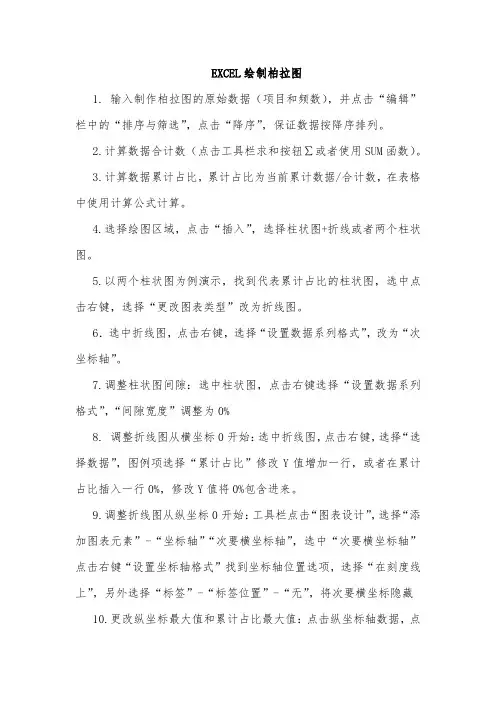
EXCEL绘制柏拉图1. 输入制作柏拉图的原始数据(项目和频数),并点击“编辑”栏中的“排序与筛选”,点击“降序”,保证数据按降序排列。
2.计算数据合计数(点击工具栏求和按钮∑或者使用SUM函数)。
3.计算数据累计占比,累计占比为当前累计数据/合计数,在表格中使用计算公式计算。
4.选择绘图区域,点击“插入”,选择柱状图+折线或者两个柱状图。
5.以两个柱状图为例演示,找到代表累计占比的柱状图,选中点击右键,选择“更改图表类型”改为折线图。
6.选中折线图,点击右键,选择“设置数据系列格式”,改为“次坐标轴”。
7.调整柱状图间隙:选中柱状图,点击右键选择“设置数据系列格式”,“间隙宽度”调整为0%8. 调整折线图从横坐标0开始:选中折线图,点击右键,选择“选择数据”,图例项选择“累计占比”修改Y值增加一行,或者在累计占比插入一行0%,修改Y值将0%包含进来。
9.调整折线图从纵坐标0开始:工具栏点击“图表设计”,选择“添加图表元素”-“坐标轴”“次要横坐标轴”,选中“次要横坐标轴”点击右键“设置坐标轴格式”找到坐标轴位置选项,选择“在刻度线上”,另外选择“标签”-“标签位置”-“无”,将次要横坐标隐藏10.更改纵坐标最大值和累计占比最大值:点击纵坐标轴数据,点击右键,选择“设置坐标轴格式”选择边界和单位,将最大值设为合计数,或者根据单位间隔设置为大于合计数的数值。
同理将右侧累计值占比最大值修改为100%。
11.折线图上添加数据:选中折线图,点击右键选择“添加数据标签”,选中数据数据大小可在工具栏字符大小处调整,数据位置,可通过点击右键“数据标签格式”-“标签位置”进行调整。
12.绘制80%标识线:工具栏“插入”-“图表”“形状”,选择直线,找到80%和折线交叉的点,下拉和横拉绘制80%标识线,选中标识线在工具栏可调整粗细和颜色。

match函数是Excel中使用频率非常高的函数之一,主要用于在范围单元格中搜索特定的项,然后返回该项在此区域中的相对位置。
它的基本语法为:=match(查找值,查询区域,匹配类型)。
其中,查找值是要查找的目标,可以是一个值(数字、文本或逻辑值)或者对数字、文本或逻辑值的单元格引用;查询区域则是要在其中进行查找的单元格区域;匹配类型是可选参数,确定匹配方式,主要有精确匹配和近似匹配两种,用数字-1、0或者1表示。
在日常应用中,需要注意数据区域的排序情况,因为match函数默认执行升序排序,返回查找值在列表中的位置,结果会返回一个数字。
例如,如果A1:A3区域中包含值5、25和38,那么公式=MATCH(25,A1:A3,0)将返回数字2,因为25是该区域中的第二项。
至于两种最常见函数公式搭配组合,一种是“match+vlookup”函数组合,用于在表格中查找并获取对应的值。
比如我们要查询指定产品的“目标达成率”和“1-11月销量”,可以使用index和match函数组合进行交叉查询。
另一种是“match+index”函数组合,用于在表格中根据条件获取对应的值。
具体的使用方法和例子需要结合实际情况来详细讲解和学习。