
三菱公司GT—Designer编程软件编制触摸屏程序
- 格式:pdf
- 大小:2.66 MB
- 文档页数:55


GX Developer 编程软件
一、软件概述
GX Developer是三菱通用性较强的编程软件,它能够完成Q系列、QnA系列、A系列(包括运动控制CPU)、FX系列PLC梯形图、指令表、SFC等的编辑。该编程软件能够将编辑的程序转换成GPPQ、GPPA格式的文档,当选择FX系列时,还能将程序存储为FXGP(DOS)、FXGP(WIN)格式的文档,以实现与FX-GP/WIN-C软件的文件互换。该编程软件能够将Excel、Word等软件编辑的说明性文字、数据,通过复制、粘贴等简单操作导入程序中,使软件的使用、程序的编辑更加便捷。
此外,GX Developer编程软件还具有以下特点。
(1)操作简便
①标号编程。用标号编程制作程序的话,就不需要认识软元件的号码而能够根据标示制作成标准程序。用标号编程做成的程序能够依据汇编从而作为实际的程序来使用。
②功能块。功能块是以提高顺序程序的开发效率为目的而开发的一种功能。把开发顺序程序时反复使用的顺序程序回路块零件化,使得顺序程序的开发变得容易,此外,零件化后,能够防止将其运用到别的顺序程序使得顺序输入错误。
③宏。只要在任意的回路模式上加上名字(宏定义名)登录(宏登录)到文档,然后输入简单的命令,就能够读出登录过的回路模式,变更软元件就能够灵活利用了。
………………………………………………………………………….
(2)能够用各种方法和可编程控制器CPU连接
①经由串行通信口与可编程控制器CPU连接;
②经由USB接口与可编程控制器CPU连接;
③经由MELSEC NET/10(H)与可编程控制器CPU连接;
④经由MELSEC NET(II)与可编程控制器CPU连接;
⑤经由CC-Link与可编程控制器CPU连接;
⑥经由Ethernet与可编程控制器CPU连接;
⑦经由计算机接口与可编程控制器CPU连接;
(3)丰富的调试功能
①由于运用了梯形图逻辑测试功能,能够更加简单的进行调试作业。通过该软件可进行模拟在线调试,不需要与可编程控制器连接。

三菱Q系列PLC调试及三菱触摸屏报警使用说明详解
一、三菱PLC应用
一 程序段注解
第1步 编辑菜单→文档创建→声明编辑 第2步 在左侧空白处双击→弹出行间声明输入弹窗→输入申明内容 第3步 显示如图,转换+全部编译 二 插入比较指令
第1步 编辑菜单→梯形图编辑模式→写入模式 第2步 在需要插入指令的地方双击→输入指令内容
第3步 显示如图,转换+全部编译 三 搜索软件—交叉参照—软元件使用列表—批量替换
1 编辑菜单→梯形图编辑模式→读取模式 2 在空白处双击鼠标左键→输入需要查找的软元件 3 选择软元件→右键→软元件使用列表
4 选择软元件→右键→交叉参照 四 在线连接
1 左下侧→连接目标 2 双击Connection1 3设置——可编程控制器侧I/F
4 通讯测试 在线 离线 下载程序等
5 编程指令说明书查看 光标选择需要查看的指令→快捷键F1
三菱软件GX-Works2帮助中的操作手册打开为英文,看起来不太方便。今天用一个方法可以打开中文的手册,现将方法分享一下:
第1步:在三菱官网上下载GX-Works2的相应中文版操作手册(帮助文件中手册共7本,下载与帮助文件中相同的手册中文版7本);
第2步:打开GX-Works2软件安装路径如C:\Program Files\MELSOFT\GPPW2,在此文件夹中有(sh080779engq.pdf等7个PDF文件即
软件可打开的帮助文件,另外几个文件其中不同的数字分别是780、781、784、787、788、921);
第3步:将下载的中文版复制到第2步打开的文件夹,先打开英文版确认内容,然后将英文版文件名复制——英文版文件删除——中文版
文件名变更为刚复制的英文文件名,其它6个相同的方法操作。
第4步:打开软件,再点击帮助——操作手册(英文)——随便点击一个帮助文件,打开的就是中文啦! 6 帮助手册中指令的说明书为英文,可以到中文版的说明书文档里查询:
专题研究TECHNOLOGY AND MARKETVol. 23,No. 12,2016
PLC教学中利用三菱GTSimulator3仿真 软件的教学模式研究
李正伟,卢美鸿(昆山登云科技职业学院机电系,江苏昆山215300)摘要:PLC是高职高专类院校机电、控制类专业的核心课程。PLC教学主要体现在指令的应用方法和程序设计方面,利 用三菱GT Siulato3仿真软件,可在三菱GOT1000系列触摸屏上实现PLC程序的离线仿真。使用该软件配合GX Woks2,可在没有PLC的情况下,为初学者或条件有限的院校提供一个优秀的教学平台。关键词:高职教育;PLC教学;仿真软件 doi:10. 3969/j. issn. 1006 -8554. 2016. 12. 124
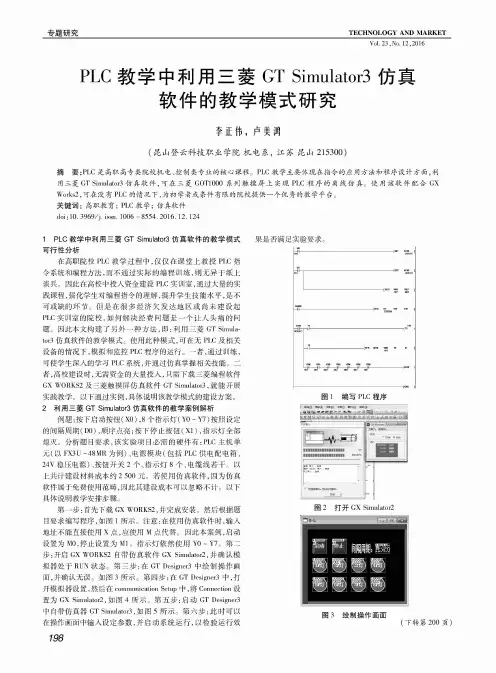
1 PLC教学中利用三菱GT Simulator3仿真软件的教学模式 果是否满足实验要求。可行性分析在高职院校PLC教学过程中,仅仅在课堂上教授PLC指 令系统和编程方法,而不通过实际的编程训练,则无异于纸上 谈兵。因此在高校中投入资金建设PLC实训室,通过大量的实 践课程,强化学生对编程指令的理解,提升学生技能水平,是不 可或缺的环节。但是在很多经济欠发达地区或尚未建设起 PLC实训室的院校,如何解决经费问题是一个让人头痛的问 题。因此本文构建了另外一种方法,即:利用三菱GTSmula- t〇3仿真软件的教学模式。使用此种模式,可在无PLC及相关 设备的情况下,模拟和监控PLC程序的运行。一者,通过训练, 可使学生深人的学习PLC系统,并通过仿真掌握相关技能。二 者,高校建设时,无需资金的大量投入,只需下载三菱编程软件 GXW0RKS2及三菱触摸屏仿真软件GT Ssulator,就能开展 实践教学。以下通过实例,具体说明该教学模式的建设方案。2利用三菱GT Simulator3仿真软件的教学案例解析例题:按下启动按钮(X0),8个指示灯(Y0 - Y7)按照设定 的间隔周期(D0),顺序点亮;按下停止按钮(X1),指示灯全部 熄灭。分析题目要求,该实验项目必需的硬件有:PLC主机单 元(以FX3U - 4MR为例)、电源模块(包括PLC供电配电箱、 24V稳压电源)、按钮开关2个、指示灯8个、电缆线若干。以 上共计建设材料成本约2 500元。若使用仿真软件,因为仿真 软件属于免费使用范畴,因此其建设成本可以忽略不计。以下 具体说明教学安排步骤。第一步:首先下载GXW0RKS2,并完成安装。然后根据题 目要求编写程序,如图1所示。注意:在使用仿真软件时,输人 地址不能直接使用X点,应使用M点代替。因此本案例,启动 设置为M0,停止设置为M1。指示灯依然使用Y0 - Y7。第二 步:开启GXW0RKS2自带仿真软件GX Smulator,并确认模 拟器处于RUN状态。第三步:在GTDeslgner3中绘制操作画 面,并确认无误。如图3所示。第四步:在GT Deslgner3中,打 开模拟器设置,然后在communication Setup中,将Connection设 置为GX Simulator2,如图4所示。第五步:启动GTDesigner3 中自带仿真器GT Snmlator3,如图5所示。第六步:此时可以 在操作画面中输入设定参数,并启动系统运行,以检验运行效vdw VTBi vac >wa ytm vms von—y\—w—if—w—w—1+-1*3 a«r aWT a«?I a«7 jW
三菱触摸屏(人机界面)常见问题解析
三菱触摸屏F940G0T-BWD-C有没代替型号?更换需要什么变动吗?
三菱触摸屏F940G0T-BWD-C现在已经停产了,可以用GT1050-QBBD这款代替的,都是5.7寸,2色的。两者软件不同,F940使用的是DU软件,GT1050使用的JT-DESIGN(设计)软件,需要用JT软件把DU软件导出来在转换就可以啦!
GT10系列触摸屏相关
GT1030三菱触摸屏如何使用USB进行数据传输?
使用USB转232电缆 + QC30R2 连接,注意要在软件中选择合适的COM口
三菱触摸屏突然断电了,之后会怎么动作?
瞬时掉电<5ms时,继续动作。长时间停电、电压低的时候,触摸屏动作停止;恢复上电之后将会自动重启。
三菱触摸屏液晶屏有亮点、黑点,而且闪烁,是不是触摸屏不好?
三菱触摸屏有亮点(一直点亮的点)和黑点(不点亮的点)发生是液晶屏的特性。液晶屏中有非常多的显示元件,因此不能保证100%不出现亮点和黑点。此外,根据显示色不同,可能有闪烁出现。出现亮点、黑点或者闪烁,并不是产品不好或者故障,而是其特性。
如何在三菱触摸屏系统菜单当中进行通讯监视?
可以通过同时触摸屏幕左右上角进入系统菜单,然后触摸‘通讯设置’,接着触摸‘通讯监视’,其中黑底白字部分表示不执行发送或者接收。
三菱触摸屏的触摸定位不准确,如何校准?
进入触摸屏系统菜单设置界面,选择‘校准’菜单,精确点击[+]号直到返回菜单设置界面即可
三菱触摸屏实用菜单功能的启动方式。
1.无工程数据时,上电之后,触摸OK键即可以显示实用菜单。
2.显示编写的画面时,默认出厂设置是触摸左上角,即可显示实用菜单。 3.在画面中设置扩展功能开关,选择实用菜单,即可显示实用菜单。
使用三菱触摸屏时如何让窗口自动弹出?
为窗口切换软元件赋值,数值为指定弹出窗口的编号即可。
GT10系列三菱触摸屏可以仿真吗
使用GT Simulator3新软件可以仿真,软件版本需要在1.22Y以上支持。