
如果打印机不工作
- 格式:ppt
- 大小:15.68 MB
- 文档页数:52
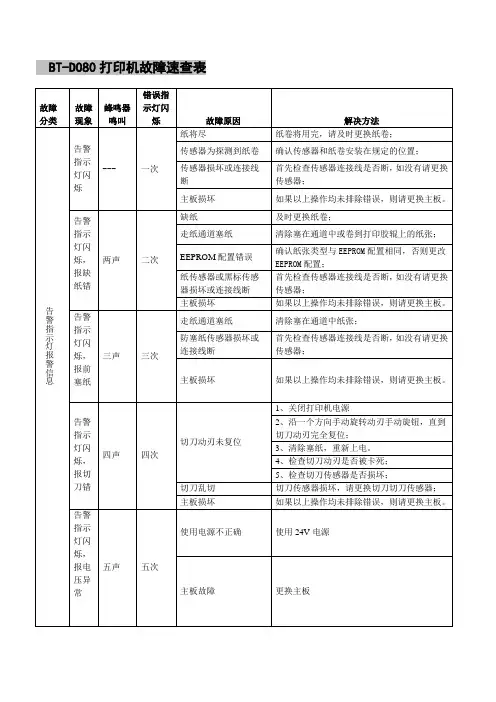

解决电脑打印机无法正常工作的问题电脑打印机是我们日常工作中必不可少的一种设备,然而有时候我们会遇到一些问题,比如打印机无法正常工作。
这时候我们需要针对具体问题进行排查和解决,本文将介绍几个常见的电脑打印机故障,并提供解决方案。
一、打印机无法正常打印电脑打印机无法正常打印是最常见的问题之一,可能的原因及解决方法如下:1. 检查打印机连接:首先要确认打印机与电脑之间的连接是否正常。
可以检查打印机的电源线、数据线和USB线是否插好,确保连接紧密。
如有问题,可以重新插拔线缆,并重启电脑和打印机。
2. 检查打印机状态:打开电脑的控制面板,找到“设备和打印机”选项,检查打印机的状态是否为“离线”或“错误”。
如果是,可以右击打印机图标,选择“使用在线”或“清除所有错误”选项,尝试重新打印。
3. 更新打印机驱动程序:有时候打印机驱动程序过时或损坏也会导致无法正常打印。
可以通过打印机制造商的官方网站下载最新的驱动程序并安装,或者使用电脑自带的驱动程序更新工具进行更新。
二、打印质量不佳当我们打印的文件出现模糊、色彩不准确或者有垂直条纹等问题时,可以考虑以下解决方法:1. 清洁打印头:打印头是打印质量关键的元素,如果打印头脏了,会影响打印质量。
可以在打印机软件中寻找“清洁打印头”功能进行清理,或者按照打印机说明书的指引手动清洁打印头。
2. 检查墨盒或墨粉:如果是彩色打印机,需要检查墨盒是否已经用完。
如果墨盒已空,需要更换新的墨盒。
对于黑白打印机,可能需要检查墨粉是否已经耗尽,如果是,可以更换墨粉盒。
3. 调整打印质量设置:打印机软件通常提供了打印质量的设置选项,可以尝试将打印质量设置为最佳或调整亮度、对比度等参数,以改善打印质量。
三、纸张卡纸或多次进纸当打印机在工作时出现纸张卡纸或多次进纸的问题,可以尝试以下解决方法:1. 检查纸张质量:使用合适的纸张,避免使用过厚或过薄的纸张,以免卡纸。
确保纸张摆放整齐,没有弯曲或破损。

HP-1008MFP/HP-2008MFP常见问题1:在运行打印服务器管理程序时,为什么搜索不到接入网络的打印服务器?答:(1)把内置windows 防火墙和外置防火墙和杀毒软件等暂时关闭一下,再进行搜索打印服务器(注:有些杀毒软件如瑞星、金山毒霸、卡巴斯基等必须卸载才可以))。
有些应用程序也会造成管理员程序搜索不到网络上的打印服务器,如果寻找不到打印服务器时,建议尽量关闭所有的应用程序,再进行搜索。
(关闭Windows防火墙方法:开始---控制面板---Windows防火墙---关闭---确定) (2)检查打印服务器自检时各指示灯是否正常?(3)请检查您的网络设备/网线/水晶头有无问题。
(4)网络中是否有计算机病毒?使用杀毒软件在网络中每台计算机扫毒。
(5)做一根直连网线直连计算机——打印服务器(并口打印服务器),再搜索。
这样可以排除网络环节中的问题。
568A的线序从左到右依次为:白绿、绿、白橙、蓝、白蓝、橙、白棕、棕。
568B的线序从左到右依次为:白橙、橙、白绿、蓝、白蓝、绿、白棕、棕。
直连线指:两端都是568A或都是568B标准的双绞线2:打印服务器是否一定分配固定IP?答:执行管理程序,搜索到打印服务器后,在IP地址选项中,强烈要求指定固定IP地址!因为如果选择自动获取的IP地址,在人为的或是突然停电以后,DHCP自动获取就会重新再给打印服务器分配另外的IP地址,这时所有的电脑就不能进行打印,这请务必注意。
3:搜索到打印服务器后,改写固定IP时,为什么无法保存改写的IP地址?答:先把您计算机的IP地址改成与打印服务器同一地址段后,再更改打印服务器的IP。
4:打印服务器密码丢失而无法管理。
答:复位打印服务器①断开电源②用牙签(非导体)按住“init”按钮后接通电源③持续按住12秒后松开“init”按钮④10秒钟以后拔掉电源,再插入电源。
HP-1008MFP 安装手册28出厂IP 地址:192.168.1.100 用户名/ 密码:admin/admin 。

一、编制目的为提高我单位应对打印机故障的能力,确保工作顺利进行,特制定本应急预案。
二、适用范围本预案适用于我单位各部门打印机发生故障时的情况。
三、应急预案组织机构及职责1. 应急领导小组:负责应急预案的组织实施,协调各部门开展应急工作。
2. 技术保障组:负责故障诊断、维修及恢复工作。
3. 信息沟通组:负责与各部门沟通,及时传递故障信息及应急措施。
4. 综合协调组:负责协调各部门资源,确保应急工作顺利进行。
四、应急响应程序1. 发现故障(1)各部门工作人员发现打印机故障时,应及时上报至信息沟通组。
(2)信息沟通组接到故障报告后,立即通知应急领导小组。
2. 初步判断(1)应急领导小组组织技术保障组对故障打印机进行初步判断。
(2)初步判断故障原因后,向各部门通报故障情况及应急措施。
3. 应急处置(1)根据故障原因,技术保障组采取以下措施:①若为打印机硬件故障,如墨盒、打印头等,立即更换相应部件。
②若为打印机软件故障,如驱动程序、系统设置等,重新安装或调整相关设置。
③若为打印机连接故障,如网络连接、USB接口等,检查并修复连接。
(2)在故障修复过程中,信息沟通组应及时向各部门通报故障进度及预计恢复时间。
4. 故障恢复(1)故障修复后,技术保障组进行测试,确保打印机恢复正常工作。
(2)信息沟通组向各部门通报故障恢复情况。
五、应急保障措施1. 建立完善的打印机设备清单,明确设备型号、数量及存放位置。
2. 定期对打印机进行保养和维护,确保设备正常运行。
3. 加强工作人员的培训,提高其对打印机故障的应对能力。
4. 建立应急物资储备,如备用墨盒、打印头、USB线等。
六、应急演练1. 定期组织应急演练,提高各部门应对打印机故障的能力。
2. 演练内容包括:故障发现、故障判断、应急处置、故障恢复等环节。
3. 演练结束后,对演练过程进行总结,不断优化应急预案。
七、附则1. 本预案自发布之日起实施。
2. 本预案由应急领导小组负责解释。