
第4章 基础绘图命令详解
- 格式:ppt
- 大小:680.50 KB
- 文档页数:62


-第四讲二维基础绘图命令(二)一、圆CIRCLE(C)二、圆弧ARC(A)所明:1、系统默认的圆弧的方向为逆时针方向。
当输入的角度为正值,则按逆时针方向绘制圆弧,反之,则按顺时针方向绘制圆弧。
2、绘制圆弧时,如果指定的弧长为正值,则从起点逆时针绘制劣弧(即小于180度)。
的圆弧)。
如果指定的玄长为负值,则将按顺时针方向绘制忧弧。
3、绘制圆弧时。
如果指定的半径为正值。
AutoCAD将从起点按逆时针方向绘制劣弧,如果指定的半径为负值,则按顺时针方向绘制优弧。
三、椭圆ELLIPSE(EL)说明:绘制的椭圆弧总是按逆时针方向绘制。
AutoCAD将椭圆第一条轴的起点作为绘制椭圆弧时所有角度的测量基准点,并按逆时针方向进行绘制。
(在绘制等轴测椭圆,按F5键或Ctrl+E组合键可以切换到不同的等轴测绘图平面。
)四、圆环DONUT(DO)圆环是由宽弧线段组成的闭合多线段。
作用:在土建图中,常用填充圆环表现浇水泥圆柱配筋截面,非填充圆环表示旋转楼梯。
1、说明:内径为0时,画实心填充圆环。
填充与否由参数FILLMODE决定。
FILLMODE=1填充 0不填充。
它可以用编辑多线段命令PEDIT进行编辑,也可以用分解命令EXPLODE将其分解成两段宽度为0的圆弧。
五、点命令:POINT(PO)设置点的样式 DDTYPE1、定数等分DIVIDE(DIV)作用:在指定线(直线、圆、圆弧、椭圆弧、多线段和样条曲线)上,按给出的等分段数设置等分点。
说明:1、等分数范围是2——327672、在等分点处,按当前点样式设置等分点。
3、在等分点处可以指定块。
4可以进行的定数等分的对象直线、圆、圆弧、椭圆弧、多线段和样条曲线,而不是块、尺寸标注、文本和图案填充。
5、该命令一次只能等分一个对象。
2、定距等分MEASURE(ME)作用:按给定的距离等分指定的对象,并在等分点处放置点标记或块对象。
说明:选取的对象类型不同,则等分时的起点不同。

第四课时绘图命令----点、矩形、正多边形本课重点与难点:● 点的绘制样式及点的作用。
● 创建矩形的几种方法。
● 创建正多边形的步骤。
一、点命令(PO):在绘图中起辅助作用。
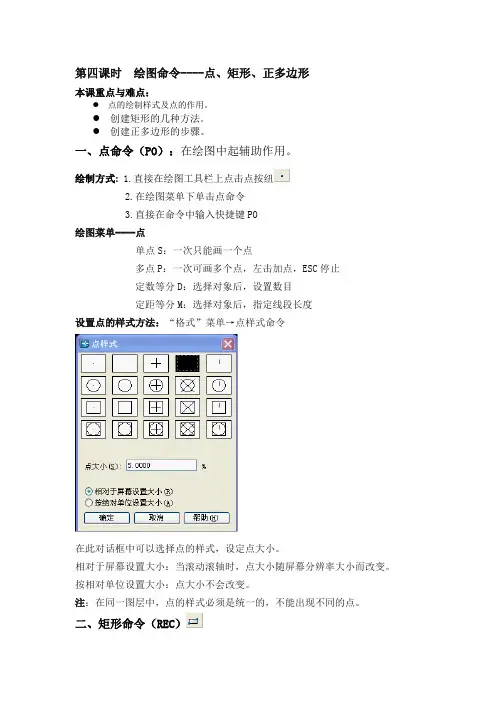
绘制方式: 1.直接在绘图工具栏上点击点按纽2.在绘图菜单下单击点命令3.直接在命令中输入快捷键PO绘图菜单----点单点S:一次只能画一个点多点P:一次可画多个点,左击加点,ESC停止定数等分D:选择对象后,设置数目定距等分M:选择对象后,指定线段长度设置点的样式方法:“格式”菜单→点样式命令在此对话框中可以选择点的样式,设定点大小。
相对于屏幕设置大小:当滚动滚轴时,点大小随屏幕分辨率大小而改变。
按相对单位设置大小:点大小不会改变。
注:在同一图层中,点的样式必须是统一的,不能出现不同的点。
二、矩形命令(REC)绘制矩形的步骤方法:在命令行内输入命令的快捷键为Rec,确定,用鼠标在键在操作窗口中指定第一角点,并拖动鼠标,在命令行内输入@X,Y 确定X为矩形在水平方向上的距离Y指矩形在垂直方向上的距离指定第一点如在拖出一个点后按D 确定这时会使用尺寸方法创建矩形方法按完D后确定,输入矩形的长度和宽度,指定另外一个角将这一点定位在矩形的内部不指定第一点直接点击C确定,指定矩形的第一个倒角距离和指定矩形的第二个倒角距离,便可出来一个带有倒角现象的矩离不指定第一点而直接点击F确定,指定矩形的圆角半径,便可出现一个有圆角的矩形宽度,在不指定第一点时直接点击W确定,指定矩形的线宽粗细。
便可出现一个有粗细的矩形厚度,自身的厚度,相当于长方体的高度。
标高,提升物体。
三、正多边形命令(POL):它是具有3到1024条等长边的闭合多段线创建,特点为每个边都相等。
绘制方式: 1.直接在绘图工具栏上点击正多边形按纽2.在绘图菜单下单击正多边形命令3.直接在命令中输入快捷键POL绘制正多边形的步骤:绘制内接正多形方法:为先在命令栏中输入快捷键为POL,在命令栏中输入边数,指定正多边形的中心,输入i确定,再输入半径长度注:“内接于圆”表示绘制的多边形将内接于假想的圆。