
Linux下安装Apache+PHP+MySql搭建PHP运行环境
- 格式:pdf
- 大小:805.15 KB
- 文档页数:16

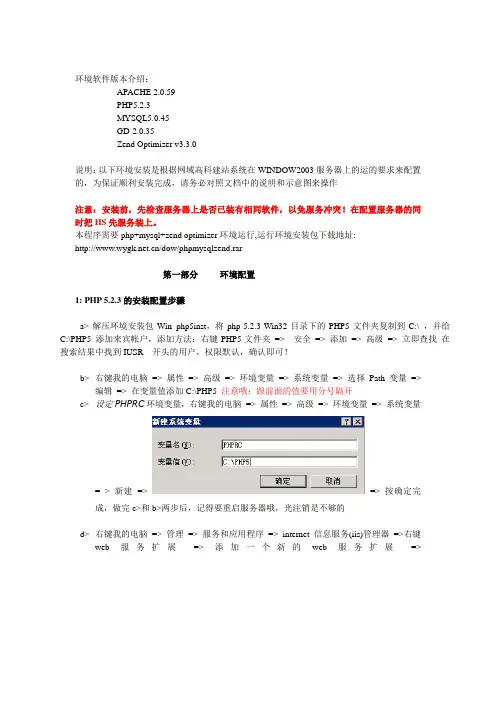
环境软件版本介绍:APACHE 2.0.59PHP5.2.3MYSQL5.0.45GD-2.0.35Zend Optimizer v3.3.0说明:以下环境安装是根据网域高科建站系统在WINDOW2003服务器上的运的要求来配置的,为保证顺利安装完成,请务必对照文档中的说明和示意图来操作注意:安装前,先检查服务器上是否已装有相同软件,以免服务冲突!在配置服务器的同时把IIS先服务装上。
本程序需要php+mysql+zend optimizer环境运行,运行环境安装包下载地址:/dow/phpmysqlzend.rar第一部分环境配置1: PHP 5.2.3的安装配置步骤a>解压环境安装包Win_php5inst,将php-5.2.3-Win32目录下的PHP5文件夹复制到C:\ ,并给C:\PHP5 添加来宾帐户,添加方法:右键PHP5文件夹=> 安全=> 添加=> 高级=> 立即查找在搜索结果中找到IUSR_ 开头的用户,权限默认,确认即可!b>右键我的电脑=> 属性=> 高级=> 环境变量=> 系统变量=> 选择Path 变量=>编辑=> 在变量值添加C:\PHP5 注意哦:跟前面的值要用分号隔开c>设定PHPRC环境变量,右键我的电脑=> 属性=> 高级=> 环境变量=> 系统变量= > 新建=> => 按确定完成,做完c>和b>两步后,记得要重启服务器哦,光注销是不够的d>右键我的电脑=> 管理=> 服务和应用程序=> internet信息服务(iis)管理器=>右键web服务扩展=> 添加一个新的web服务扩展=>扩展名PHP5,在要求的文件中添加php-cgi.exe,设置扩展状态为应许。
确定添加操作完成。

LINUX下搭建LANP环境LAMP环境的搭建mysql安装1. 上传MySQL压缩包2. tar -zvxf mysql....... //解压MySQL压缩包3. mv mysql... /usr/local/mysql 移动MySQL包到/usr/local/mysql:4. useradd -s /sbin/nologin mysql //建⽴MySQL⽤户5. cd /usr/local/mysql/ //进⼊mysql⽂件6. mkdir -p /data/mysql ; chown -R mysql:mysql /data/mysql //创建⼀个存放数据库的⽂件,并将这个⽂件的所有这者所属组都设定为MySQL7. ./scripts/mysql_install_db --user=mysql --datadir=/data/mysql //执⾏⼀个块脚本,执⾏后⽆需⾃⾏编译。
(-bash:./scripts/mysql_install_db: /usr/bin/perl: 坏的解释器: 没有那个⽂件或⽬录)出现错误,进⾏安装yum install -y perl-Module-Install⽆法安装,经将yum源移动回来后安装成功。
8. ./scripts/mysql_install_db --user=mysql --datadir=/data/mysql //再次执⾏9. cp support-files/f /etc/f //将拷贝⽂件放到etc下⾯,会询问是否覆盖,确认覆盖10. vi /etc/f //修改配置内容# basedir = /usr/local/mysql# datadir = /data/mysql# port = 3306# server_id = 136# socket = /tmp/mysql.sock1. cp support-files/mysql.server /etc//init.d/mysqld //拷贝启动脚本2. vi /etc/init.d/mysqld //修改启动脚本basedir=/usr/local/mysqldatadir=/data/mysql1. chkconfig --add mysqld //将mysql加到服务项2. chkconfig mysqld on //设定开机⾃启3. service mysqld start //启动mysql 如果显⽰是SUCCESS则启动成功4. ps -ef | grep msyqld //查看它的进程5. netstat -ltunp | grep 3306 //查看它的端⼝6. 上传压缩包7. tar -zxvf tar............ | httpd.....解压压缩包8. cd apr-1.6.5 //进⼊aprapache./configure --prefix=/usr/local/apr //编译出make⽂件**注意是否会有报错如果有报错就进⾏安装⼀个依赖包 //除了依赖包可能出现错误意外还有可能出现⽆法编译的情况,如果出现:就使⽤yum将gcc编译器进⾏安装:yum install -y gcc1. yum install -y libtool* //安装libtool依赖包2. ./configure --prefix=/usr/local/apr //重新启动看是否出错3. make &&make install 安装4. cd /退出当前⽬录5. cd apr-util-1.6.1 //进⼊apr另⼀个⽂件夹6. ./configure --prefix=/usr/local/apr-util --with-apr=/usr/local/apr7. make && make install //会报错xml/apr_xml.c:35:19: 致命错误:expat.h:没有那个⽂件或⽬录8. yum install -y expat-devel //安装这个包9. make && make install //再次运⾏make就不会在报错了10. cd httpd........ //进⼊httpd....⽂件中进⾏httpd的配置11. ./configure --prefix=/usr/local/apache2.4 --with-apr=/usr/local/apr --with-apr-util=/usr/local/apr-util --enable-so --enable-mods-shared=most ,命令运⾏结束后会出现报错,和之前的⼀样会显⽰缺少⼀个依赖包。

Linux下Apache服务的部署和配置⽬录1 Apache的作⽤2 Apache的安装3 apache的启⽤4 apache的基本信息5 apache的访问控制5.1 基于客户端ip的访问控制5.2 基于⽤户认证的访问控制6 apache的虚拟主机7 apache的加密访问8 ⽹页重写9 正向代理10 反向代理11 apache ⽀持的语⾔1 Apache的作⽤解析⽹页语⾔,如html,php,jsp等接收web⽤户的请求,并给予⼀定的响应2 Apache的安装安装apche软件:dnf install httpd.x86_64 -y3 apache的启⽤开启apache服务并设置开机启动:systemctl enable --now httpd查看apache服务的状态:systemctl enable --now httpd查看⽕墙信息:firewall-cmd --list-all 在⽕墙中永久开启http服务:firewall-cmd --permanent --add-service=http在⽕墙中永久开启https服务: f irewall-cmd --permanent --add-service=https在不改变当前⽕墙状态的情况下刷新防⽕墙:firewall-cmd --reload4 apache的基本信息apche的基本信息服务名称:httpd主配置⽂件:/etc/httpd/conf/httpd.conf⼦配置⽂件:/etc/httpd/conf.d/*.conf默认发布⽬录:/var/www/html默认端⼝:80 (http),443(https)⽇志⽂件:/etc/httpd/logs开启apche服务后,输⼊ip查看默认发布页⾯:(1)更改apche服务的端⼝号查看httpd服务的默认端⼝号:netstat -antlupe |grep httpd编辑配置⽂件:/etc/httpd/conf/httpd.conf,修改端⼝号重启httpd服务:systemctl restart httpd查看httpd服务的端⼝号:netsat -antlupe | grep httpd更改端⼝号后,输⼊ip后⽆法正常连接,原因是8080端⼝未添加在⽕墙中在防⽕墙⾥添加888端⼝号:firewall-cmd --permanent --add-port=888/tcp在不改变当前⽕墙状态的情况下刷新防⽕墙:firewall-cmd --reload输⼊IP地址:端⼝号,可以正常访问(2)修改apche的默认发布⽂件默认⽬录:cd /var/www/html在⽂件默认发布⽬录下新建⼀个⽂件index.html输⼊:http://172.25.254.144查看默认发布⽂件就是访问apache时没有指定⽂件名,即默认访问的⽂件,此⽂件可以指定多个,但有访问顺序。
phpstudy版(笔记)参考文章:Linux一键安装web环境全攻略phpstudy版(笔记)/414.html/qq_21794887/article/details/61916438注:这里我是把网站主程序放在以 为名称的文件夹下,绑定访问的域名也是相同所以文件路径为phpstudy/www//index.php开始配置在线安装phpstudy一键包:1.在Xshell里面输入wget -c /phpstudy.bin回车2.输入chmod +x phpstudy.bin回车,这一步用于设置权限,要在root权限下操作3.输入./phpstudy.bin回车,执行安装。
接下来都是中文提示操作,选择安装什么版本和选择是lnmp还是lamp,按照提示进行输入回车。
大约需要28分钟的时间。
4.出现这样的信息。
说明你安装完毕:5.域名绑定:输入:phpstudy add会提示让你输入网站访问域名再输入你的网站访问域名6.安装ftp:wget -c /phpstudy-ftpd.sh回车chmod +x phpstudy-ftpd.sh回车./phpstudy-ftpd.sh回车下图说明FTP安装完毕7.开通FTP:输入phpstudy ftp add根据提示输入:FTP用户名密码能打开的目录/phpstudy/www输入目录(注意是绝对目录)就是你网站程序所要存放的目录配置好后就可以通过ftp上传下载文件(可能需要分配权限)8.开启phpstudyphpstudy start9.访问网站这里我是把要上传的程序文件名称改为网址名称()上传文件至/phpstudy/www/ 域名域名就是绑定的域名名称,也就是网站程序所在文件夹的名称(使域名名称和网站程序根目录名称相同)10.sql 文件的导入上传sql文件:/phpstudy/www链接数据库/phpstudy/mysql/bin/mysql -u root -prootmysql>create database abc;mysql>use abc;mysql>set names utf8;mysql>source/phpstudy/www/abc.sql;(/phpstudy/www)我们上传sql文件所在的路径可能出现的问题:打开网站出现SQLSTATE[HY000] [2002] No such file or directory错误时(1)控制台中敲入 ps aux | grep-imysql命令找到mysqld.sock的路径phpstudy版路径为/phpstudy/data/mysql.sock(2)然后通过vi/phpstudy/server/php/etc/php.ini进入php.ini的位置然后修改其中的的三个default_socket的值,使其等于/phpstudy/data/mysql.sock phpstudy环境下路径(3)重启服务器就好了。