
Windows2008管理4--管理本地用户
- 格式:pdf
- 大小:1.62 MB
- 文档页数:26

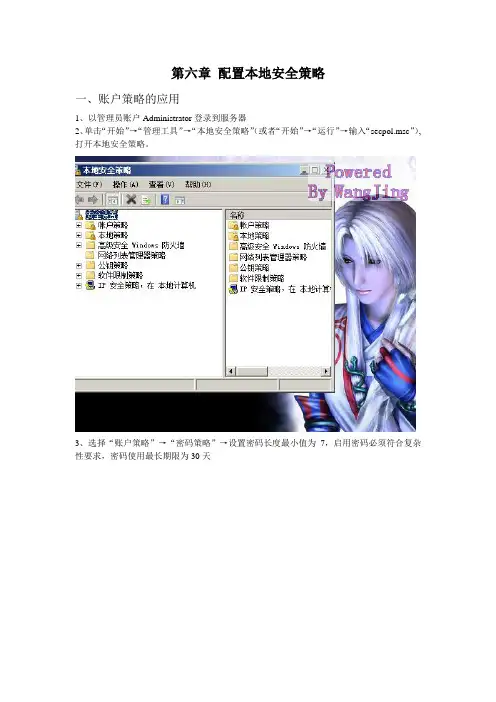
第六章配置本地安全策略一、账户策略的应用1、以管理员账户Administrator登录到服务器2、单击“开始”→“管理工具”→“本地安全策略”(或者“开始”→“运行”→输入“secpol.msc”),打开本地安全策略。
3、选择“账户策略”→“密码策略”→设置密码长度最小值为7,启用密码必须符合复杂性要求,密码使用最长期限为30天4、选择“账户策略”→“账户锁定策略”,设置账户锁定阈值为3.5、单击“开始”→“运行”→,输入“gpupdate”,刷新策略。
6、管理员administrator打开“服务器管理器”控制台。
7、展开“配置”→“本地用户和组”→“用户”,右击账户UserA,选择“重设密码”,输入新密码和确认密码“aaa”,单击“确定”按钮,提示密码不符合密码策略的要求。
8、输入旧密码,输入新密码和确认新密码“aaa”,单击“确定”同样提示密码不符合密码策略要求。
9、以账户UserA在计算机上登录,故意输错3次密码,提示账户被锁定10、以administrator登录没有被锁定的提示。
对计算机解锁。
11、以管理员账户登录服务器解锁UserA账户。
12、在“服务器管理器”中,展开“配置”→“本地用户和组”→“用户”,右击账户UserA,选择“属性”→“常规”,可以看到账户以锁定的。
13、清除“账户以锁定”的复选框。
14、以UserA账户登录服务器,输入正确的密码可以正常登陆。
审核策略的应用1、以管理员账户登录到服务器,在D盘创建一个名字为“sss”的文件夹。
2、单击“开始”→“程序”→“管理工具”→“本地安全策略”,打开本地安全策略。
3、选择“本地策略”→“审核策略”→,双击“审核对象访问”策略,选择“成功”和“失败”4、刷新策略。
5、右击文件夹sss,选择“属性”→“安全”→“高级”→“审核”,添加“everyone”6、选择全部审核项目细节(完全控制:成功和失败),单击“确定”按钮。
7、注销“administrator”,以“UserA”登录到服务器访问“sss”文件夹。

Wind ows2008 R2下配置IIS()1. 先要设置应用程序池(ApplicationPool) 为 AppPool,而不是默认的DefaultAppPool,可以在网站目录里对每个站点设置,也可以在站点进行单独设置。
控制面板--系统和维护--管理工具--Internet信息服务(IIS)管理器,打开IIS管理器。
选中左侧的默认网站,单击右侧的高级设置,将应用程序池设置为AppPool,如图1;图 12. 选中左侧的“应用程序池”,选中“AppPool”,单击右侧的高级设置,将标识改为localSystem或NetworkService,如图2;图23. 选中默认网站,点击右侧的基本设置,点击“连接为”,选择“特定用户”,点击设置,输入系统用户名密码,如图3。
这里必须用操作系统的登录名和密码,不然无权访问硬盘分区;息服务(IIS)管理器后,选择默认网站,双击主界面IIS栏目下“身份验证”配置项,如图4。
安装IIS时增加的几个身份验证,需要在要调试的站点上启用。
注意:是要调试的站点,而不是要调试的应用程序目录!图 45. 然后,控制面板--> 管理工具-->Internet 信息服务(IIS)管理器-->应用程序池,选中对应的IIS 应用程序池中,单击右侧“设置应用程序池默认属性”/“常规”/"启用32位应用程序",设置为true,如下图,这里设置很重要;图 56. 让同一局域网里面的人也能访问自己的电脑上的网站。
(1)依次选择:开始-->控制面板-->系统和维护-->管理工具-->高级安全Windows 防火墙,如下图,双击打开如图6;图 6(2)在高级安全Windows 防火墙的左边栏,选择“入站规则”,在右边栏选择“新建规则”,如图7;图7(3)在弹出的窗口依次选择:选中端口(如图8)-->下一步-->选中TCP以及特定本地端口,填入要开放的端口号(如图9)-->下一步-->选中允许连接(如图10)-->下一步-->选中所有选项(如图11)-->下一步-->填入名称(这里填入IIS,如图12)-->完成。

Windows XP用户帐户权限设置详解1:标准用户该用户可修改大部分计算机设制,安装不修改操作系统文件且不需要安装系统服务的应用程序,创建和管理本地用户帐户和组,启动或停止默认情况下不启动的服务,但不可访问NTFS分区上属于其他用户的私有文件.2:受限用户该用户可操作计算机并保存文档,但不可以安装程序或进行可能对系统文件和设置有潜在的破坏性的任何修改.3:其他用户(1)系统***--有对计算机的完全访问控制权.(2)备份操作员不能根改安全性设置(3)客人--权限同受限用户(4)高级用户--权限同标准用户在XP中设置用户权限按照一下步骤进行:进入"控制面板",在"控制面板"中双击"管理工具"打中开"管理工具",在"管理工具"中双击"计算机管理"打开"计算机管理"控制台,在"计算机管理"控制台左面窗口中双击"本地用户和组",再单下面的"用户",右面窗口即显示此计算机上的所有用户。
要更改某用户信息,右击右面窗口的该用户的图标,即弹出快捷菜单,该菜单包括:设置密码、删除、重命名、属性、帮助等项,单击设置密码、删除、重命名等项可进行相应的操作。
单击属性弹出属性对话框,“常规”选项卡可对用户密码安全,帐户的停锁等进行设置,“隶属于”选项卡可改变用户组,方法如下:先选中下面列表框中的用户,单击“删除”按纽,如此重复删除列表中的所有用户,单击“添加”按纽,弹出“选择组”对话柜,单击“高级”按纽,单击“立即查找”按纽,下面列表框中列出所有的用户组,Administrators组为***组(其成员拥有所有权限),Power Users组为超级用户组(其成员拥有除计算机管理以外的所有权限,可安装程序),User组为一般用户组(其成员只执行程序,不能安装和删程序)。