
用U盘启动WinPE安装windowsXP
- 格式:ppt
- 大小:1001.50 KB
- 文档页数:10
Winpe安装使用教程WinPE是一个小巧的winxp操作系统,利用WinPE我们可以实现无光驱、无软驱,全新NTFS硬盘安装Win 98/Win2000/winxp/Win203等操作系统。
窗口下鼠标操作要比DOS下键盘操作方便很多。
这里以WINXP 为例介绍WinPE硬盘安装WINXP方法。
无光驱、无软驱,全新NTFS硬盘安装winxp的方法:内存必须大于128M,一般情况下现在的机器应该都可以。
一、准备工作1、下载WinPE,用WINRAR解压为ISO,利用虚拟光驱加载,也可以直接再解压,把ISO里面的文件解压出来。
2、下载winxp的镜像文件,放在非系统盘一般不在C盘就可以。
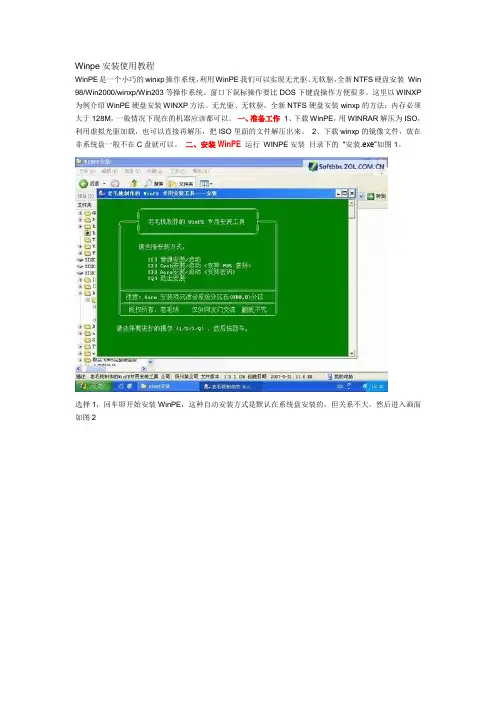
二、安装WinPE运行WINPE安装目录下的“安装.exe”如图1。
选择1,回车即开始安装WinPE,这种自动安装方式是默认在系统盘安装的,但关系不大。
然后进入画面如图2设定外置程序存放在那个盘上,只输入字符,不是系统盘就行,然后进入如图3画面。
复制文件,等待就是了。
完成后如按任意键退出安装程序。
重新启动进入选择菜单如图5。
使用上、下光标键选择“WinPE By :老毛桃”。
然后进入画面如图6。
WinPE 安装完成。
三、安装WINXP系统1、格式化磁盘打开我的电脑或者资源管理器,选择C盘,右击选择格式化(A)如图7点击进入如图8画面如果是新磁盘确信磁盘没有损坏,可点上快速格式化,如果磁盘使用时间较长,可去掉快速格式化以确保格式化后修复磁盘损坏扇区。
点击开始格式化磁盘。
2、用虚拟光驱加载镜像文件如果要解压缩镜像文件直接安装,此项省略。
打开外置程序安装盘,选择“外置程序\VDM ”文件夹下的VDM1.EXE如图9,装载winxp安装盘的镜像文件。
点击装载如图10。
点击浏览找到下载下来的WINXP安装镜像文件如图11。
点击打开,返回到浏览选择画面如图12。
点击确定如图13。
至此完成虚拟光驱加载镜像文件过程。
3、复制安装WINXP操作系统点击虚拟光驱盘符B:,找到安装程序SETUP.EXE ,双击打开如图14,进行安装。

步骤/方法
先从U盘启动系统,启动后用虚拟光驱加载系统ISO文件,(保险的话可以先把ISO文件都解压出来)
再打开“Windows安装器”即win$man
自行选择需要安装的系统版本,这里选择“Windows vista/2008/2008 R2/7”
选择已经加载在虚拟光驱中的安装源
双击“sources”找到“install.win”并打开(win7/2008之类的NT版本比较新的如此,Xp略有不同)
然后在下面这个窗口选择你要安装的系统版本,下一步
单击第一个盘“c”然后选择“将系统安装到这个分区上”和“将此分区作为引导分区”并单击“下一步”
继续单击“下一步”
下面选择“系统盘盘符指定为C”单击“下一步”
单机“安装系统”,然后单击“是”,等待这个界面结束,然后重新启动系统会自动安装重启机器前记得拔掉U盘哦!!!!
注意事项
仔细安装步骤就可以成功。

用PE安装XP、Vista操作系统完全指南(新增PDF格式教程下载)来源:深度论坛我第一次接触PE是听说在PE下安装系统很方便,可以免去刻碟用光盘安装,也不像在DOS下安装容易出错,大家应该都一样吧,用PE最初都是用来安装系统的,即便在熟悉PE后,主要还是用来安装和维护系统的。
PE可以简单理解为一个微型的XP操作系统,在PE下的操作和在XP下没什么不同,所以非常符合操作习惯,安装系统也是图形界面,使用鼠标操作即可。
比在DOS下用命令操作要方便和简单的多。
这里我根据自己的经验写了个详细的XP 系统安装教程,并附上了详细的截图,希望对不熟悉PE下安装系统操作的朋友有所帮助。
安装WinXP系统分全新安装和Ghost安装两种,如果是个人使用,为了获得一个纯净安全的系统,当然推荐全新安装了,不过下边我对这两种安装方法都做一个简单的介绍。
考虑到有不少人已经使用Vista系统了,所以加入在XP系统下安装Vista系统和在Vista系统下重装Vista系统。
(额外添加)新增纯净PE所用桌面下载WALLPAGE.zip新增PDF格式教程下载对应楼层:0 楼:全新安装WinXP1 楼:Ghost安装WinXP2 楼:XP下安装Vista3 楼:Vista下重装系统Quote:几点说明:1.某些版本PE的外置程序可能默认安装到系统盘(C盘),那么在格式化C盘后外置程序将无法使用。
此时可以在格式化前手动将需要的程序剪切到其他盘,可正常使用。
比较常用的虚拟光驱,为大家方便,我上传一个好用的虚拟光驱软件VDM(点我下载),可放在非系统盘,在PE下可正常使用。
2.如果不小心格式化将虚拟光驱删除了,此时也不必慌张,可用winrar(本地硬盘中的可正常使用)解压缩ISO文件到非系统盘,然后直接执行文件夹中的WINNT32.BAT文件,而不必加载到虚拟光驱,效果是一样的。
所以为方便起见,下载ISO文件后可直接解压缩,然后在PE下双击执行WINNT32.BAT文件来安装,简便快捷。
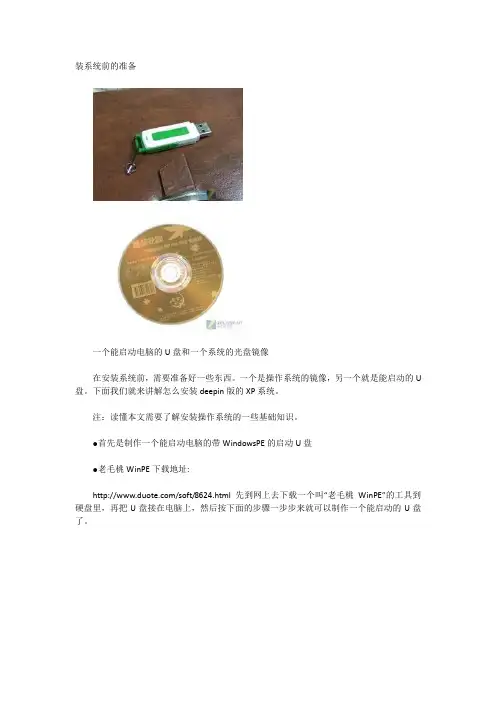
装系统前的准备一个能启动电脑的U盘和一个系统的光盘镜像在安装系统前,需要准备好一些东西。
一个是操作系统的镜像,另一个就是能启动的U 盘。
下面我们就来讲解怎么安装deepin版的XP系统。
注:读懂本文需要了解安装操作系统的一些基础知识。
●首先是制作一个能启动电脑的带WindowsPE的启动U盘●老毛桃WinPE下载地址:/soft/8624.html先到网上去下载一个叫“老毛桃WinPE”的工具到硬盘里,再把U盘接在电脑上,然后按下面的步骤一步步来就可以制作一个能启动的U盘了。
选第4项,然后回车输入U盘的盘符,然后回车来到格式化步骤,按默认的设置,点“开始”就行顺利格式化引导部分这里要说明一下,在“设备”里有两个选项,一个是电脑的硬盘,一个是要制作的U盘。
这里一定要选对U盘而别选错硬盘,从大小就能分出来哪个是U盘。
笔者的U盘是2G的,所以应该选择(hd1)[1898M]。
下面的“选项”部分可以不用管,默认不勾选任何参数就行。
确认好以上步骤后,点“安装”然后进行下一步。
写入引导完毕,按任意键继续要给启动U盘设个密码本来笔者不想设置启动U盘的密码,但这个步骤不能跳过,所以没办法只好设了一个密码。
设置完后,一定要牢记你设好的密码,否则启动U盘会无法使用。
制作完毕当你完成以上步骤后,恭喜,一个具有启动功能的U盘已经来到你的身边。
你再也不用心烦没有光驱不能从光驱启动了,因为以后你可以从U盘启动再安装操作系统!想知道怎么操作吗?下一页就开始。
●把电脑的第一启动项设为USB设备启动以往用光盘装系统,必须调整启动项为光驱启动,而现在我们要用U盘装系统,所以要调整为U盘启动。
关于这个,不同电脑不同版本的bios有不同的设置方法,不过都大同小异,目的就是让电脑的第一启动项变为U盘启动。
下面我们举例几个不同bios的调整方法。
最常见的Phoenix-Award的bios选项,选择USB-HDD即可dell品牌机的bios调整选项ThinkPad系列笔记本的BIOS惠普商用系列笔记本的BIOS可以看到以上的bios选项都各不相同,但是调整的选项都是为了一个目的:把电脑的启动项设为从USB设备启动,这样才能达到从U盘启动电脑的效果。