
演示文稿制作步骤
- 格式:ppt
- 大小:128.50 KB
- 文档页数:4
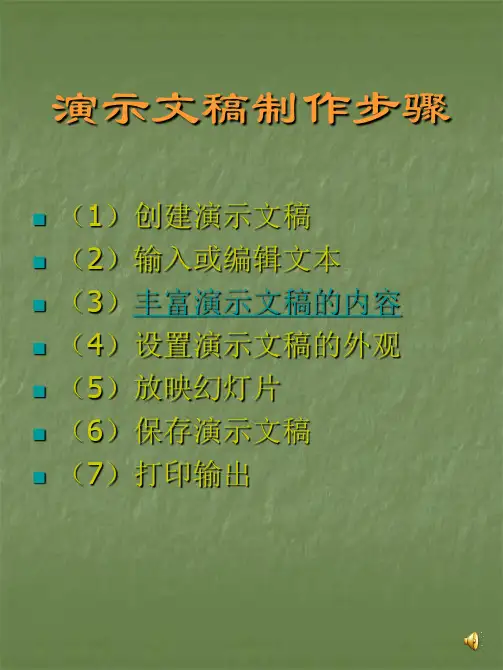

演示文稿的制作过程和使用方法
演示文稿的制作过稿和使用方法
演示文稿是会议上常用到的资料,它主要是用来把演讲内容和表格、图表以及主题色彩等进行有机的组合,以突出主题,引起大家的兴趣,又能对演讲内容进行有序的展示,以提高演讲的效果,增强受众对演讲内容的理解和记忆。
一、演示文稿的制作
1、准备内容:内容要十分清晰,注意逻辑,引起受众的兴趣,让受众能够很好地理解和记忆。
2、制作步骤:
(1)选择模板:模板要清晰大方,可以根据演讲的主题灵活调整;
(2)添加图片:添加的图片要有视觉冲击力,便于受众记忆;
(3)添加音乐:添加的音乐要恰当,不能太过激烈,会影响演示的效果;
(4)添加文本:文本要简洁明了,不宜太多内容,重点突出;
(5)校对编辑:校对与编辑要仔细,避免出现错误,影响演示效果。
二、演示文稿的使用
1、使用时要尽量避免看着演示文稿进行演讲,应让演示文稿成为演讲的辅助,引起受众注意力,提高受众对话的理解程度;
2、使用有序:不能将演示文稿内容一次性全部出示,应按照一
定的顺序进行演示,先出示一个部分,然后引出下一个部分;
3、使用准确:演示文稿要准确,受众看到的内容和演讲的内容要一致,图片要表达出演讲中相应的意义;
4、灵活应变:演示时要加以调整,灵活应变,根据受众反应,对演示内容进行调整,以达到更好的演示效果。
总之,演示文稿是非常重要的,正确的制作和使用,能有效地提高演讲的效果,增强受众对内容的记忆。

用希沃en5制作演示文稿简介希沃en5是一款功能强大的演示文稿制作工具,它提供了丰富的模板和设计元素,帮助用户轻松创建出专业演示文稿。
本文档将介绍如何使用希沃en5制作演示文稿。
步骤步骤一:选择模板1. 打开希沃en5软件,在主界面选择“新建文档”。
2. 在模板库中浏览并选择适合你主题的模板。
点击选中模板后,点击“确定”按钮开始创建演示文稿。
步骤二:编辑文本1. 文本框:双击文本框,输入你想要显示的文字内容。
你可以根据需要调整文字的字体、颜色和大小。
2. 标题:选中标题文字,在菜单栏中选择合适的字体和大小。
你还可以添加粗体、斜体和下划线等效果。
步骤三:插入多媒体1. 图片:点击“插入”菜单中的“图片”,选择合适的图片文件并插入到演示文稿中。
你可以调整图片的大小和位置。
2. 视频:点击“插入”菜单中的“视频”,选择你想要插入的视频文件并添加到演示文稿中。
你可以设置视频的自动播放和循环播放等属性。
步骤四:设计布局1. 布局:点击“布局”菜单,选择合适的布局模板来改变每页演示文稿的整体结构。
你可以根据需要添加标题、文本框、图片和图表等元素。
2. 背景:点击“背景”菜单,选择合适的背景颜色或背景图片来美化演示文稿的外观。
步骤五:添加动画和切换效果1. 动画:在文本、图片和其他元素上添加动画效果,使演示文稿更生动有趣。
点击“动画”菜单,选择适合的动画效果并设置相应的参数。
2. 切换效果:在每一页演示文稿之间添加适当的切换效果,以增强演示文稿的流畅度和连贯性。
点击“切换”菜单,选择适合的切换效果。
步骤六:保存和共享1. 保存:点击“文件”菜单,选择“保存”或者“另存为”来保存你的演示文稿。
你可以选择保存的位置和文件格式。
2. 共享:点击“文件”菜单,选择“分享”来将演示文稿分享给他人。
你可以选择通过邮件、云端存储或社交媒体等途径进行分享。
结论希沃en5是一个功能强大且易于使用的演示文稿制作工具。
通过按照上述步骤,你可以利用其丰富的模板和设计元素来创建出专业演示文稿。

A3演示文稿设计与制作步骤设计和制作演示文稿需要经过一系列详细的步骤。
下面是一个关于A3演示文稿设计与制作的步骤,供参考。
步骤一:明确目标和受众在开始设计和制作A3演示文稿之前,需要明确你的目标和受众。
你想要通过演示文稿传达什么信息?你的受众是谁?根据这些因素,你可以确定演示文稿的整体风格和内容。
步骤二:收集和整理资料在进行设计和制作之前,先收集和整理所有需要的资料。
这包括文字、图表、图片、视频等。
确保你的资料准确、完整,并且符合演示文稿的主题。
步骤三:规划内容和布局根据你的目标和受众,规划演示文稿的整体内容和布局。
确定每一页所要表达的主题,并考虑如何用清晰简洁的方式传达信息。
分析好每一页之间的逻辑关系,保持内容的连贯性。
步骤四:选择合适的模板和配色方案根据演示文稿的主题和目标,选择一个合适的模板和配色方案。
模板应该能够提供清晰的结构和设计元素,以突出你的内容。
配色方案应当与你的主题和目标相一致,并且提供良好的可读性。
步骤五:设计标题和页眉步骤六:设计每一页的内容根据每一页的主题和目标,设计每一页的内容。
使用合适的字体、字号和行距,以保证可读性。
使用图表、图片和视频来丰富演示文稿的内容,但要确保它们和主题相关,并且能够清晰传达信息。
步骤七:使用视觉效果增强演示文稿使用适当的视觉效果来增强演示文稿的吸引力和可读性。
例如,使用动画效果来引起受众的注意,使用切换效果来保持受众的兴趣。
但要注意不要过度使用视觉效果,以免分散受众的注意力。
步骤八:添加注释和说明步骤九:测试和修订在将演示文稿最终呈现之前,进行测试和修订。
检查每一页的内容和格式是否正确,测试一遍演示文稿的流畅性和可读性。
根据测试结果进行必要的修订和调整。
步骤十:最终整理和保存在最终整理和保存之前,仔细检查演示文稿的每一页,确保没有拼写错误和格式问题。
保存演示文稿的所有文件,包括原始文件和导出文件,以备将来使用或修改。
总结:设计和制作A3演示文稿需要经过一系列详细的步骤。

公司ppt制作教程步骤PPT(PowerPoint)是一种常用的演示文稿制作工具,可以用来制作各种类型的演示文稿,如商业报告、培训材料、学术演讲等。
在此,我们给大家介绍PPT制作教程步骤。
第一步:确定主题和目标在制作PPT之前,首先需要确定主题和目标。
确定主题后,即可考虑PPT的整体结构、内容要点及所需资料。
明确制作PPT的目的,可以决定PPT的风格、色彩和组成方式等。
第二步:整理和筛选资料整理并筛选资料是制作PPT的关键步骤。
需要将相关的信息整理出来,并按照主题和目标进行分类和归纳。
筛选资料时,需要掌握一定的判断能力,确保内容清晰、有用,而且不重复。
第三步:设计布局和模板在制作PPT过程中,设计布局和模板是非常重要的。
通过设计布局和模板,可以使PPT更加整齐、清晰、易于理解。
根据主题确定PPT的样式,可以选择相应的主题、颜色、字体和视觉效果等,使整个PPT看起来高端、专业。
第四步:添加文本和图像添加文本和图像是PPT制作中的重要工作,需要注意文字和图像的排版,尽量减少占用屏幕的空白部分。
文本应该用简短明了的语言表达,图像应该清晰明了,符合主题和目的。
在导入图像时,应注意像素和比例,确保图像不失真。
第五步:增加幻灯片元素增加幻灯片元素可提升PPT的视觉效果,增加质感。
可以添加图表、文本框、箭头、缩放、分组等元素。
在添加元素时,需要注意元素的颜色、大小、位置和对齐方式。
可以运用各种视觉效果,如动画、过渡效果等,增加内容吸引力。
第六步:预览和修改在制作完PPT后,需要进行预览和修改。
预览时注意文字的错误、排版的不合理性、图形大小等问题。
如果发现问题,需要及时进行修改或调整。
在修改之后,可以重新预览PPT,确保没有遗漏的问题。
第七步:保存和分享最后要保存PPT并分享。
可以将PPT保存为PPTX格式和PDF格式,这样别人打开也不会出现格式错误问题。
当然,也需要考虑版权问题,避免侵犯他人的知识产权。
总之,以上七步是制作PPT的关键步骤。