
AutoCAD2012实用教程
- 格式:ppt
- 大小:16.82 MB
- 文档页数:200


AutoCAD Electrical 2012教程
第1章 绪论
ACE是AutoCAD Electrical的简称,是Autodesk公司推出的基于AutoCAD通用平台的专业电气设计软件,第一个版本是AutoCAD Electrical 2004。本教程将以ACE2012为基础讲解如何应用ACE进行电气设计。
图1-1 AutoCAD Electrical
1.1 ACE简介
ACE是在AutoCAD通用平台上二次开发出来的,除了有AutoCAD的所有功能和优点外,它还具有智能化绘制电气工程图(以电气控制为主)的功能,包括自动出明细表、自动导线编号、自动元件编号、自动实现父子元件之间的交叉参考(如触点与线圈)、图框带有智能图幅分区信息、可以实现库元件的全局更新、父子元件自动跟踪、原理图线号自动导入到屏柜接线图、参数化PLC模块生成等。
一张图纸对应一个DWG文件,ACE以项目的形式管理DWG文件,一个项目文件管理多个相关DWG文件(一般都从属同一个实际的电气工程)从而组成一整套图纸。如图1-1,项目名称GBDEMD,该项目下有001.dwg、002.dwg等29张图纸。每张图纸上有一个图框。ACE各种元件符号实际上就是AutoCAD的块定义的。从根本上来说,ACE就是根据块的文件名,块的各个属性名及属性值,还有图层名来构成整个系统的。
图1-2 项目
一张ACE的图纸就是在一个图框中放入各种元件符号(AutoCAD块文件)并根据电气原理用导线(处在特殊名称的图层上的AutoCAD直线)将其连接好的DWG文件。
在ACE中的图纸文件是一个纯粹的DWG文件,可以用AutoCAD等软件中打开,因此具有极大通用性。
1.2 ACE图形操作界面 标题栏Ribbon菜单栏绘图区项目管理器ViewCube导航栏命令提示窗口状态栏
图1-3 操作界面
第2章 原理图入门
2.1 CA6140车床电气设备电路图
CAD2012安装教程
安装Autocad2012之前,你需要两个东西:第一个是Autocad2012安装包,
第二个是一个注册机。
安装包在百度上都可以搜索到并且下载,注册机的名字叫xf-adesk2012x32,
同样,问度娘就能拿到~
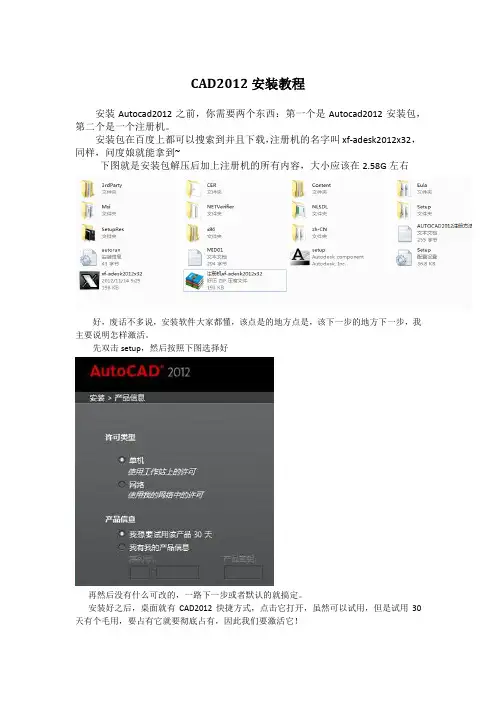
下图就是安装包解压后加上注册机的所有内容,大小应该在2.58G左右
好,废话不多说,安装软件大家都懂,该点是的地方点是,该下一步的地方下一步,我
主要说明怎样激活。
先双击setup,然后按照下图选择好
再然后没有什么可改的,一路下一步或者默认的就搞定。
安装好之后,桌面就有CAD2012快捷方式,点击它打开,虽然可以试用,但是试用30
天有个毛用,要占有它就要彻底占有,因此我们要激活它!
打开后你就会看到如上图的画面,点击激活就可以
然后下一步,就到了上图的位置,要求输入序列号,直接输入序列号666-69696969和
密码001D1(这个别问我哪来的,我也不知道啊)。
如果这一步之后提示激活码无效,别管丫的,关掉cad重新打开,到了这一步任然输入
上图中的东西,这一次肯定就可以了。
之后跳入这个画面,选中【我具有autodesk提供的激活码】
,注意上面的申请号,把它复制下来,这时候我们的注册机就要登场了,双击注册机xf-adesk2012x32
在paste authentification here这一栏,先删掉paste authentification here这段话,再把刚
复制的申请号粘贴进去,然后点击Generate你就会得到激活码。如下图
点击Mem Patch就可以把上图中的激活码框格填满,如果不行的话,复制出来粘贴就可。
之后……见下页
再之后……
这个梦寐以求的界面终于出现,它表示楼主忙活了这么久确实是有效果的,也表示
AutoCAD2012已经拜倒在各位的牛仔裤下,那么接下来各位,尽情享用吧
来看看Cad2012的界面

cad2012使用技巧
AutoCAD 2012是一款广泛应用于设计和绘图的软件,下面将介绍一些使用技巧,帮助用户更高效地使用该软件。
1. 快捷键:熟练掌握快捷键可以大大提高工作效率。如Ctrl+C和Ctrl+V用于复制和粘贴对象,Ctrl+Z用于撤销上一步操作,Ctrl+Shift+C可以将选中的对象的属性复制到另一个对象上等。
2. 动态输入:启用动态输入可以使用户在画线、移动对象等操作时直接在绘图区域输入数值,避免了频繁切换鼠标光标位置。在启用动态输入后,用户只需输入数值,然后按Enter即可完成操作。
3. 画线命令:掌握不同的画线命令可以创建出更加复杂的图形。除了基本的直线命令,用户还可以使用多段线命令绘制自由度更高的线段。
4. 命令行操作:命令行是AutoCAD的核心操作界面,通过输入不同的命令可以实现各种绘图操作。用户可以通过键盘输入命令或在命令行上方的搜索框中输入关键字来找到需要的命令。
5. 图层管理:合理使用图层管理可以将不同类型的对象分组显示和控制,使绘图更清晰。用户可以通过管理器或命令行中的LAYON和LAYOFF命令打开或关闭图层。
6. 点和端点捕捉:启用点捕捉可以将鼠标光标锁定到绘图区域上特定点的位置,方便进行精确的操作。端点捕捉可以将鼠标光标自动捕捉到线段的端点上,使得对齐和延长线等操作更加方便。
7. 过滤器:使用过滤器可以选择特定类型的对象进行编辑或删除操作,提高效率。通过在命令行输入过滤器的名字,再选择过滤器的条件,用户可以只处理符合条件的对象。
8. 确定对象的属性:通过查询命令(执行QSELECT命令)可以列出符合条件的对象,并查看其属性。用户可以根据需要修改对象的属性,如颜色、线型等。
9. 命令的重复和取消:通过执行CO、RE、或输入“:”可以重复上一次的操作,提高效率。如果需要取消上一步操作,可以使用UNDO命令或按Ctrl+Z快捷键。
10. 锁定对象:在绘图过程中,避免误操作可以使用锁定对象命令(L命令)将某些对象锁定,使其不受其他命令的影响。

1.启动安装
AutoCAD2012
。
2.输入安装序列号: 666-69696969。
3.输入密匙:
001D1
4.完成安装,重启CAD。
5在激活界面中选择我拥有一个Autodesk激活码
6.一旦到了激活屏幕:请启动64位的注册机。
7.先粘贴激活界面的申请号至注册机中的Request中,
8.点击Generate算出激活码,在注册机里点Mem Patch键否则无法激活提示注册码不正确。
9.最后复制Activation中的激活码至“输入激活码”栏中,完成cad2012的安装
PS:如果安装过程中遇到什么问题,可以直接查看本站提供的详细安装教程。
(图一)
把我们下载的“Autocad2012【cad2012】简体中文免费(64位)”解压 如图一。
2第二步:解压文件目录的设定
(图二)
解压路径尽量不要再C盘 点击“确认”这样我们的文件就解压好了 如图二。
3第三步:开始进行“Autocad2012【cad2012】简体中文免费(64位)”的安装
(图三)
在我们解压出来的目录里面找到“setup”双击开始安装 如图三。 4第四步:欢迎界面(确认安装)Autocad2012【cad2012】简体中文免费(64位)
(图四)
确认你要安装“Autocad2012【cad2012】简体中文免费(64位)” 点击“安装” 如图四。
5第五步:CAD2012 许可协议的设置
(图五)
在协议界面中,在国家或地区中选择CHINA,然后认真阅读一下协议,看完协议过后,选择右下角的 “我接受” 勾选框,最后点击下一步按钮 如图五。
6第六步:CAD2012 产品信息的设置与输入
(图六)
许可类型这里我们选择“单机”,产品信息这里就很重要了,要输入序列号和产品密钥。这个我们从注册机中来获取,(注册机在我们刚开始解压出来的文件里面)详细看下一步操作。
如图六。
7第七步:找到注册机并打开